小程序开发
<h2>一、小程序代码构成</h2><h3>1.创建文件</h3>
在app.json文件中,pages中,直接写上要添加的文件的名及路径,然后保存即可(此方法在Mac上亲测没成功),
Mac创建页面的方式:
pages文件右键,新建文件,然后输入文件名
<p><img src="https://img2023.cnblogs.com/blog/2901531/202308/2901531-20230829172421258-1715318848.png" alt="" loading="lazy"><br>
对新创建的文件,右键选择新建page,然后就会自动生成四个文件</p>
<p><img src="https://img2023.cnblogs.com/blog/2901531/202308/2901531-20230829172622760-1839552195.png" alt="" loading="lazy"></p>
<h3>2.修改项目首页</h3>
只需要调整 appjson ->pages 数组中页面路径的前后顺序,即可修改项目的首页。小程序会把排在第一位的页面,当作项目首页进行渲染,如图所示:
<p><img src="https://img2023.cnblogs.com/blog/2901531/202308/2901531-20230829172853931-1535956987.png" alt="" loading="lazy"></p>
<h3>3.wxml和html的区别</h3>
<p><img src="https://img2023.cnblogs.com/blog/2901531/202308/2901531-20230829173256143-546331533.png" alt="" loading="lazy"></p>
<h3>4.wxss和css的区别</h3>
<p><img src="https://img2023.cnblogs.com/blog/2901531/202308/2901531-20230829173623106-299238021.png" alt="" loading="lazy"></p>
<h3>5.小程序中.js文件的分类</h3>
<p><img src="https://img2023.cnblogs.com/blog/2901531/202308/2901531-20230829174024441-1277362176.png" alt="" loading="lazy"></p>
<h2>二、小程序的宿主环境</h2>
<h3>1.通信模型</h3>
<p><img src="https://img2023.cnblogs.com/blog/2901531/202308/2901531-20230829175423158-181376149.png" alt="" loading="lazy"></p>
<h3>2.运行机制</h3>
启动的过程,新版的开发工具中入口文件是app.ts文件
<p><img src="https://img2023.cnblogs.com/blog/2901531/202308/2901531-20230829175611701-1246154862.png" alt="" loading="lazy"></p>
<h3>3.页面渲染的过程</h3>
<p><img src="https://img2023.cnblogs.com/blog/2901531/202308/2901531-20230829175743051-55959118.png" alt="" loading="lazy"></p>
<h3>4.组件</h3>
<h4>4.1常用的视图容器类组件</h4>
<p><img src="https://img2023.cnblogs.com/blog/2901531/202308/2901531-20230829180127439-426142368.png" alt="" loading="lazy"></p>
<h5>4.1.1 view组件的使用</h5>
wxml文件
<pre><code><view class="containert">
<view>A</view>
<view>B</view>
<view>C</view>
</view>
</code></pre>
<p>scss</p>
<pre><code>.containert view{
width: 100px;
height: 100px;
text-align: center;
line-height: 100px;
}
.containert view:nth-child(1){
background-color: green;
}
.containert view:nth-child(2){
background-color: blue;
}
.containert view:nth-child(3){
background-color: pink;
}
.containert{
display: flex;
justify-content: space-around;
}
</code></pre>
<p>运行结果</p>
<p><img src="https://img2023.cnblogs.com/blog/2901531/202308/2901531-20230829183209880-934278782.png" alt="" loading="lazy"></p>
<h5>4.1.2 scroll-view</h5>
wxml文件
<pre><code><!-- scroll-y:表示可以沿着纵向进行滚动 -->
<scroll-view class="containert" scroll-y>
<view>A</view>
<view>B</view>
<view>C</view>
</scroll-view>
</code></pre>
<p>scss文件</p>
<pre><code>.containert view{
width: 100px;
height: 100px;
text-align: center;
line-height: 100px;
}
.containert view:nth-child(1){
background-color: green;
}
.containert view:nth-child(2){
background-color: blue;
}
.containert view:nth-child(3){
background-color: pink;
}
.containert{
border: 1px solid red;
width: 100px;
height: 120px;
}
</code></pre>
<p><img src="https://img2023.cnblogs.com/blog/2901531/202308/2901531-20230829184404960-1956919503.gif" alt="" loading="lazy"></p>
<h4>4.2swiper组件</h4>
<h5>4.2.1 用法</h5>
wxml文件
<pre><code><swiper class="swiper-container">
<swiper-item>
<view class="item">A</view>
</swiper-item>
<swiper-item>
<view class="item">B</view>
</swiper-item>
<swiper-item>
<view class="item">C</view>
</swiper-item>
</swiper>
</code></pre>
<p>scss文件</p>
<pre><code>.swiper-container{
height: 150px;
}
.item{
height: 100%;
line-height: 150px;
text-align: center;
}
swiper-item:nth-child(1) .item{
background-color:green;
}
swiper-item:nth-child(2) .item{
background-color:red;
}
swiper-item:nth-child(3) .item{
background-color:blue;
}
</code></pre>
<h5>4.2.2 常用属性</h5>
<p><img src="https://img2023.cnblogs.com/blog/2901531/202308/2901531-20230830100107596-589378436.gif" alt="" loading="lazy"></p>
<p><img src="https://img2023.cnblogs.com/blog/2901531/202308/2901531-20230830100426859-1248217938.png" alt="" loading="lazy"></p>
<h4>4.3常用基础内容组件</h4>
<p><img src="https://img2023.cnblogs.com/blog/2901531/202308/2901531-20230830100905772-171736823.png" alt="" loading="lazy"></p>
<h5>4.3.1 text组件</h5>
<pre><code><!-- 这个点击预览,手机扫码之后,长按就会出现效果,在模拟器上看不到效果 -->
<view>
手机号支持长按选中效果
<text user-select="true">123123434312</text>
</view>
</code></pre>
<h5>4.3.2 rich-text组件</h5>
通过 rich-text 组件的 nodes 属性节点,把 HTML 字符串渲染为对应的 UI结构
<pre><code><rich-text nodes="<h1 style='color:red'>标题 </h1>"></rich-text>
</code></pre>
<p><img src="https://img2023.cnblogs.com/blog/2901531/202308/2901531-20230830102741606-617022956.png" alt="" loading="lazy"></p>
<h4>4.4 其他常用组件</h4>
<p><img src="https://img2023.cnblogs.com/blog/2901531/202308/2901531-20230830102905603-106385639.png" alt="" loading="lazy"></p>
<h5>4.4.1 button</h5>
<pre><code><!-- 通过type属性指定按钮颜色类型 -->
<button>普通按钮</button>
<button type="primary">主色调按钮</button>
<button type="warn">警告按钮</button>
<view></view>
<!-- size="mini" -->
<button size="mini">普通按钮</button>
<button type="primary" size="mini">主色调按钮</button>
<button type="warn" size="mini">警告按钮</button>
<view></view>
<!-- plain镂空按钮 -->
<button size="mini" plain>普通按钮</button>
<button type="primary" size="mini" plain>主色调按钮</button>
<button type="warn" size="mini" plain>警告按钮</button>
</code></pre>
<p><img src="https://img2023.cnblogs.com/blog/2901531/202308/2901531-20230830104009625-1185867109.png" alt="" loading="lazy"></p>
<h5>4.4.2 image</h5>
<p><img src="https://img2023.cnblogs.com/blog/2901531/202308/2901531-20230830104313955-795599344.png" alt="" loading="lazy"></p>
<pre><code><image src="" mode=""></image>
</code></pre>
<h3>5.api</h3>
<p><img src="https://img2023.cnblogs.com/blog/2901531/202308/2901531-20230830105128575-129119568.png" alt="" loading="lazy"></p>
<h2>三、发布小程序的步骤</h2>
<p>1.点击开发者工具顶部工具栏中的“上传”按钮</p>
<p>2.填写版本号以及项目备注</p>
<p><img src="https://img2023.cnblogs.com/blog/2901531/202308/2901531-20230830110145420-1151416987.png" alt="" loading="lazy"><br>
3.登录微信公众平台</p>
<p><img src="https://img2023.cnblogs.com/blog/2901531/202308/2901531-20230830110407622-821397158.png" alt="" loading="lazy"></p>
<p><img src="https://img2023.cnblogs.com/blog/2901531/202308/2901531-20230830110731309-339674275.png" alt="" loading="lazy"></p>
<h2>四、模版与配置</h2>
<h3>1. WXML模版语法</h3>
<h4>1.1数据绑定</h4>
1.数据绑定的基本原则
在 data 中定义数据
在 WXML中使用数据
<p>2.在页面对应的ts文件中巴数据定义到data对象中</p>
<p><img src="https://img2023.cnblogs.com/blog/2901531/202308/2901531-20230830111848768-1869171588.png" alt="" loading="lazy"><br>
3.Mustace语法<br>
把data中的数据绑定到页面中渲染,使用 Mustache 语法(双大括号)将变量包起来即可。这个学过Vue的都懂,语法格式为:</p>
<pre><code><view>{{}}</view>
</code></pre>
<p>需要注意的和Vue的区别:<font color="red">在小程序中不管是绑定数据还是绑定属性都是用双大括号,比如Vue中绑定图片链接需要用v-bind去绑定,但是在小程序中不用这样,直接用src = "{{图片的链接}}"</font>即可</p>
<h4>1.2 事件绑定</h4>
<h5>1.常用事件</h5>
<p><img src="https://img2023.cnblogs.com/blog/2901531/202308/2901531-20230830113025401-1657537532.png" alt="" loading="lazy"></p>
<h5>2.事件对象的属性列表</h5>
<p><img src="https://img2023.cnblogs.com/blog/2901531/202308/2901531-20230830113255859-1697121424.png" alt="" loading="lazy"></p>
<h5>3.target 和 currentTarget 的区别</h5><br>
<p>target 是触发该事件的源头组件,而 currentTarget 则是当前事件所绑定的组件。举例如下:<br></p>
<p><img src="https://img2023.cnblogs.com/blog/2901531/202308/2901531-20230830113912027-1778700490.png" alt="" loading="lazy"><br>
点击内部的按钮时,点击事件以冒泡的方式向外扩散,也会触发外层view 的 tap 事件处理函数此时,对于外层的 view 来说:<br>
e.target 指向的是触发事件的源头组件,因此,e.target 是内部的按钮组件<br>
e.currentTarget指向的是当前正在触发事件的那个组件,因此,e.currentTarget 是当前的view 组件</p>
<h5>4.bindtap</h5>
在小程序中,不存在 HTML 中的 onclick 鼠标点击事件,而是通过 tap 事件来响应用户的触摸行为。 通过 bindtap,可以为组件绑定 tap 触摸事件,语法如下:
<pre><code><button type="primary" bind:tap="btnClick">按钮</button>
</code></pre>
<p>ts文件中,与Vue的区别在于不用将函数写在method里</p>
<pre><code class="language-ts">
btnClick(e: any) {//按钮的tap事件处理函数
console.log(e)//事件参数对象e
},
data: {
count: 0
},
//点击按钮实现count的值自增
btnClick() {//按钮的点击(tap)事件处理函数
// 调用修改数据的函数
this.setData({
count:this.data.count + 1
})
},
</code></pre>
<h5>5.事件传参</h5>
小程序中的事件传参比较特殊,不能在绑定事件的同时为事件处理函数传递参数。例如,下面的代码将不能正常工作:
<pre><code><button type="primary" bind:tap='btnHandler(123)'>事件传参</button>
</code></pre>
<p>因为小程序会把 bindtap 的属性值,统一当作事件名称来处理,相当于要调用一个名称为 btnHandler(123)<br>
的事件处理函数。</p>
<p>可以为组件提供 data-<em>自定义属性传参,其中</em>代表的是参数的名字,示例代码如下</p>
<pre><code><button type="primary" bind:tap='btnHandler' data-info="{{123}}">事件传参</button>
</code></pre>
<p>info 会被解析为参数的名字<br>
数值123 (因为是双大括号,如果没加双大括号info就是一个字符串123)会被解析为参数的值<br>
在事件处理函数中,通过 event.target.dataset.参数名 即可获取到具体参数的值,示例代码如下:</p>
<pre><code class="language-ts"> btnHandler(e:any) {//按钮的点击(tap)事件处理函数
console.log(e.target.dataset.info)//终端打印出123
},
</code></pre>
<h5>6.bindinput</h5>
在小程序中,通过 input 事件来响应文本框的输入事件,语法格式如下通过 bindinput,可以为文本框绑定输入事件:
<pre><code><input type="text" bindinput="inputHandler"/>
</code></pre>
<pre><code>//实时获取文本框最新的值
inputHandler(e:any){
console.log(e.detail.value)
},
</code></pre>
<h5>7.实现文本框和data之间的数据同步</h5>
<pre><code>data: {
count: 0,
msg:'你好,'
},
inputHandler(e:any){
this.setData({
msg: e.detail.value
})
console.log(e.detail.value)
},
</code></pre>
<h4>1.3 条件渲染</h4>
<h5>wx:if</h5>
在小程序中,使用 wx:if=”{{condition}}" 来判断是否需要渲染该代码块
<pre><code><view wx:if="{{count === 0}}">男</view>
<view wx:elif="{{count === 1}}">女</view>
<view wx:else="{{count === 2}}">12</view>
</code></pre>
<h5>结合block用wx:if</h5>
如果要一次性控制多个组件的展示与隐藏,可以使用一个 <block> </block> 标签将多个组件包装起来,并在<block> 标签上使用 wx:if 控制属性,示例如下:
<pre><code><block wx:if="{{true}}">
<view>男</view>
<view >女</view>
<view >12</view>
</block>
</code></pre>
<p><font color="red">注意: <block> 并不是一个组件,它只是一个包裹性质的容器,不会在页面中做任何渲染。</block></font></p>
<h5>hidden</h5>
在小程序中,直接使用 hidden=”{{condition }}"也能控制元素的显示与隐藏
<pre><code><view hidden="{{false}}">条件为true隐藏,否则显示</view>
</code></pre>
<h5>hidden和wx:if的对比</h5>
运行方式不同<br><br>
wx:if 以动态创建和移除元素的方式,控制元素的展示与隐藏<br><br>类似于Vue中v-if<br><br>
hidden 以切换样式的方式(display: none/block;),控制元素的显示与隐藏类似于Vue中v-show<br><br>
使用建议<br><br>
频繁切换时,建议使用 hidden<br><br>
控制条件复杂时,建议使用 wx:if 搭配 wx:elif、wx:else 进行展示与隐藏的切换
<h5>wx:for</h5>
通过 wx;for 可以根据指定的数组,循环渲染重复的组件结构,语法示例如下:
<pre><code><view wx:for="{{arr1}}">
索引是:{{index}},item项是:{{item}}
</view>
</code></pre>
<pre><code>data: {
arr1:['苹果','香蕉','橘子']
},
</code></pre>
<p><img src="https://img2023.cnblogs.com/blog/2901531/202308/2901531-20230830153204106-1070656795.png" alt="" loading="lazy"></p>
<h5>wx:key</h5>
<pre><code>data: {
arr2:[{id:1,name:'小红'},{id:2,name:'小明'},{id:3,name:'小刚'}]
},
</code></pre>
<pre><code><view wx:for="{{arr2}}" wx:key="id" >{{item.name}}</view>
</code></pre>
<p><img src="https://img2023.cnblogs.com/blog/2901531/202308/2901531-20230830154453567-1428575056.png" alt="" loading="lazy"></p>
<h3>2. SCSS模版语法</h3>
<p><img src="https://img2023.cnblogs.com/blog/2901531/202308/2901531-20230830155036250-94697207.png" alt="" loading="lazy"></p>
<h4>1.rpx的实现原理</h4>
<p>rpx 的实现原理非常简单:鉴于不同设备屏幕的大小不同,为了实现屏幕的自动适配,rpx 把所有设备的屏幕在宽度上等分为 750 份 (即:当前屏幕的总宽度为 750rpx)<br><br><br>
在较小的设备上,1rpx 所代表的宽度较小<br><br><br>
在较大的设备上,1rpx 所代表的宽度较大<br><br><br>
小程序在不同设备上运行的时候,会自动把 rpx 的样式单位换算成对应的像素单位来渲染,从而实现屏幕适配<br><br></p>
<h4>2.样式导入</h4>
<p>@import 后跟需要导入的外联样式表的相对路径,用;表示语句结束。示例如下:<br>
common.scss中就只定义了.username类的颜色为红色</p>
<pre><code>@import "../../common/common.scss"
</code></pre>
<pre><code><view wx:for="{{arr2}}" wx:key="id" class="username">{{item.name}}</view>
</code></pre>
<p><img src="https://img2023.cnblogs.com/blog/2901531/202308/2901531-20230831104625144-1116675688.png" alt="" loading="lazy"></p>
<p>当局部样式和全局样式冲突时,根据就近原则,局部样式会覆盖全局样式<br><br><br>
当局部样式的权重大于或等于全局样式的权重时,才会覆盖全局的样式<br><br></p>
<h4>3.下拉刷新</h4>
在app.json中找到window节点<br><br>
然后添加<br><br>
<pre><code>"enablePullDownRefresh": true
</code></pre>
<p><img src="https://img2023.cnblogs.com/blog/2901531/202308/2901531-20230831111229827-619677838.png" alt="" loading="lazy"><br>
在 app.json 中启用下拉刷新功能,会作用于每个小程序页面!</p>
<h5>下拉刷新窗口的背景色</h5>
在app.json中找到window节点<br><br>
<pre><code>"backgroundColor": "#efefef"
</code></pre>
<h5>下拉刷新loading的样式</h5>
可以是light或者是dark
<pre><code>"backgroundTextStyle": "dark",
</code></pre>
<h4>4.设置上拉触底的距离</h4>
<p>概念:上拉触底是移动端的专有名词,通过手指在屏幕上的上拉滑动操作,从而加裁更多数据的行为。<br><br><br>
设置步骤: app.json->window->为 onReachBottomDistance 设置新的数值<br><br><br>
注意:默认距离为50px,如果没有特殊需求,建议使用默认值即可<br><br></p>
<h3>3. 全局配置</h3>
<h4>1.tabBar</h4>
<p>tabBar 是移动端应用常见的页面效果,用于实现多页面的快速切换。小程序中通常将其分为:<br><br><br>
底部 tabBar<br><br><br>
顶部 tabBar<br><br><br>
注意:<br><br><br>
tabBar中只能配置最少2个、最多 5个 tab 页签<br><br><br>
当渲染顶部 tabBar 时,不显示 icon,只显示文本<br><br></p>
<h4>2.tabBar的6个组成部分</h4>
<p><img src="https://img2023.cnblogs.com/blog/2901531/202308/2901531-20230831142937550-931821889.png" alt="" loading="lazy"></p>
<h4>3.tabBar节点的配置项</h4>
<p><img src="https://img2023.cnblogs.com/blog/2901531/202308/2901531-20230831143155174-950752288.png" alt="" loading="lazy"><br>
在app.json中配置tabBar</p>
<h5>每个tab项的配置选项</h5>
<p><img src="https://img2023.cnblogs.com/blog/2901531/202308/2901531-20230831152008619-1083292471.png" alt="" loading="lazy"></p>
<p><img src="https://img2023.cnblogs.com/blog/2901531/202308/2901531-20230831143324100-1112158150.png" alt="" loading="lazy"></p>
<h3>4. 页面配置</h3>
<p>在当前页面的.json文件中进行当前页面的配置</p>
<p><img src="https://img2023.cnblogs.com/blog/2901531/202308/2901531-20230831153209580-992026112.png" alt="" loading="lazy"></p>
<h3>5. 网络数据请求</h3>
<h4>1.小程序中网络数据请求的限制</h4>
出于安全性方面的考虑,小程序官方对数据接口的请求做出了如下两个限制:<br><br>
<font color="red">只能请求 HTTPS 类型的接口</font><br><br>
<p><font color="red">必须将接口的域名添加到信任列表中</font><br><br></p>
<h4>2.配置request合法的域名</h4>
<p>需求描述: 假设在自己的微信小程序中,希望请求 https://www.escook.cn/ 域名下的接口<br><br><br>
配置步骤: 登录微信小程序管理后台->开发->开发设置->服务器域名->修改 request 合法域名<br><br></p>
<p>注意事项:<br><br><br>
域名只支持 https 协议<br><br><br>
域名不能使用IP 地址或 localhost<br><br><br>
域名必须经过ICP 备案<br><br><br>
服务器域名一个月内最多可申请 5 次修改<br><br></p>
<h4>3.发送GET请求</h4>
调用微信小程序提供的 wx.request() 方法,可以发起 GET数据请求,示例代码如下
<p>ts文件</p>
<pre><code>//发起GET数据请求
getInfo(e:any){
wx.request({
url:'https://www.escook.cn/api/get',
method:'GET',
data:{
name:'zs',
age:20
},
success:(res)=>{
console.log(res)
}
})
},
</code></pre>
<h4>4.发送POST请求</h4>
<pre><code>//发起POST请求
postInfo(){
wx.request({
url:'https://www.escook.cn/api/post',
method:'POST',
data:{
name:'ls',
age:33
},
success:(res)=>{
console.log(res)
}
})
},
</code></pre>
<h4>5.在页面刚加载时请求数据</h4>
中调用获取数据的函数,示例代码如下:
在很多情况下,我们需要在页面刚加载的时候,自动请求一些初始化的数据。此时需要在页面的 onLoad 事件
当页面加载时发起getInfo,postInfo这两个请求
<pre><code>/**
* 生命周期函数--监听页面加载
*/
onLoad() {
this.getInfo()
this.postInfo()
},
</code></pre>
<h4>6.跳过request合法域名校验</h4>
<p>如果后端程序员仅仅提供了 http 协议的接口、暂时没有提供 https<br>
协议的接口。<br><br><br>
此时为了不耽误开发的进度,我们可以在微信开发者工具中,临时开启开发环境不校验请求域名、TLS 版本及 HTTPS 证书,选项跳过 request 合法域名的校验。<br><br><br>
注意:<br><br><br>
跳过 request 合法域名校验的选项,仅限在开发与调试阶段使用!<br><br></p>
<p><img src="https://img2023.cnblogs.com/blog/2901531/202308/2901531-20230831164323176-1749484304.png" alt="" loading="lazy"></p>
<h4>7.关于跨域和ajax的说明</h4>
<p>跨域问题只存在于基于浏览器的 Web 开发中。由于小程序的宿主环境不是浏览器,而是微信客户端,所以小程序中不存在跨域的问题。<br><br><br>
Ajax技术的核心是依赖于浏览器中的 XMLHttpRequest这个对象,由于小程序的宿主环境是微信客户端,所以小程序中不能叫做“发起 Ajax 请求”,而是叫做“发起网络数据请求”</p>
<h3>6. 案例-本地生活(首页)</h3>
<h4>1.配置导航栏效果</h4>
app.json中配置
<pre><code>"window": {
"backgroundTextStyle": "light",
"navigationBarBackgroundColor": "#2b4b6b",
"navigationBarTitleText": "本地生活",
"navigationBarTextStyle": "white"
},
</code></pre>
<p><img src="https://img2023.cnblogs.com/blog/2901531/202308/2901531-20230831172119960-1867687604.png" alt="" loading="lazy"></p>
<h4>2.tabBar配置</h4>
<font color="red">tabBar的页面在pages的顺序必须要在前面,否则不显示</font>
<pre><code>"tabBar": {
"list": [
{
"pagePath": "pages/home/home",
"text": "首页",
"iconPath": "./images/home.png",
"selectedIconPath": "./images/home_active.png"
},
{
"pagePath": "pages/message/message",
"text": "消息",
"iconPath": "./images/volunteer.png",
"selectedIconPath": "./images/volunteer_active.png"
},
{
"pagePath": "pages/contact/contact",
"text": "联系我们",
"iconPath": "./images/expert.png",
"selectedIconPath": "./images/expert_active.png"
}
],
"selectedColor": "#ff6a4a"
},
</code></pre>
<h4>3.轮播图数据</h4>
home.wxml文件
<pre><code><swiper indicator-dots circular>
<swiper-item wx:for="{{bannerList}}" wx:key="id">
<image src="{{item.image}}" mode=""/>
</swiper-item>
</swiper>
</code></pre>
<p>home.ts文件</p>
<pre><code>/**
* 页面的初始数据
*/
data: {
// 存放轮播图数据的列表
bannerList: [],
},
/**
* 生命周期函数--监听页面加载
*/
onLoad() {
this.getSwiperList()
},
//获取轮播图数据的方法
getSwiperList(){
wx.request({
url:"https://applet-base-api-t.itheima.net/slides",
method:'GET',
success:(res)=>{
this.setData({
bannerList:res.data
})
}
})
},
</code></pre>
<p><img src="https://img2023.cnblogs.com/blog/2901531/202308/2901531-20230831200511790-59973870.gif" alt="" loading="lazy"></p>
<h4>4.九宫格的展示</h4>
home.wxml
<pre><code><!-- 九宫格数据 -->
<view class="grid-list">
<view class="grid-item" wx:for="{{gridList}}" wx:key="id">
<image src="{{item.icon}}" mode=""/>
<text>{{item.name}}</text>
</view>
</view>
</code></pre>
<p>home.ts</p>
<pre><code class="language-ts">data: {
// 存放轮播图数据的列表
bannerList: [],
//九宫格数据
gridList:[]
},
onLoad() {
this.getSwiperList()
this.getGridList()
},
//获取九宫格数据
getGridList(){
wx.request({
url:"https://applet-base-api-t.itheima.net/categories",
method:'GET',
success:(res)=>{
console.log(res)
this.setData({
gridList:res.data
})
}
})
},
</code></pre>
<p>home.scss</p>
<pre><code>.grid-list{
display: flex;
flex-wrap: wrap;
border-top: 1px solid #efefef;
border-left: 1px solid #efefef;
}
.grid-item{
width: 33%;
height: 200rpx;
// 图片和文字纵向排列
display: flex;
flex-direction: column;
//每一个item项居中对齐
align-items: center;//左右居中
justify-content: center;//上下居中
border-right: 1px solid #efefef;
border-bottom: 1px solid #efefef;
box-sizing: border-box;//解决padding、边框增大盒子的问题
}
.grid-item image{
width: 60rpx;
height: 60rpx;
}
.grid-item text{
font-size: 24rpx;
margin-top: 10rpx;
}
</code></pre>
<p><img src="https://img2023.cnblogs.com/blog/2901531/202308/2901531-20230831204755038-839678502.png" alt="" loading="lazy"></p>
<h2>五、视图与逻辑</h2>
<h3>1. 页面导航</h3>
<h4>1.声名式导航</h4>
<h5>导航到tabBar页面</h5>
tabBar 页面指的是被配置为 tabBar 的页面在使用 <navigator>组件跳转到指定的 tabBar 页面时,需要指定 url属性和 open-type 属性,其中:<br><br>
url 表示要跳转的页
面的地址,必须以 /开头<br><br>
open-type 表示跳转的方式,必须为 switchTab<br><br>
代码如下:
<pre><code><navigator url="/pages/expert/expert" open-type="switchTab">fasd</navigator>
</code></pre>
<p><img src="https://img2023.cnblogs.com/blog/2901531/202309/2901531-20230901100416270-892534128.gif" alt="" loading="lazy"></p>
<h5>导航到非tabBar页面</h5>
<p>非 tabBar 页面指的是没有被配置为 tabBar 的页面,<br><br><br>
在使用<navigator>组件跳转到普通的非 tabBar 页面时,则需要指定 url属性和 open-type 属性,其中:<br><br><br>
url 表示要跳转的页面的地址,必须以 /开头<br><br><br>
open-type 表示跳转的方式,必须为 navigate<br><br></navigator></p>
<pre><code><navigator url="/pages/index/index">跳转到非narBar界面</navigator>
</code></pre>
<p><img src="https://img2023.cnblogs.com/blog/2901531/202309/2901531-20230901103826478-54159819.gif" alt="" loading="lazy"></p>
<p>注意:为了简便,在导航到非 tabBar 页面时,open-type="navigate"属性可以省略。</p>
<h5>后退导航</h5>
<p>如果要后退到上一页面或多级页面,则需要指定 open-type 属性和 delta 属性,其中<br><br><br>
open-type 的值必须是 navigateBack,表示要进行后退导航<br><br><br>
delta 的值必须是数字,表示要后退的层级<br><br></p>
<pre><code><navigator open-type='navigateBack' delta='1'>后退</navigator>
</code></pre>
<p><img src="https://img2023.cnblogs.com/blog/2901531/202309/2901531-20230901104430952-1496930757.gif" alt="" loading="lazy"></p>
<p>注意: 为了简便,如果只是后退到上一页面,则可以省略 delta 属性,因为其默认值就是 1。</p>
<h4>2.编程式导航</h4>
<h5>导航到tabBar页面</h5>
调用 wx.switchTab(Object object)方法,可以跳转到 tabBar 页面。其中 Object 参数对象的属性列表如下.
<p><img src="https://img2023.cnblogs.com/blog/2901531/202309/2901531-20230901105231914-399937443.png" alt="" loading="lazy"><br>
wxml文件</p>
<pre><code><button bind:tap="gotoMessage">编程式-跳转到tabBar页面</button>
</code></pre>
<p>ts文件</p>
<pre><code>//通过编程式导航跳转到tabBar页面
gotoMessage(){
wx.switchTab({
url:'/pages/expert/expert'
})
},
</code></pre>
<p><img src="https://img2023.cnblogs.com/blog/2901531/202309/2901531-20230901110016457-1433009914.gif" alt="" loading="lazy"></p>
<h5>导航到非tabBar页面</h5>
调用 wx.navigateTo(Object object) 方法,可以跳转到非 tabBar 的页面。其中 Object 参数对象的属性列表
如下:
<p><img src="https://img2023.cnblogs.com/blog/2901531/202309/2901531-20230901111051458-452457347.png" alt="" loading="lazy"></p>
<pre><code><button bind:tap="gotoInfo">编程式-跳转到非tabBar页面</button>
</code></pre>
<pre><code> //通过编程式跳转到非tabBar页面
gotoInfo(){
wx.navigateTo({
url:"/pages/list/list"
})
},
</code></pre>
<p><img src="https://img2023.cnblogs.com/blog/2901531/202309/2901531-20230901111641658-1551985098.gif" alt="" loading="lazy"></p>
<h5>后退导航</h5>
属性列表如下:
调用 wx.navigateBack(Object object)方法,可以返回上一页面或多级页面。其中 Object 参数对象可选的
<p><img src="https://img2023.cnblogs.com/blog/2901531/202309/2901531-20230901112210731-1899920950.png" alt="" loading="lazy"></p>
<pre><code><button bind:tap="goBack">退回</button>
</code></pre>
<pre><code>//回退
goBack(){
wx.navigateBack({
delta:1
})
},
</code></pre>
<p><img src="https://img2023.cnblogs.com/blog/2901531/202309/2901531-20230901145703730-1026483377.gif" alt="" loading="lazy"></p>
<h4>3.导航传参</h4>
<h5>声明式导航传参</h5>
navigator 组件的 url 属性用来指定将要跳转到的页面的路径。同时,路径的后面还可以携带参数:<br><br>
参数与路径之间使用?分隔<br><br>
参数键与参数值用 =相连<br><br>
不同参数用 & 分隔<br><br>
<pre><code><navigator url="/pages/list/list?name=zs&aeg=20">声明式导航-携带参数</navigator>
</code></pre>
<p><img src="https://img2023.cnblogs.com/blog/2901531/202309/2901531-20230904094942083-1573688103.gif" alt="" loading="lazy"></p>
<h5>编程式跳转到info页面</h5>
<pre><code><button bind:tap="gotoinfo2">编程式携带参数导航</button>
</code></pre>
<pre><code>gotoinfo2(){
wx.navigateTo({
url:"/pages/list/list?name=twh&age=30"
})
},
</code></pre>
<h5>在onLoad中接收导航参数</h5>
<p>通过声明式导航传参或编程式导航传参所携带的参数,可以直接在 onLoad 事件中直接获取到,示例代码如下:</p>
<pre><code>data: {
//导航传过来的参数对象
query:{}
},
onLoad(options) {
console.log(options)
this.setData({
query:options
})
},
</code></pre>
<h3>2. 页面事件</h3>
<h4>1.下拉刷新</h4>
<h5>启用下拉刷新</h5>
启用下拉刷新有两种方式:<br><br>
全局开启下拉刷新<br><br>
在 app.json 的 window 节点中,将 enablePullDownRefresh 设置为 true(该方法不建议使用)<br><br>
局部开启下拉刷新<br><br>
在页面的 .json 配置文件中,将 enablePullDownRefresh 设置为 true<br><br>
<h5>下拉样式</h5>
<p>在全局或页面的 json 配置文件中,通过backgroundColor和 backgroundTextStyle 来配置下拉刷新窗口的样式,其中:<br><br><br>
backgroundColor 用来配置下拉刷新窗口的背景颜色,仅支持16 进制的颜色值<br><br><br>
backgroundTextStyle 用来配置下拉刷新 loading 的样式,仅支持 dark和 light<br><br></p>
<h5>监听下拉事件</h5>
<p>在页面的 js 文件中,通过 onPullDownRefresh()函数即可监听当前页面的下拉刷新事件。</p>
<h5>停止下拉刷新</h5>
<p>在onPullDownRefresh中调用 wx.stopPullDownRefresh()可以停止当前页面的下拉剧新.</p>
<h4>2.监听触底事件</h4>
<pre><code>/**
* 页面上拉触底事件的处理函数
*/
onReachBottom() {
},
</code></pre>
<h5>上拉触底距离</h5>
上拉触底距离指的是触发上拉触底事件时,滚动条距离页面底部的距离<br><br>
可以在全局或页面的 json 配置文件中,通过 onReachBottomDistance 属性来配置上拉触底的距离<br><br>
小程序默认的触底距离是 50px,在实际开发中,可以根据自己的需求修改这个默认值。<br><br>
<h5>添加loading提示效果</h5>
<pre><code>getColor(){
wx.showLoading({title:'数据加载中....'})//1.展示loading效果
//发送请求
wx.request({
....
//关闭loading效果
complete:()=>{
wx.hideLoading()
}
})
}
</code></pre>
<h5>节流处理</h5>
步骤:
1.在 data 中定义 isloading 节流阀<br><br>
false 表示当前没有进行任何数据请求<br><br>
true 表示当前正在进行数据请求<br><br>
2. 在 getColors0) 方法中修改 isloading 节流阀的值<br><br>
在刚调用 getColors 时将节流阀设置 true<br><br>
在网络请求的 complete 回调函数中,将节流阀重置为 false<br><br>
3.在 onReachBottom 中判断节流阀的值,从而对数据请求进行节流控制<br><br>
如果节流阀的值为 true,则阻止当前请求<br><br>
如果节流阀的值为 false,则发起数据请求<br><br>
<h3>自定义编译模式</h3>
这样定义之后,可以控制每次编译之后加载的界面,而不是每次编译都回到app.json中pages下配的第一个路径所对应的页面。
<p><img src="https://img2023.cnblogs.com/blog/2901531/202309/2901531-20230904110418635-453441967.png" alt="" loading="lazy"></p>
<p><img src="https://img2023.cnblogs.com/blog/2901531/202309/2901531-20230904110436624-204695369.png" alt="" loading="lazy"></p>
<h3>3. 生命周期</h3>
<h4>1.页面的生命周期函数</h4>
小程序的页面生命周期函数需要在页面的 .js 文件中进行声明,示例代码如下.
<pre><code>Page({
onLoad:function(options){},// 监听页面加载,一个页面只调用1次
onShow : function() { },// 监听页面显示
onReady : function() { },// 监听页面初次泊染完成,一个页面只调用1次
onHide : function() { },// 监听页面隐教
onUnload: function() { },// 监听页面卸载,一个页面只调用1次~~~
})
<font color=red>用的最多的还是onLoad和onReady</font>onReady可以用于当页面加载完成之后,使用wx.setNavigationBarTitle修改标题名字
<h3>4. WXS脚本</h3>
<h4>1.定义外联的wxs脚本</h4>
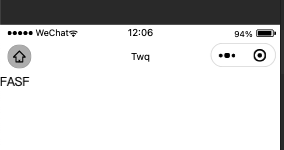
WXS (WeiXin Script)是小程序独有的一套脚本语言,结合 WXML,可以构建出页面的结构。<br><br>
wxml 中无法调用在页面的 js 中定义的函数,但是,wxml中可以调用 wxs 中定义的函数。因此,小程序中wXs 的典型应用场景就是“过滤器”<br><br>
wxs 代码可以编写在 wxml 文件中的<wxs> 标签内,就像Javascript 代码可以编写在 html文件中的<script>标签内一样。<br><br>
wxml 文件中的每个 <wXs></wxS> 标签,必须提供 module 届性,用来指定当前 wxs 的模块名称,方便在wxml 中访问模块中的成员:<br><br>
</code></pre>
<p>data: {<br>
username:'fasf'<br>
},</p>
<pre><code>
</code></pre>
<p><view>{{m1.toUpper(username) }}</view><br>
<wxs module="m1"><br>
module.exports.toUpper = function(str){<br>
return str.toUpperCase()<br>
}<br>
</wxs></p>
<pre><code>
<h4>2.定义外联的wxs脚本</h4>
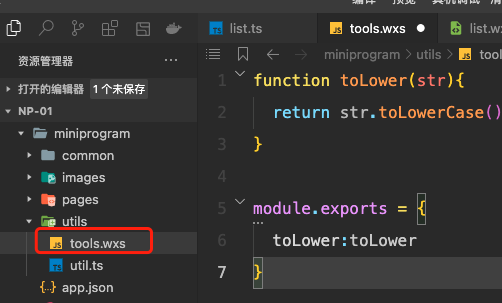
wxs 代码还可以编写在以,wxs 为后级名的文件内,就像javascript 代码可以编写在以 js 为后级名的文件中
一样。示例代码如下:
</code></pre>
<p>function toLower(str){<br>
return str.toLowerCase()<br>
}</p>
<p>module.exports = {<br>
toLower:toLower<br>
}</p>
<pre><code>
<h4>3.使用外联的wxs脚本</h4>
在wxml 中引入外联的 wxs 脚本时,必须为 <wxs> 标签添加 module和 src属性,其中<br><br>
module 用来指定模块的名称<br><br>
src 用来指定要引入的脚本的路径,且必须是相对路径<br><br>
</code></pre>
<p>data:{country:'CHINA'}</p>
<pre><code>
</code></pre>
<p><view>{{m2.toLower(country)}}</view></p>
<wxs src="../../utils/tools.wxs" module="m2">
</wxs>
~~~
<p><img src="https://img2023.cnblogs.com/blog/2901531/202309/2901531-20230904144019605-567109231.png" alt="" loading="lazy"></p>
<h4>4.不能作为组件的事件回调</h4>
<p><img src="https://img2023.cnblogs.com/blog/2901531/202309/2901531-20230904144251360-1539907941.png" alt="" loading="lazy"></p>
<h4>5.隔离性</h4>
隔离性指的是 wxs 的运行环境和其他JavaScript 代码是隔离的。体现在如下两方面<br><br>
wxs 不能调用js 中定义的函数<br><br>
wxs 不能调用小程序提供的 API<br><br>
<h3>5. 案例-本地生活(列表页面)</h3>
<h4>1.页面导航并传参</h4>
<h4>2.上拉触底加载下一页数据</h4>
步骤:
1.在shoplist中的json中添加如下
<pre><code>"onReachBottomDistance": 200
</code></pre>
<p>2.在ts文件中</p>
<pre><code>/**
* 页面上拉触底事件的处理函数
*/
onReachBottom() {
this.setData({
page:this.data.page + 1
})
this.getShopList()
},
</code></pre>
<h4>节流</h4>
当网络不行的时候,发送第一次请求,数据还没加载完,又进行了触底加载数据,此时就要等待上一次数据加载完成之后在加载下一次的数据
<pre><code>getShopList(){
//展示loading效果
this.setData({
isLoading:true
})
wx.showLoading({
title:'数据加载中'
})
wx.request({
url:`https://applet-base-api-t.itheima.net/categories/${this.data.query.id}/shops`,
method:'GET',
data:{
_page:this.data.page,
_limit:this.data.pageSize
},
success:(res)=>{
console.log(res)
this.setData({
shopList:[...this.data.shopList,...res.data],
// 将字符串转化为数字
total:res.header['X-Total-Count'] - 0
})
},
complete:()=>{
//隐藏loading效果
wx.hideLoading()
this.setData({
isLoading:false
})
}
})
}
/**
* 页面上拉触底事件的处理函数
*/
onReachBottom() {
if(this.data.isLoading) return
this.setData({
page:this.data.page + 1
})
this.getShopList()
},
</code></pre>
<h4>3.判断是否还有下一页数据</h4>
<p><img src="https://img2023.cnblogs.com/blog/2901531/202309/2901531-20230904161729725-18791329.png" alt="" loading="lazy"></p>
<pre><code>/**
* 页面上拉触底事件的处理函数
*/
onReachBottom() {
//判断是否还有下一页的数据
if(this.data.page * this.data.pageSize >= this.data.total) {
//到底了
return wx.showToast({
title:'数据加载完毕',
icon:'none'
})
}
}
</code></pre>
<h4>4.启用下拉刷新</h4>
在页面的json文件中启用下拉刷新
<pre><code> "enablePullDownRefresh": true,
"backgroundColor": "#efefef",
"backgroundTextStyle":"dark"
</code></pre>
<p>在页面的ts文件中</p>
<pre><code>onPullDownRefresh() {
//需要重置关键的数据
this.setData({
page:1,
shopList:[],
total:0
})
//重新发送数据请求
this.getShopList(()=>{
wx.stopPullDownRefresh()
})
},
//在getShopList中请求完成之后判断cb是否传入函数
getShopList(cb){
//展示loading效果
this.setData({
isLoading:true
})
wx.showLoading({
title:'数据加载中'
})
wx.request({
url:`https://applet-base-api-t.itheima.net/categories/${this.data.query.id}/shops`,
method:'GET',
data:{
_page:this.data.page,
_limit:this.data.pageSize
},
success:(res)=>{
console.log(res)
this.setData({
shopList:[...this.data.shopList,...res.data],
// 将字符串转化为数字
total:res.header['X-Total-Count'] - 0
})
},
complete:()=>{
//隐藏loading效果
wx.hideLoading()
this.setData({
isLoading:false
})
//当数据请求完成之后关闭下拉刷新的窗口
//wx.stopPullDownRefresh()
cb && cb()
}
})
},
</code></pre>
<h2>六、自定义组件,npm,数据共享,分包</h2>
<h3>1. 自定义组件</h3>
<h4>创建组件</h4>
在项目的根目录中,鼠标右键,创建<font color="red"> components -> test 文件夹</font><br><br>
在新建的<font color="red"> components ->test</font>文件夹上,最标右键,点击<font color="red">“新建 Component"</font><br><br>
键入组件的名称之后回车,会自动生成组件对应的 4个文件,后缀名分别为 js,.json,.wxml和.wxss<br><br>
注意:为了保证目录结构的清晰,建议把不同的组件,存放到单独目录中,例如:<br><br>
<p><img src="https://img2023.cnblogs.com/blog/2901531/202309/2901531-20230904191330197-1469532714.png" alt="" loading="lazy"></p>
<h4>局部引用组件</h4>
<p>在页面的 .json 配置文件中引用组件的方式,叫做“局部引用”示例代码如下:<br>
项目目录</p>
<p><img src="https://img2023.cnblogs.com/blog/2901531/202309/2901531-20230904192024682-1986275904.png" alt="" loading="lazy"></p>
<pre><code>"usingComponents": {
"my-test":"../../components/test/test"
},
</code></pre>
<p>在页面的wxml文件中使用自定义的组件</p>
<pre><code><my-test></my-test>
</code></pre>
<p><img src="https://img2023.cnblogs.com/blog/2901531/202309/2901531-20230904192230848-229058392.png" alt="" loading="lazy"></p>
<h4>全局引入组件</h4>
在 app.json 全局配置文件中引用组件的方式,叫做“全局引用”。示例代码如下:
与“window”平级下添加如下代码
<pre><code>"usingComponents": {
"my-test":"./components/test/test"
}
</code></pre>
<h4>组件和页面的区别</h4>
<p>从表面来看,组件和页面都是由 .js、json、.wxml和 .wxss 这四个文件组成的。但是,组件和页面的 .js 与json 文件有明显的不同:<br><br><br>
组件的 .json 文件中需要声明"component”; true 属性<br><br><br>
组件的 .js 文件中调用的是 Component()函数<br><br><br>
组件的事件处理函数需要定义到 methods 节点中<br><br></p>
<h4>组件样式隔离的特点</h4>
app.wxss 中的全局样式对组件无效<br><br>
只有 class 选择器会有样式隔离效果,id 选择器、属性选择器、标签选择器不受样式隔离的影响<br><br>
建议:在组件和引用组件的页面中建议使用 class 选择器,<font color="red">不要使用 id、属性、标签选择器!</font><br><br>
<h4>使外界能影响组件样式 </h4>
默认情况下,自定义组件的样式隔离特性能够防止组件内外样式互相干扰的问题。但有时,我们希望在外界能够控制组件内部的样式,此时,可以通过 stvlelsolation 修改组件的样式隔离选项,用法如下:
在组件的ts文件中
<pre><code>Component({
options:{
styleIsolation:'isolated'
},
})
</code></pre>
<p>或者在组件的json文件中添加如下配置</p>
<pre><code> styleIsolation:'isolated'
</code></pre>
<h5>stylelsolation的可选值</h5>
<p><img src="https://img2023.cnblogs.com/blog/2901531/202309/2901531-20230904194658706-1061886915.png" alt="" loading="lazy"></p>
<h4>修改properties</h4>
由于 data 数据和 properties 属性在本质上没有任何区别,因此 properties 属性的值也可以用于页面渲染或使用 setData 为 properties 中的属性重新赋值,示例代码如下:
<pre><code>addCount(){
this.setData({
count:this.data.count + 1,
max:this.properties.max + 1
})
this._showCount()
},
</code></pre>
<h4>数据监听器</h4>
<pre><code><view>{{n1}} + {{n2}} = {{sum}}</view>
<button bind:tap="addN1">n1+1</button>
<button bind:tap="addN2">n2+1</button>
</code></pre>
<pre><code>methods: {
addN1(){
this.setData({
n1:this.data.n1 + 1
})
},
addN2(){
this.setData({
n2:this.data.n2 + 1
})
}
},
//监听n1和n2的变化
observers:{
'n1,n2':function(newN1,newN2){
this.setData({
sum:newN1 + newN2
})
}
}
</code></pre>
<h4>生命周期函数</h4>
<p><img src="https://img2023.cnblogs.com/blog/2901531/202309/2901531-20230905093655021-1136953382.png" alt="" loading="lazy"><br>
在小程序组件中,最重要的生命周期函数有3个,分别是 created、attached、detached。它们各自的特点如下:<br><br><br>
组件实例刚被创建好的时候,created 生命周期函数会被触发<br><br><br>
此时还不能调用 setData<br><br><br>
通常在这个生命周期函数中,只应该用于给组件的 this 添加一些自定义的属性字段<br><br><br>
在组件完全初始化完毕、进入页面节点树后,attached 生命周期函数会被触发<br><br><br>
此时,this.data 已被初始化完毕<br><br><br>
这个生命周期很有用,绝大多数初始化的工作可以在这个时机进行(例如发请求获取初始数据)<br><br><br>
在组件离开页面节点树后, detached 生命周期函数会被触发3<br><br><br>
退出一个页面时,会触发页面内每个自定义组件的 detached 生命周期函数<br><br><br>
此时适合做一些清理性质的工作<br><br></p>
<h5>lifttimes节点</h5>
<pre><code>lifetimes:{
created(){
console.log('create------')
},
attached(){
console.log('attached-----')
}
}
</code></pre>
<h5>pageLifttimes节点</h5>
组件所在页面的生命周期函数,需要定义在 pageLifetimes 节点中,示例代码如下.
<pre><code>pageLifetimes:{
show(){//页面被展示,进入改页面
console.log('show')
},
hide(){//页面被隐藏,切换到其他界面的时候
console.log('hide')
},
resize(){//页面尺寸发生变化
console.log('resize')
},
}
</code></pre>
<h4>单个插槽</h4>
在小程序中,默认每个自定义组件中只允许使用一个 <slot> 进行占位,这种个数上的限制叫做单个插槽.
test3的wxml文件
<pre><code><text>components/test3/test3.wxml</text>
<view>test3原本的内容</view>
<slot></slot>
</code></pre>
<p>list的wxml文件</p>
<pre><code><my-test3>
<view>slot插槽对应的数据</view>
</my-test3>
</code></pre>
<h4>多个插槽</h4>
在小程序的自定义组件中,需要使用多 <slot> 插槽时,可以在组件的 js 文件中,通过如下方式进行启用。<br><br>
示例代码如下:<br><br>
<pre><code>Component({
options:{
multipleSlots:true//在组件中启用多个插槽
},
})
</code></pre>
<p>使用多个插槽<br><br><br>
可以在组件的 .wxml 中使用多个 <slot> 标签,以不同的 name 来区分不同的插槽。示例代码如下<br><br></slot></p>
<pre><code><my-test3>
<view slot="before">slot插槽before对应的数据</view>
<view slot="after">slot插槽after对应的数据</view>
</my-test3>
</code></pre>
<pre><code><slot name="before"></slot>
<view>test3原本的内容</view>
<slot name="after"></slot>
</code></pre>
<h4>父子组件之间的通信</h4>
属性绑定<br><br>
用于父组件向子组件的指定属性设置数据,仅能设置JSON 兼容的数据事件绑定<br>
用于子组件向父组件传递数据,可以传递任意数据<br><br>
获取组件实例<br><br>
父组件还可以通过 this.selectComponent() 获取子组件实例对象<br>
这样就可以直接访问子组件的任意数据和方法<br><br>
<h5>属性绑定</h5>
属性绑定用于实现父向子传值,而且只能传递普通类型的数据,无法将方法传递给子组件。父组件的示例代码
如下:
home页面的data中定义count为零
<pre><code><view>父组件中,count的值是:{{count}}</view>
<my-test5 count="{{count}}"></my-test5>
</code></pre>
<p>子组件在 properties 节点中声明对应的属性并使用。示例代码如下</p>
<pre><code>properties: {
count:{
type:Number,
}
},
</code></pre>
<pre><code><view>子组件的值为:{{count}}</view>
</code></pre>
<h5>事件绑定</h5>
事件绑定用于实现子向父传值,可以传递任何类型的数据。使用步骤如下:<br><br>
1.在子组件的js 中,通过调用 this.triggerEvent('自定义事件名称',{/*参数对象*/]),将数据发送到父组件<br><br>
在test5.ts文件中
<pre><code> methods: {
addCount(){
this.setData({
count:this.properties.count + 1
})
//向父组件发送事件
this.triggerEvent('addCountT',{value:this.properties.count})
}
}
</code></pre>
<p>2.在父组件的 wxml中,通过自定义事件的形式,绑定子组件发出的事件<br><br><br>
在home.wxml文件中</p>
<pre><code><my-test5 count="{{count}}" bind:addCountT="fuAddCount"></my-test5>
</code></pre>
<p>1.在父组件的js 中,定义一个函数,这个函数即将通过自定义事件的形式,传递给子组件 <br><br><br>
在home.ts文件中</p>
<pre><code>fuAddCount(e){
},
</code></pre>
<p>4.在父组件的 js 中,通过 e.detail 获取到子组件传递过来的数据<br><br><br>
在home.ts文件中</p>
<pre><code>fuAddCount(e){
this.setData({
count:e.detail.value
})
},
</code></pre>
<p>上述代码可以实现当子组件数据更新之后,父组件的数据也将更新</p>
<p><img src="https://img2023.cnblogs.com/blog/2901531/202309/2901531-20230905142715700-1508140804.gif" alt="" loading="lazy"></p>
<h5>获取组件实例</h5>
可在父组件里调用 this.selectComponent(id或class选择器”),获取子组件的实例对象,从而直接访问子组件的任意数据和方法。调用时需要传入一个选择器,例如 this.selectComponent(".my-component")。
<pre><code><my-test5 count="{{count}}" bind:addCountT="fuAddCount" id="CA" class="customA"></my-test5>
<button bind:tap="getChild">获取子组件的实例对象</button>
</code></pre>
<pre><code>getChild(){
//拿到子组件
const child = this.selectComponent('.customA')
//修改子组件的数据,在父组件中
child.setData({
count:child.properties.count + 1
})
//调用子组件的方法
child.addCount()
},
</code></pre>
<h4>behaviors</h4>
behaviors 是小程序中,用于实现组件间代码共享的特性,类似于 Vue.js 中的“mixins'
<p>每个 behavior 可以包含一组属性、数据、生命周期函数和方法。组件引用它时,它的属性、数据和方法会被合并到组件中</p>
<h5>创建behavior</h5>
调用 Behavior(Object object)方法即可创建一个共享的 behavior 实例对象,供所有的组件使用:
<p><img src="https://img2023.cnblogs.com/blog/2901531/202309/2901531-20230905161427574-1333420653.png" alt="" loading="lazy"></p>
<h5>导入并使用behavior</h5>
<p>在组件中,使用 require()方法导入需要的 behavior,挂载后即可访问 behavior 中的数据或方法,示例代码如下:</p>
<pre><code>const myBehavior = require("../../behaviors/my-behaviors")
Component({
behaviors:,
})
</code></pre>
<pre><code><view>在behavior中定义的用户名是:{{username}}</view>
</code></pre>
<h5>behavior中所有可用的节点</h5>
<p><img src="https://img2023.cnblogs.com/blog/2901531/202309/2901531-20230905163024004-1002548438.png" alt="" loading="lazy"></p>
<h3>2. 使用npm 包</h3>
<h4>安装Vant组件库</h4>
参考文档https://vant-ui.github.io/vant-weapp/#/quickstart
文件目录:如果文件目录有miniprogram和typings文件则在构建npm的时候会报找不到npm包,因此我又重新创建了项目
<p><img src="https://img2023.cnblogs.com/blog/2901531/202309/2901531-20230905221356230-1378751176.png" alt="" loading="lazy"><br>
project.config.json文件的setting中最新版的微信开发者工具使用下面的操作</p>
<pre><code>"packNpmManually": true,
"packNpmRelationList": [
{
"packageJsonPath": "./package.json",
"miniprogramNpmDistDir": "./"
}
],
</code></pre>
<p>使用button先参考文档引入button</p>
<p><img src="https://img2023.cnblogs.com/blog/2901531/202309/2901531-20230905222054582-1766619164.png" alt="" loading="lazy"></p>
<h4>定制全局主题样式</h4>
VantWeapp使用 CSS 变量来实现定制主题。关于 CSS 变量的基本用法,请参考 MDN 文档:
在全局定义了一个变量之后,其他都可以使用,要想改变,只需要改变 变量值即可
<p><img src="https://img2023.cnblogs.com/blog/2901531/202309/2901531-20230905223958340-1634329111.png" alt="" loading="lazy"><br>
在app.wxss文件中<br>
VantWeapp定制样式参考文档<br><br>
https://github.com/youzan/vant-weapp/blob/dev/packages/common/style/var.less</p>
<pre><code>//使用page是因为每个页面的根节点标签都是page,这样定义的样式就是全局的变量
page{
//定制警告按钮的背景颜色和边框的颜色
--button-danger-background-color:#C00000;
--button-danger-border-color:#D60000
}
</code></pre>
<h4>API Promise化</h4>
API Promise化,指的是通过额外的配置,将官方提供的、基于回调函数的异步 API,升级改造为基于Promise 的异步 API,从而提高代码的可读性、维护性,避免回调地狱的问题。
<5>实现Promise化
在小程序中,实现API Promise 化主要依赖于 miniprogram-api-promise 这个第三方的 npm包。它的安装和使用步骤如下:
<pre><code>npm i --save miniprogram-api-promise@1.0.4
</code></pre>
<p>小程序在安装包之后并不能直接使用,需要重新构建npm,在构建之后如何报错,建议删除miniprogram_npm目录,然后重新构建npm</p>
<pre><code>// 在小程片入口文件中(app.js),只需调用一次 promlsifyAll() 方法
// 即可实现异步 API 的 Promise 化
import {promisifyAll} from 'miniprogram-api-promise'
const wxp = wx.p = {}
promisifyAll(wx,wxp)
</code></pre>
<p><5>调用Promise化后的api</p>
<pre><code>//因为返回的是一个promise对应,所以可以使用async和await来进行优化
async getInfo(){
//从返回的数据对象解构出一个data属性,然后重命名为res
const {data:res} =await wx.p.request({
url:"https://applet-base-api-t.itheima.net/api/get",
method:'GET',
data:{
name:'zs',
age:20
}
})
console.log(res)
},
</code></pre>
<h3>3. 全局数据共享</h3>
全局数据共享(又叫做:状态管理)是为了解决组件之间数据共享的问题<br>
开发中常用的全局数据共享方案有:Vuex、Redux、MobX等
在小程序中,可使用 mobx-miniprogram 配合 mobx-miniprogram-bindings 实现全局数据共享。其中:<br><br>
mobx-miniprogram 用来创建 Store 实例对象<br>
mobx-miniprogram-bindings 用来把 Store 中的共享数据或方法,绑定到组件或页面中使用<br>
<h4>安装mobx相关的包</h4>
<pre><code>//安装之后记得构建npm
npm i --save mobx-miniprogram@4.13.2 mobx-miniprogram-bindings@1.2.1
</code></pre>
<h4>创建store</h4>
根目录创建store目录以及store.js文件,在store.js文件中创建store的实例对象
<pre><code>//在这个js文件中,专门来创建Store的实例对象
import {observable,action} from 'mobx-miniprogram'
export const store = observable({
numA:1,
numB:2,
//计算属性sum
get sum(){
return this.numA + this.numB
},
//actions 方法,用修改store中的值
updateNum1:action(function(step){
this.numA += step
}),
updateNum2:action(function(step){
this.numB += step
})
})
</code></pre>
<h4>将store成员绑定到页面中</h4>
页面的.js文件
<pre><code>//1.导入需要的store
import {createStoreBindings} from 'mobx-miniprogram-bindings'
import {store} from '../../store/store'
Page({
onLoad(options) {
//2.
this.storeBindings = createStoreBindings(this,{
store,
fields:['numA','numB','sum'],
actions:['updateNum1']
})
},
onUnload() {
//3.
this.storeBindings.destoryStoreBindings()
},
})
</code></pre>
<h4>在页面上使用Store中的成员</h4>
home.wxml文件中
<pre><code><view>{{numA}} + {{numB}} = {{sum}}</view>
</code></pre>
<p><img src="https://img2023.cnblogs.com/blog/2901531/202309/2901531-20230906105823935-359253783.png" alt="" loading="lazy"></p>
<pre><code><view>{{numA}} + {{numB}} = {{sum}}</view>
<van-button type="primary" bind:tap="updateCount" data-step="{{1}}">numA+1</van-button>
<van-button type="danger" bind:tap="updateCount" data-step="{{-1}}">numA-1</van-button>
</code></pre>
<p><img src="https://img2023.cnblogs.com/blog/2901531/202309/2901531-20230906110755460-230998064.gif" alt="" loading="lazy"></p>
<h4>绑定到组件中</h4>
<p>test组件中的.js文件中</p>
<pre><code>//1.导入需要的store
import {storeBindingsBehavior} from 'mobx-miniprogram-bindings'
import {store} from '../store/store'
Component({
behaviors:,
storeBindings:{
//数据源
store,
fields:{
//前面这个名字是可以自定义的,后面字符串里面的名字必须要与store中保持一致
numA:'numA',
numB:'numB',
sum:'sum'
},
actions:{
updateNum2:"updateNum2"
},
}
})
</code></pre>
<h4>在组件里使用store</h4>
test.wxml文件中
<pre><code><view>{{numA}} + {{numB}} = {{sum}}</view>
<van-button type="primary" bind:tap="updateCount" data-step="{{1}}">numB+1</van-button>
<van-button type="danger" bind:tap="updateCount" data-step="{{-1}}">numB-1</van-button>
</code></pre>
<p>test.js文件中</p>
<pre><code>methods: {
updateCount(e){
this.updateNum2(e.target.dataset.step)
}
},
</code></pre>
<p><img src="https://img2023.cnblogs.com/blog/2901531/202309/2901531-20230906150913406-304452219.gif" alt="" loading="lazy"></p>
<h3>4. 分包</h3>
分包指的是把一个完整的小程序项目,按照需求划分为不同的子包,在构建时打包成不同的分包,用户在使用时按需进行加载。<br><br>
对小程序进行分包的好处主要有以下两点:<br><br>
可以优化小程序首次启动的下载时间<br><br>
在多团队共同开发时可以更好的解耦协作<br><br>
分包后,小程序项目由 1 个主包 + 多个分包组成:<br><br>
主包:一般只包含项目的启动页面或 TabBar 页面、以及所有分包都需要用到的一些公共资源<br><br>
分包:只包含和当前分包有关的页面和私有资源<br><br><br><br>
<p><img src="https://img2023.cnblogs.com/blog/2901531/202309/2901531-20230906152104344-560955979.png" alt="" loading="lazy"></p>
<h4>分包加载的规则</h4>
<p>在小程序启动时,默认会下载主包并启动主包内页面<br><br><br>
tabBar 页面需要放到主包中<br><br><br>
当用户进入分包内某个页面时,客户端会把对应分包下载下来,下载完成后再进行展示<br><br><br>
非 tabBar 页面可以按照功能的不同,划分为不同的分包之后,进行按需下载<br><br></p>
<h4>分包大小限制</h4>
<p>目前,小程序分包的大小有以下两个限制:<br><br><br>
整个小程序所有分包大小不超过 16M (主包 + 所有分包)<br><br><br>
单个分包/主包大小不能超过 2M<br><br></p>
<h4>创建分包</h4>
在app.json添加如下代码,然后保存,就会自动生成对应路径的文件
<pre><code>"subPackages": [
{
"root":"pageA",
"pages": [
"pages/cat/cat"
]
}
],
</code></pre>
<p><img src="https://img2023.cnblogs.com/blog/2901531/202309/2901531-20230906153639235-173348058.png" alt="" loading="lazy"></p>
<h4>查看分包大小</h4>
<p><img src="https://img2023.cnblogs.com/blog/2901531/202309/2901531-20230906154943274-838883018.png" alt="" loading="lazy"></p>
<h4>打包原则</h4>
小程序会按 subpackages 的配置进行分包,subpackages 之外的目录将被打包到主包中 <br><br>
主包也可以有自己的 pages (即最外层的 pages 字段)<br><br>
tabBar 页面必须在主包内<br><br>
分包之间不能互相嵌套<br><br>
<h4>引用原则</h4>
主包无法引用分包内的私有资源<br><br>
分包之间不能相互引用私有资源<br><br>
分包可以引用主包内的公共资源<br><br>
<h4>独立分包和普通分包的区别</h4>
最主要的区别:是否依赖于主包才能运行<br><br>
普通分包必须依赖于主包才能运行<br><br>
独立分包可以在不下载主包的情况下,独立运行<br><br>
<h3>5. 自定义tabBar</h3>
参考文档:<br>
https://developers.weixin.qq.com/miniprogram/dev/framework/ability/custom-tabbar.html
</slot></slot></navigator></block><br><br>
来源:https://www.cnblogs.com/twq46/p/17665897.html
頁:
[1]