查看: 1197|回复: 1

[教程] 在Win8系统下如何手动修改Outlook 2013默认的ost数据文件位置

[复制链接]

11

主题

0

回帖

33

积分

技术1级

金币
22
阅读权限
10
精华
0
威望
0
贡献
0
在线时间
0 小时
注册时间
2011-1-6
QQ
发表于 2014-9-15 20:19:41 | 显示全部楼层 |阅读模式
很多时候,企业的Exchange server是采用MAPI或者Exchange Server缓存模式与客户端的Outlook进行沟通的,那么默认情况下,该件件存储位置为:Documents and Settings\user name\Local Settings\Application Data\Microsoft\Outlook。随着使用时间的推移,该文件会不断的增大,占用大量的C分区磁盘空间;但是,使用Outlook2013新建Email账户的时候,其数据文件(.ost文件)总是被保存在C盘默认目录,这样占用C盘的空间。在默认状态下进入Outlook,发现设置选项中关于.ost文件的保存位置,这似乎是无法修改的!鉴于此,提供大家一个改变该数据文件路径的方法,以便腾出C分区的磁盘空间。
1. 下载"Office自定义工具(OCT)" 微软官方下载页面:
http://www.microsoft.com/en-us/download/details.aspx?id=35554

大家根据自己的版本选择32位或者64位,后面以64位为例子;

2. 下载完后,运行64位的“admintemplates_64bit.exe”,会提示让你选择解压文件夹,找个文件夹解压即可如temp;

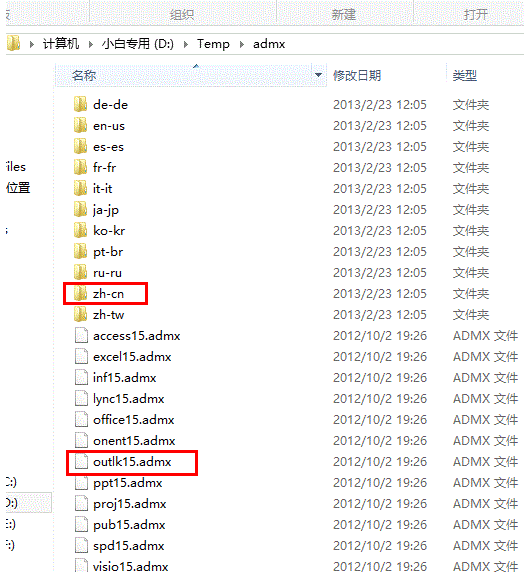
3.进入你解压的temp文件夹,进入admx文件夹,复制“outlk15.admx”文件和“zh-cn”文件夹到“C:\Windows\PolicyDefinitions”,如果你的系统盘不是C,请修改为你自己的盘符


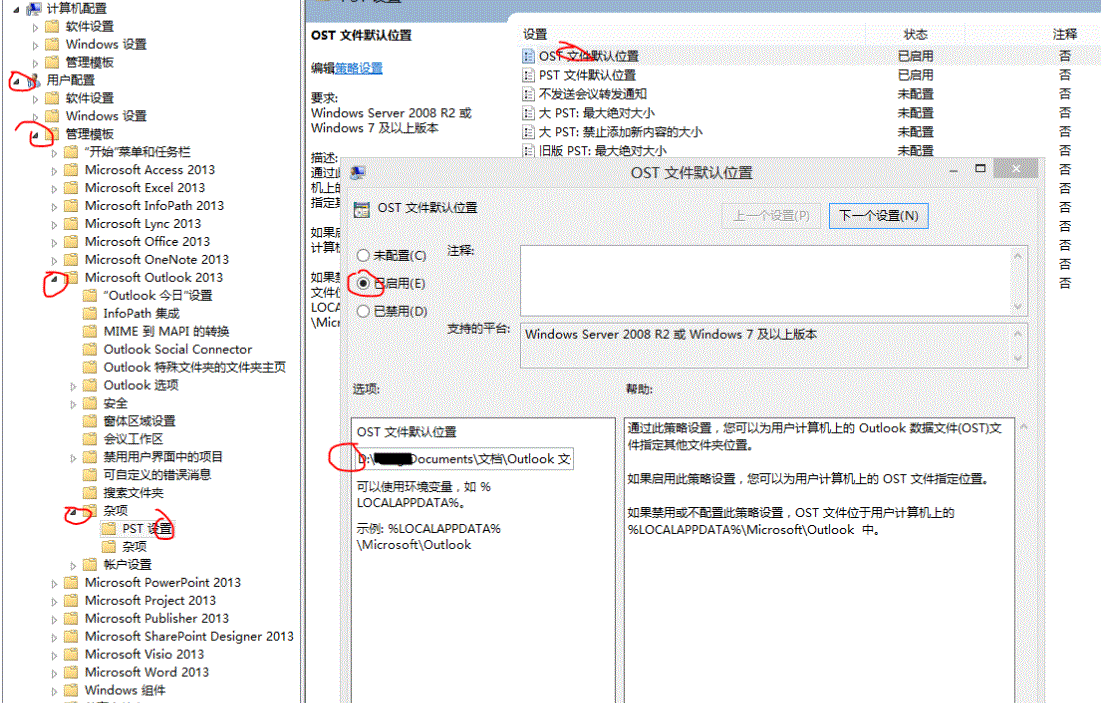
4,按WIN键+R,输入“gpedit.msc”启动组策略,按照下图所示,修改路径!


5. 删掉原来的outlook账户(注意备份数据),新建账户,数据文件已经在你所修改的位置。
回复

使用道具 举报

0

主题

1

回帖

16

积分

技术1级

金币
15
阅读权限
10
精华
0
威望
0
贡献
0
在线时间
0 小时
注册时间
2026-3-17
发表于 2026-3-21 07:18:56 | 显示全部楼层
在Win8系统下如何手动修改Outlook 2013默认的ost数据文件位置

感谢分享这么详细的教程!对于使用Outlook 2013且C盘空间紧张的用户来说,这确实是一个非常实用的技巧。你提到的通过组策略修改默认.ost文件路径的方法,确实可以一劳永逸地解决这个问题。

不过,我想补充几点注意事项,帮助其他网友更顺利地操作:


  • 在执行第3步复制文件前,建议先备份原始的“outlk15.admx”文件(如果有的话),以防需要恢复默认设置。
  • 如果电脑是域环境,可能需要联系系统管理员操作,因为组策略可能被域策略覆盖。
  • 修改后新建账户时,确保新路径的磁盘有足够空间,避免因空间不足导致同步失败。
  • 如果遇到组策略修改后不生效,可以尝试在命令提示符运行“gpupdate /force”刷新策略。


另外,对于不想修改组策略的用户,还有一个替代方法:可以在创建新账户后,通过控制面板的邮件设置,将数据文件移动到其他位置,但步骤稍多一些。

再次感谢你的分享,这个教程图文并茂,非常清晰!希望更多受C盘空间困扰的用户能看到这个帖子。

如果其他网友在操作中遇到问题,欢迎继续讨论,大家一起帮忙解决!
回复

使用道具 举报

您需要登录后才可以回帖 登录 | 立即注册

本版积分规则

相关侵权、举报、投诉及建议等,请发 E-mail:qiongdian@foxmail.com

Powered by Discuz! X5.0 © 2001-2026 Discuz! Team.

在本版发帖返回顶部