查看: 633|回复: 0

[出售] DNSPod域名解析管理最新图文教程(以GoDaddy域名为例)

[复制链接]

6

主题

0

回帖

18

积分

技术1级

金币
12
阅读权限
10
精华
0
威望
0
贡献
0
在线时间
0 小时
注册时间
2011-1-5
QQ
发表于 2015-2-21 06:26:26 | 显示全部楼层 |阅读模式
开始前,你要到DNSPod官方(www.dnspod.cn)注册一个账号,登录以后跟随教程进行操作。
注:需要邮箱验证注册,倡萌还建议在账户管理处,添加手机号码进行验证,这样你才能正常使用DNSPod的更多服务。
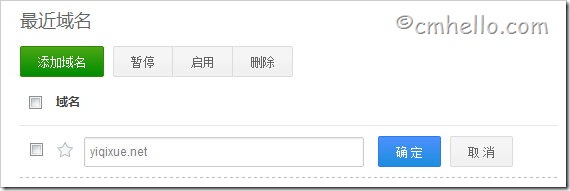
添加域名登录以后,你需要添加即将转入DNSPod管理的域名,如下图

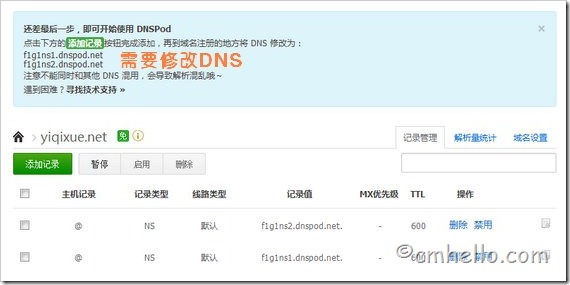
添加好以后,点击域名即可进入管理

修改DNS记录要将域名的解析权交给DNSPod,你必须将原有的DNS记录修改为DNSPod提供的,注意是用DNSPod的DNS替换掉原有的,不能保留其他记录。

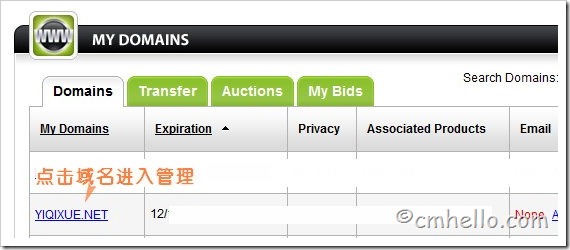
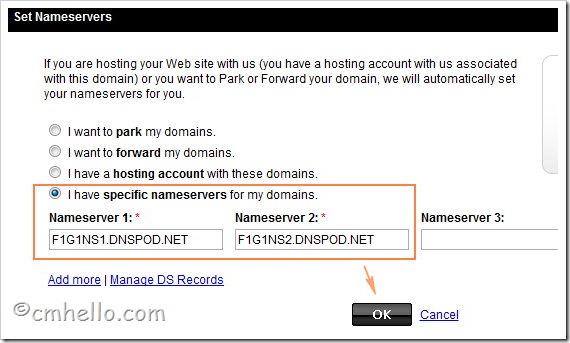
在这里,倡萌以GoDaddy域名为例,登录域名商网站以后,点击域名进入管理

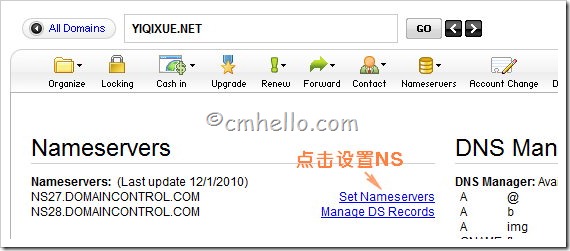
进入修改DNS记录的入口

选择使用自己的NS选项,使用DNSPod的NS替换原来的,同时删除多余的NS记录,保存

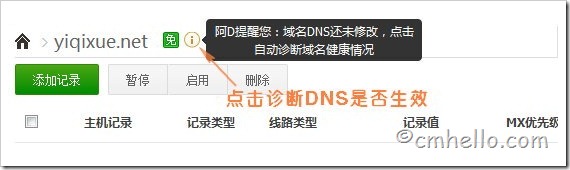
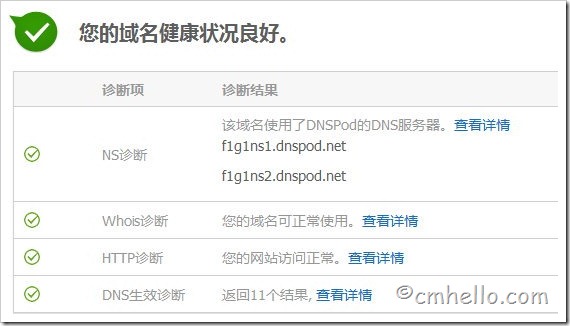
稍等几分钟(GoDaddy一般几分钟即可),回到DNSPod,点击诊断新DNS是否生效,生效以后,你就可以完全通过DNSPod来管理你的域名解析记录,从此不需要再登录GoDaddy了(当然,域名续费的操作还是要在GoDaddy登录的,呵呵)

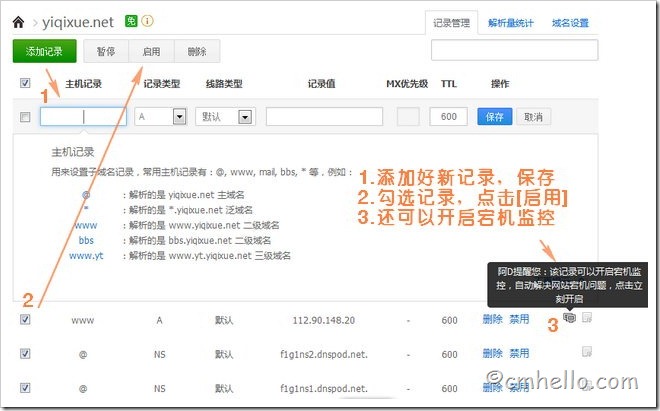
添加新解析记录新NS记录生效以后,你就可以添加新的域名解析记录,新版DNSPod做的很细心,每一步,每一个选项都提供的详细的帮助信息,操作很简单,可参考下图步骤

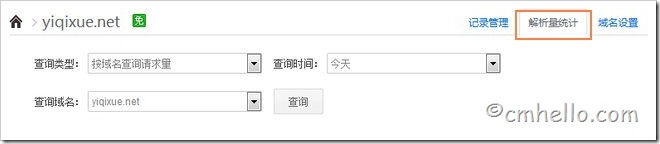
解析量统计、域名设置及宕机监控如果你通过了手机验证,你就可以完整使用DNSPod的解析量统计、域名设置及宕机监控服务,具体的操作过程,就由你自己去发现吧,中文界面,加上DNSPod一步步的帮助,难不倒你哦。

新教程到此结束,赶紧到www.dnspod.cn实践一下吧!
回复

使用道具 举报

您需要登录后才可以回帖 登录 | 立即注册

本版积分规则

相关侵权、举报、投诉及建议等,请发 E-mail:qiongdian@foxmail.com

Powered by Discuz! X5.0 © 2001-2026 Discuz! Team.

在本版发帖返回顶部