查看: 621|回复: 1

[出售] 2014年Godaddy帐号注册教程、Push接收、解析、DNS修改教程

[复制链接]

13

主题

0

回帖

39

积分

技术1级

金币
26
阅读权限
10
精华
0
威望
0
贡献
0
在线时间
0 小时
注册时间
2011-1-5
QQ
发表于 2015-2-14 11:32:23 | 显示全部楼层 |阅读模式
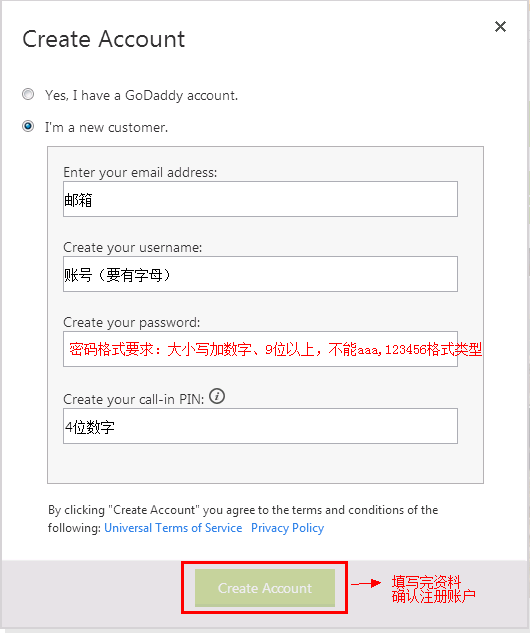
godaddy帐号注册教程

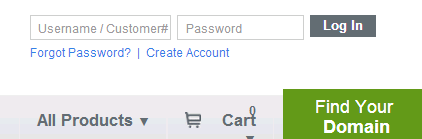
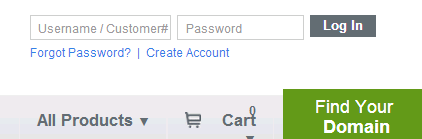
1:打开www.godaddy.com官网。

右上角


接下来:
转到填写账户页面


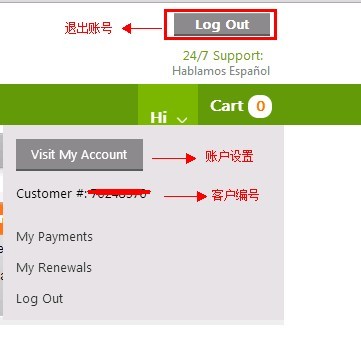
注册好账号后会跳转页面。
提示这样就是注册好账号。
godaddy域名接收教程

首先:
登陆你的www.godaddy.com的账号
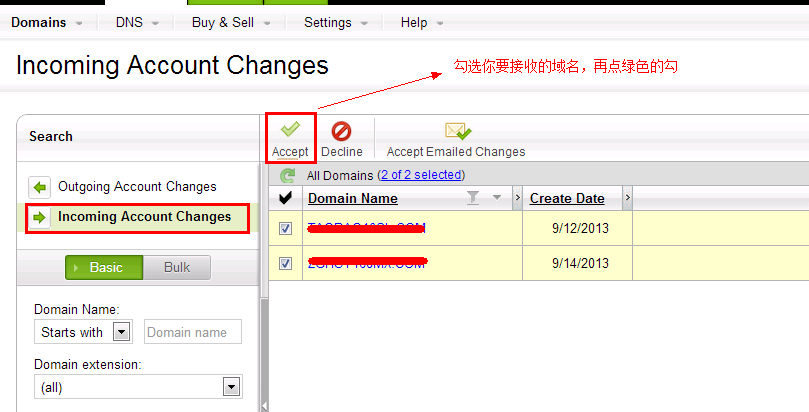
打开快捷链接页面:https://dcc.godaddy.com/dcc50/default.aspx?activeview=incomingaccountchange&sa=
会显示有我们过户给你的域名。
如图


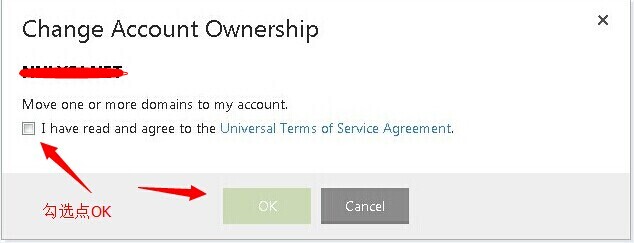
下一步如图

这样域名就算是接收完成了。
等二分钟域名就会到你账户里,所有的管理权跟使用权都是自己管理了。

godaddy域名解析教程
新版godaddy 域名解析教程。
1:上www.godaddy.com首页登陆你的账号。

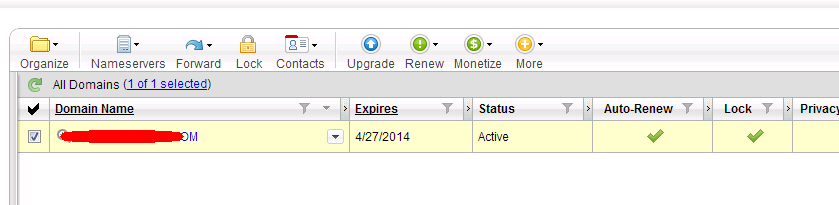
2:进入你账号的域名管理页面,域名管理页面快捷链接https://dcc.godaddy.com/dcc50/default.aspx?sa=

选择你要解析的域名点一下。
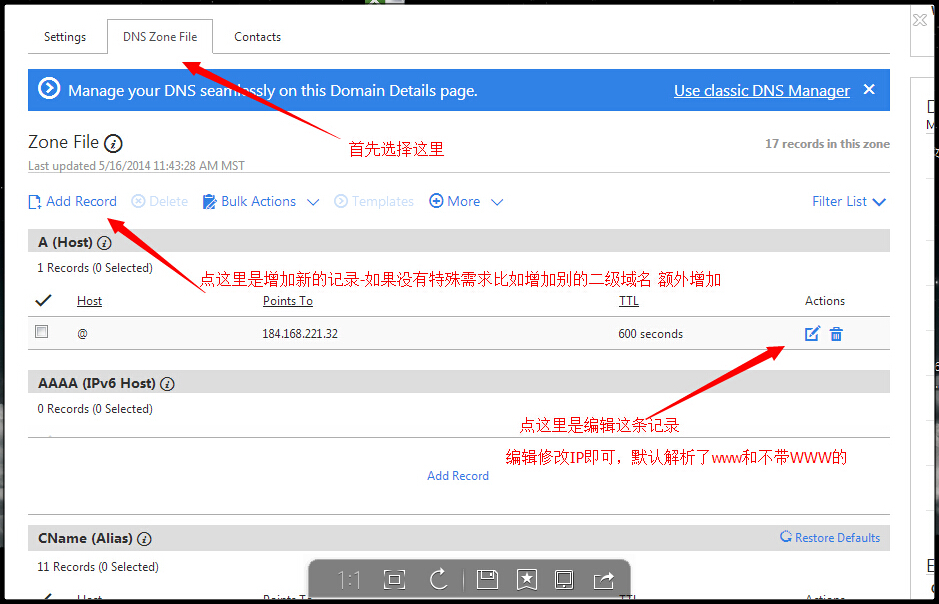
3:进到域名解析的后台。

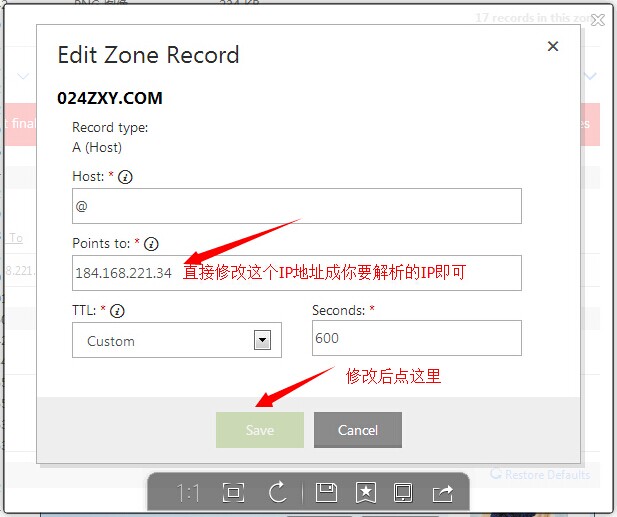
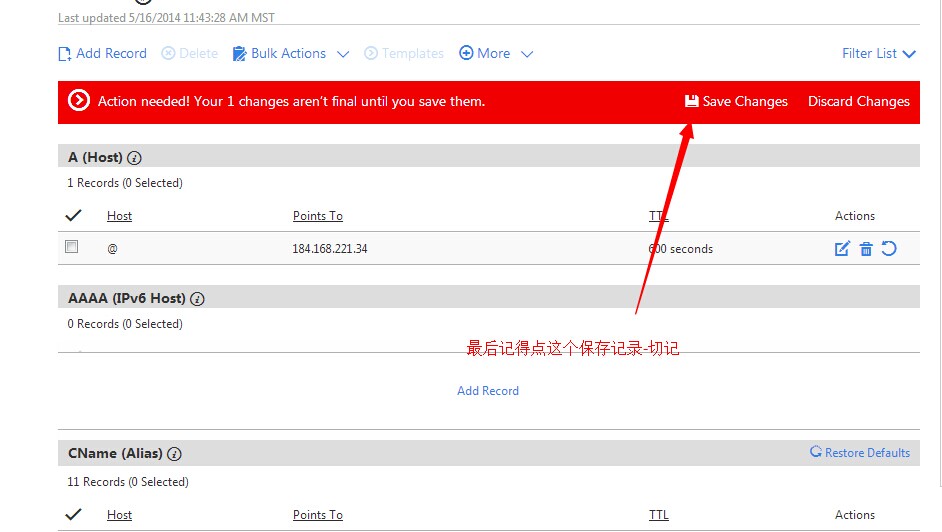
接下来就到了你要指向空间的页面。

最后,点击Save Changes保存就解析完成了。

--------------------------------下面是增加解析记录的方法
godaddy修改DNS教程-解决GODADDY-DNS不稳定问题


Godaddy新版改域名DNS教程。
注意:域名改好DNS后就到你所改的DNS那边解析。
Godaddy新版改域名DNS教程。
1:上www.godaddy.com首页登陆你的账号。

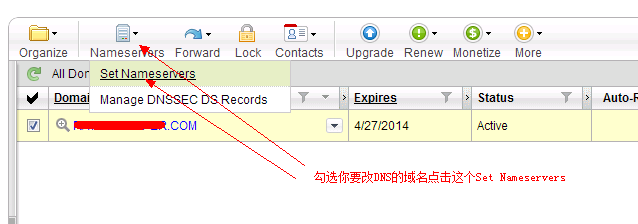
2:进入你账号的域名管理页面,域名管理页面快捷链接https://dcc.godaddy.com/dcc50/default.aspx?sa=

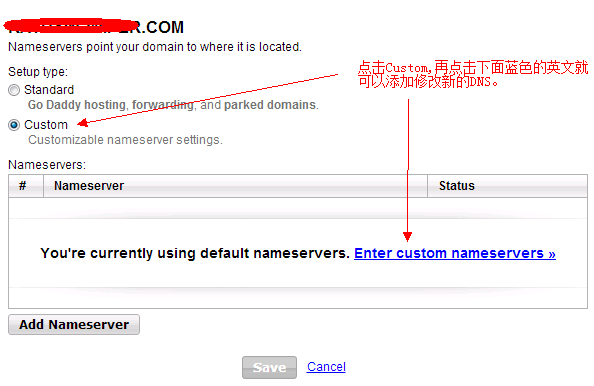
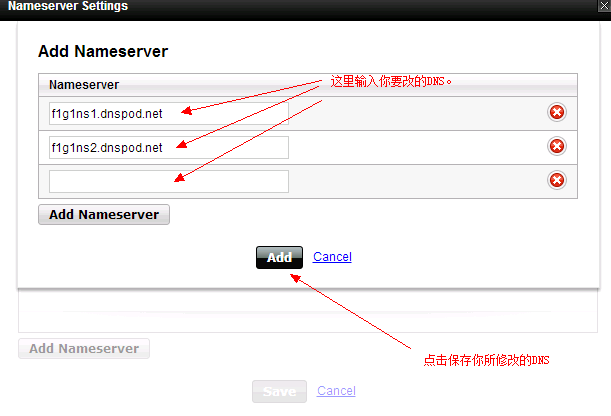
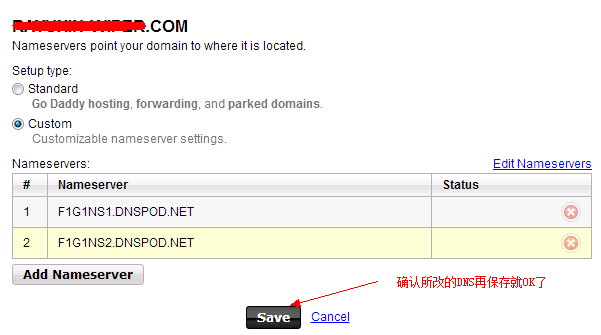
3:我以改DNSPOD的DNS为例子,如下图


4:完成这一步之后你在godaddy.com的工作就已经完成了,之后提到你所改的DNS那解析你的域名了。
下面是DNSPOD解析教程。
以DNSPOD为例子,下面是DNSPOD的解析教程:
1:首先需要在http://www.dnspod.cn注册一个帐号
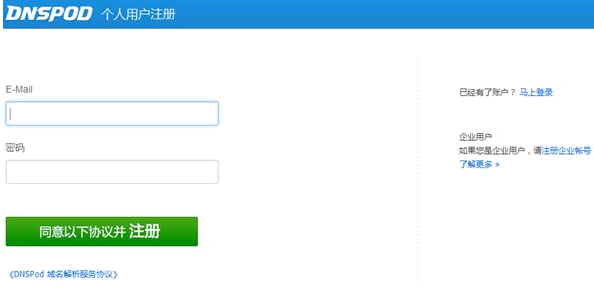
访问http://www.dnspod.cn网站,在DNSPod官网首页的右上角,有【注册】,如下图所示,点击【注册】按钮

2:在账户注册界面,输入您邮箱,及密码,详读《DNSPod域名解析服务协议》后,点击【同意以下协议并注册】
若需要注册企业账号,请点击右侧的【注册企业账号】

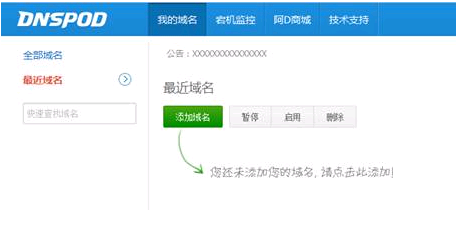
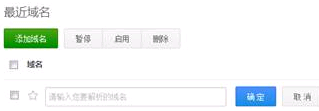
3:申请好后登陆你的账号,点击【添加域名】

4:添加上您要解析的主域名后,点击【确定】

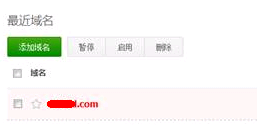
5、点击刚添加的域名

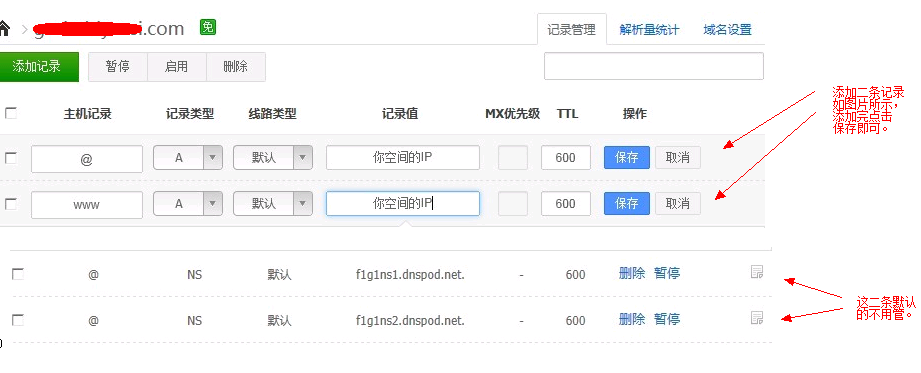
最后:在域名记录管理界面,点击【添加记录】,添加您需要解析的记录即可

关于DNSPOD的教程就到这里了,不懂的可以到我们淘宝联系客服帮助解决。
回复

使用道具 举报

您需要登录后才可以回帖 登录 | 立即注册

本版积分规则

相关侵权、举报、投诉及建议等,请发 E-mail:qiongdian@foxmail.com

Powered by Discuz! X5.0 © 2001-2026 Discuz! Team.

在本版发帖返回顶部