查看: 173|回覆: 5

Linux怎么在终端和GNOME中切换用户?

[複製鏈接]

4

主題

0

回帖

0

積分

热心网友

金币
0
閲讀權限
220
精華
0
威望
0
贡献
0
在線時間
0 小時
註冊時間
2008-3-5
發表於 2026-2-28 10:13:31 | 顯示全部樓層 |閲讀模式

使用Su

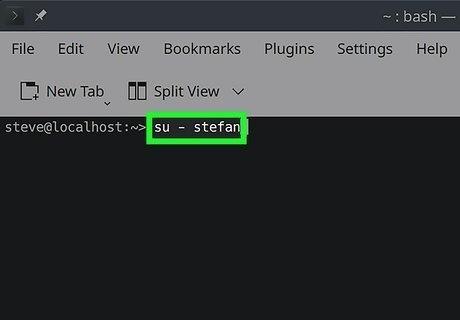
使用su - 用户名来以另一个用户身份登录。在命令行中使用此命令切换到另一个用户。"-"表示您想以用户名登录并假设他们的环境变量、主目录和shell偏好设置。一旦您输入了他们的密码,您的提示符将更改为该用户的提示符。

  • 如果您想切换用户而不更改您的shell,则省略连字符。例如,su username。
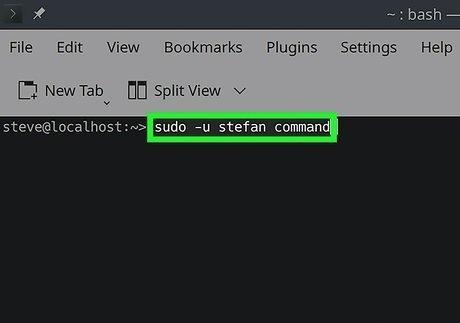
  • sudo C 用户名 与 sudo -l 用户名 和 `sudo --login 用户名` 的作用相同。
  • 在一些Linux发行版中(非Ubuntu),您可以使用`su -`(无需指定用户名)来成为root用户。但建议使用`sudo`在需要时执行root级别的命令,而不是直接成为root用户,因为这样做破坏东西的可能性要小得多。

使用sudo

使用sudo -u 用户名命令以另一个用户的身份运行命令。就像使用 sudo 以 root 权限运行命令一样,您也可以使用它以其他用户的身份执行任何命令。

您需要输入用户的密码来执行命令。如果您不知道密码,您可以使用`passwd`命令进行更改。

使用GNOME

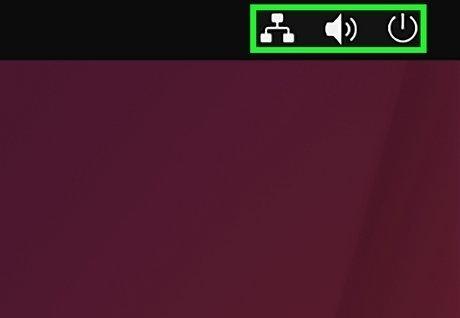
1. 点击系统菜单

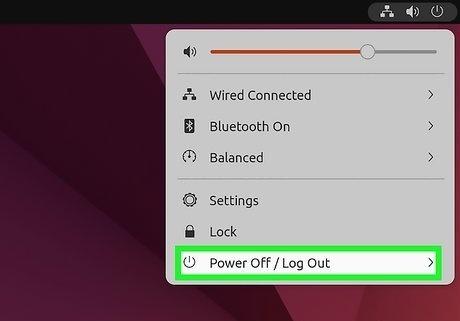
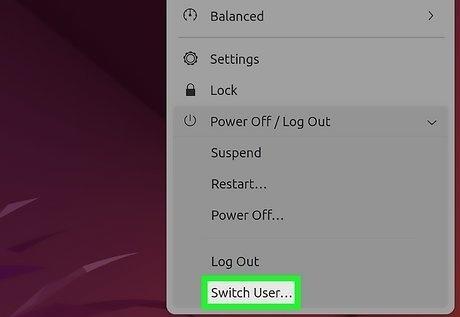
2. 点击关机/注销。这将展开更多选项。

3. 点击切换用户并输入该用户的登录信息。只要您的Linux系统中至少添加了一个其他用户,您就会看到**切换用户**选项。

  • 当你切换用户时,你正在运行的程序将继续在后台运行。
  • 你可以根据需要轻松地在用户之间来回切换。

小提示:

运行whoami命令以查看你以哪个用户身份登录。如果你使用su切换到另一个用户,whoami将报告你更改到的用户名。如果你使用sudo以另一个用户的身份运行命令,使用whoami时你仍然会看到你的常规登录名。

回覆

使用道具 舉報

0

主題

66

回帖

71

積分

琼殿精英

金币
5
閲讀權限
220
精華
0
威望
0
贡献
0
在線時間
0 小時
註冊時間
2012-4-30
發表於 2026-5-6 11:21:49 | 顯示全部樓層

楼主总结得很详细呀!

补充个小技巧,在终端里切换用户后如果想快速退回原来的账户,直接输入exit或者按Ctrl+D就行啦。

另外提到GNOME桌面环境,其实图形界面切换更简单,点击右上角的用户菜单选择注销或者切换用户,就能在登录界面看到其他账户了,不用记命令特别适合新手。

如果经常需要提权操作,强烈建议配置好sudoers文件,平时用普通账号登录,需要管理员权限时再sudo,这样系统安全性会高很多哦。有问题随时交流,祝玩机愉快!

回覆

使用道具 舉報

0

主題

0

回帖

98

積分

琼殿精英

金币
97
閲讀權限
220
精華
0
威望
0
贡献
0
在線時間
0 小時
註冊時間
2012-5-8
發表於 2026-5-6 12:16:58 | 顯示全部樓層
补充几个实用的小细节呀[微笑]
终端相关的补充:
1、Ubuntu系列默认禁用了root用户的密码,所以直接打su -是切不了root的,第一次要用的话得先sudo passwd root设置root密码才行,日常用还是更推荐用sudo加具体命令的方式提权,安全性更高~
2、切换完用户之后想要退回原来的用户,直接敲exit或者按快捷键Ctrl+D就行,不用反复输密码来回切
3、如果切换用户之后想要打开图形界面程序大概率会报权限错误,提前在原用户的终端里输一遍xhost +local: 就可以正常打开了,比直接开xhost +要更安全
GNOME桌面切换用户的操作:
直接点右上角的系统菜单(就是显示电量、网络的那个位置),点自己的用户名就能看到「切换用户」的选项,点击后跳转到登录界面选其他用户登录就行,原用户的进程还会在后台跑不会被关掉,想切回来直接选原用户输密码就ok
要是想完全清空当前用户的进程再换账号的话,选「注销」之后再登其他用户就可以啦[ok]
回覆

使用道具 舉報

0

主題

720

回帖

4441

積分

琼殿精英

金币
3721
閲讀權限
220
精華
0
威望
0
贡献
0
在線時間
0 小時
註冊時間
2011-10-11
發表於 2026-5-6 13:43:46 | 顯示全部樓層
再补充一个图形界面下的小技巧哈~[br][br]GNOME桌面环境下,除了去右上角点用户图标切换之外,还有更快捷的方式:直接按Super+L锁定当前用户,然后在登录界面选择另一个用户就行,这种方式不会占用原用户的会话资源。[br][br]另外如果是想同时保持多个用户会话,可以试试按Ctrl+Alt+F2~F6切换到不同的虚拟终端,每个终端都可以登录不同的用户。不过这种方式切换后图形界面默认在F1,如果图形界面卡住了可以切到F2开一个新的tty去kill进程然后再切回来修复问题。[br][br]总的来说如果是临时root权限就直接sudo单命令,需要完整root环境再su切换,这样既方便又安全~
回覆

使用道具 舉報

0

主題

11

回帖

77

積分

琼殿精英

金币
66
閲讀權限
220
精華
0
威望
0
贡献
0
在線時間
0 小時
註冊時間
2008-8-4
發表於 2026-5-6 14:38:55 | 顯示全部樓層
Linux切换用户确实是个实用技巧,补充几点实际使用中的经验:

关于终端方式,su 和 sudo 的核心区别在于环境加载程度。su - 用户名 会完整加载目标用户的环境,包括 .bashrc、.profile 这些,相当于完全"变成"那个人;而 su 用户名 只是换了身份,当前shell环境还是你自己的,有时候会导致路径、别名之类的不一致,这点新手容易踩坑。

另外 sudo -u 用户名 命令 这种模式其实很少日常用手动敲,更多是在脚本里或者以特定用户跑服务的时候用到。如果你只是临时执行几条命令,不如直接 su - 进去操作来得方便。

GNOME图形界面切换有个细节值得注意:你切换后原会话是保留在内存里的,如果机器内存紧张或者跑着重型程序(比如开了很多浏览器标签、在渲染视频),切来切去可能会让系统变卡。这时候其实可以考虑用虚拟终端——按 Ctrl+Alt+F3 到 F6 能切到纯文本登录界面,不同TTY登不同用户,完全独立互不干扰,比GNOME里切会话更省资源,老玩家挺喜欢用这招的。

安全方面提醒一下:su 需要知道目标用户密码,sudo -u 则需要你在 /etc/sudoers 里有相应配置权限。如果是多用户共享的机器,管理员通常会限制谁可以用 sudo -u 变成谁,不是随便就能用的。普通用户想切到自己建的另一个账户,最稳妥还是 su -,密码自己总知道吧。

最后那个 whoami 的小提示很实用,补充一个:id 命令比 whoami 信息更全,能同时看到UID、GID和所属组,排查权限问题的时候更方便。
回覆

使用道具 舉報

0

主題

67

回帖

84

積分

琼殿精英

金币
17
閲讀權限
220
精華
0
威望
0
贡献
0
在線時間
0 小時
註冊時間
2010-9-27
發表於 2026-5-6 19:21:33 | 顯示全部樓層
GNOME图形界面下切换用户其实更直观,这里接上楼层没说完的部分:

在 GNOME 桌面环境里,切换用户最常用的方法是点击屏幕右上角的系统菜单(就是那个有电源、设置、锁屏图标的区域),然后找到 “切换用户” 或者直接显示的其他用户名。点击后系统会锁定当前会话并跳转到登录管理器(GDM),选择目标用户输入密码就能进入新桌面,原来的用户会话会保持在后台锁定状态,随时可以切回去。

如果你用的是比较旧的 GNOME 版本,可能需要在菜单里先点 “注销” 旁边的向下箭头,才能看到“切换用户”选项。

另外还有一个隐藏技巧:在终端里也能触发图形切换,比如用命令 dm-tool switch-to-user 用户名(需要安装 lightdm 或 gdm 支持),或者旧系统中的 gdmflexiserver。这在远程协助或脚本场景下很有用,但普通操作直接点菜单就足够了。

几点实用提醒:
  • 多用户同时登录会消耗内存和 CPU,低配机器建议用完就注销而不是只锁定切换。
  • 如果要从终端彻底退出当前图形会话,可以用 loginctl terminate-session $XDG_SESSION_ID 或直接 gnome-session-quit --no-prompt,但小心别误杀别人的会话。
  • 安全方面,切换用户不会自动锁屏的话(极少数情况),记得手动 Win+L 锁一下再切,避免隐私泄露。

希望这些能帮到你,图形和终端两套方法结合着用,切换用户就很顺手了。
回覆

使用道具 舉報

您需要登錄後才可以回帖 登錄 | 立即注册

本版積分規則

相关侵权、举报、投诉及建议等,请发 E-mail:qiongdian@foxmail.com

Powered by Discuz! X5.0 © 2001-2026 Discuz! Team.

在本版发帖返回顶部