查看: 24|回覆: 1

[photoshop] ps怎么设计唯美的星空头像? ps设计创意头像的教程

[複製鏈接]

4

主題

0

回帖

0

積分

热心网友

金币
0
閲讀權限
220
精華
0
威望
0
贡献
0
在線時間
0 小時
註冊時間
2012-5-7
發表於 2018-1-2 15:19:03 | 顯示全部樓層 |閲讀模式

ps中想要设计一个漂亮的头像,该怎么设计呢?下面我们就来看看详细的教程。

Adobe Photoshop CS6 官方中文正式版

  • 类型:图像处理
  • 大小:1.3GB
  • 语言:简体中文
  • 时间:2013-04-17
查看详情

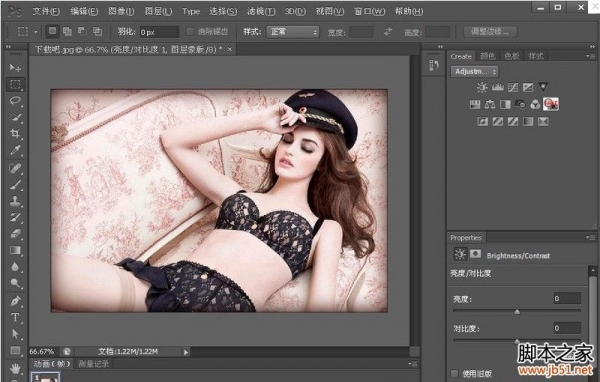
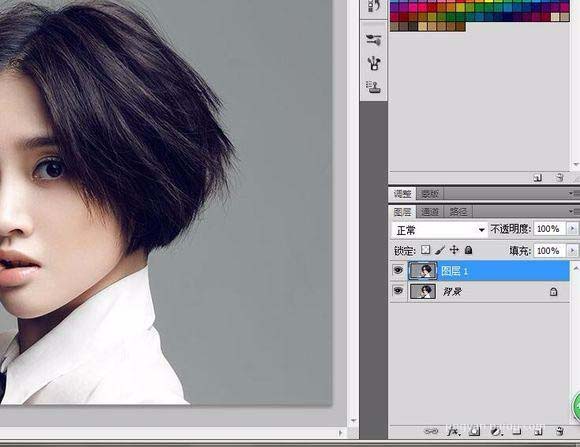
1、首先打开原图 并复制一张,养成一个好习惯

ps怎么设计唯美的星空头像? ps设计创意头像的教程

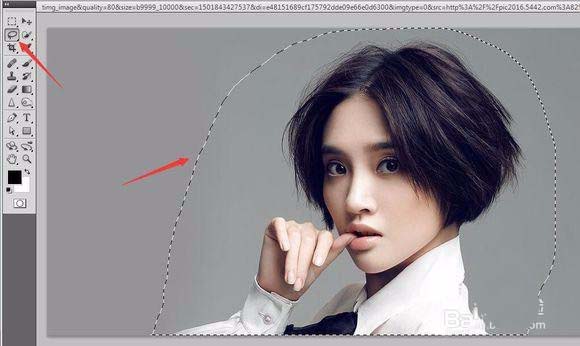
2、再用套索工具大致的把女神圈起来,套索 女神 圈起来 ok

ps怎么设计唯美的星空头像? ps设计创意头像的教程

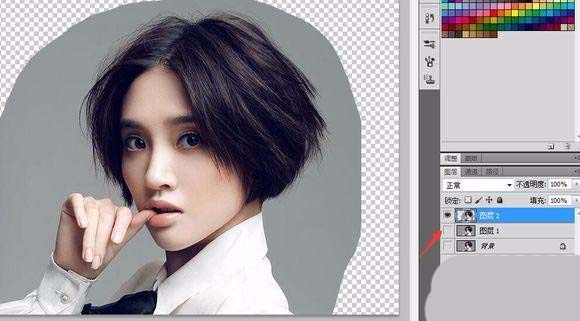
3、把选区复制出来并关闭图层1和背景的小眼睛,便于观察。

ps怎么设计唯美的星空头像? ps设计创意头像的教程

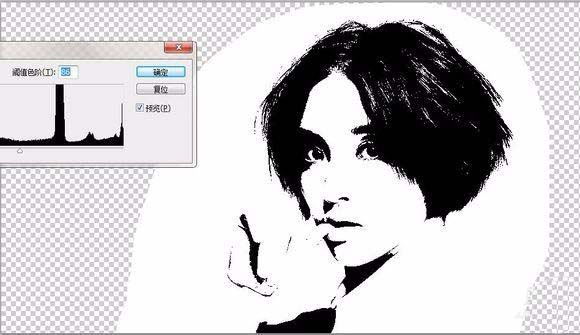
4、然后图像→调整→阙值。 我调到的是86,这个东西看情况,你感觉调到多少好看就调到多少,最后黑色部分都是变成星空的。

ps怎么设计唯美的星空头像? ps设计创意头像的教程

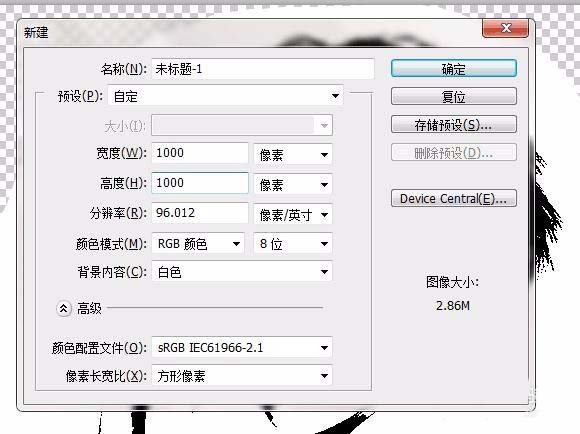
5、开始进行下一步,新建一个1000x1000px,你创建多少的都无所谓,我创建这个大小是因为我要给画面留白~

ps怎么设计唯美的星空头像? ps设计创意头像的教程

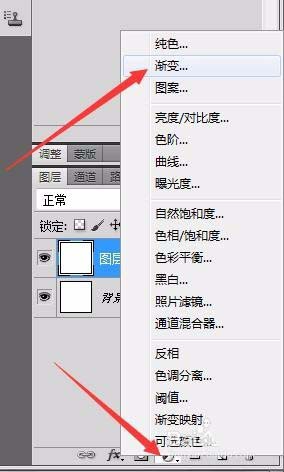
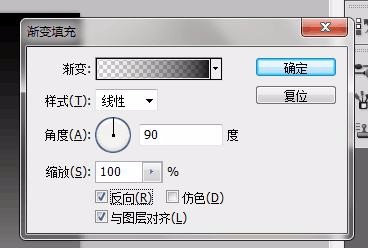
6、然后点这里和这里给他拉个渐变,当然也可以不拉,但是我就感觉拉一个好看。。

ps怎么设计唯美的星空头像? ps设计创意头像的教程

7、不用刻意的去更改,当然,如果你喜欢其他颜色或者拥有敏锐的色彩感也能给它换个颜色 。

ps怎么设计唯美的星空头像? ps设计创意头像的教程

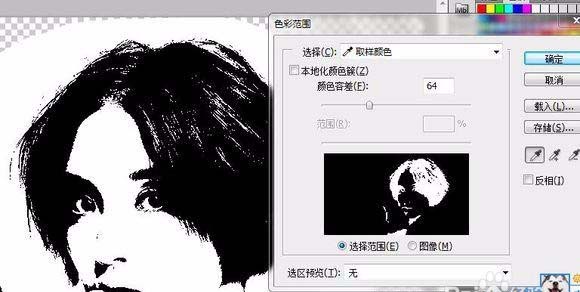
8、新建的这个先放这,接着回到第一个图中,点击 选择→色彩范围。点击图片中的头发使得白头发黑脸 白头发黑脸!

ps怎么设计唯美的星空头像? ps设计创意头像的教程

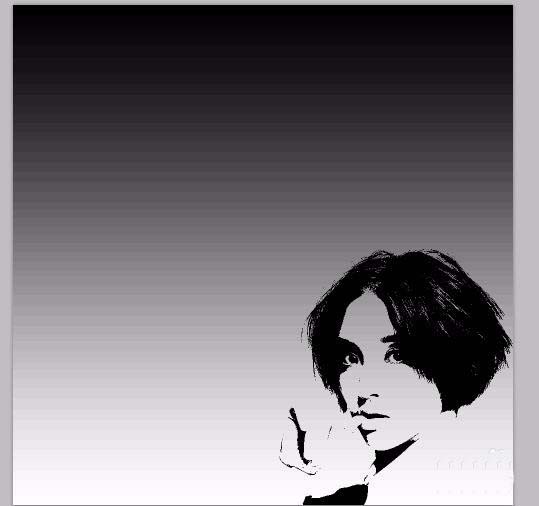
9、然后选择移动工具 把女神拖到带渐变的新建中。

ps怎么设计唯美的星空头像? ps设计创意头像的教程

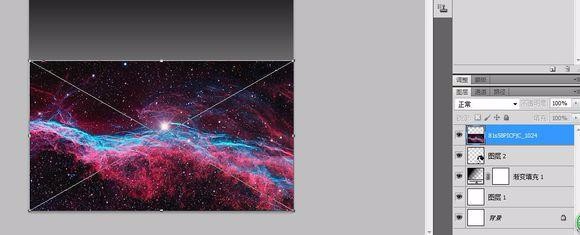
10、置入提前准备好的星空素材,星空素材可以去搜,一搜一大把,各种的随你挑选

ps怎么设计唯美的星空头像? ps设计创意头像的教程

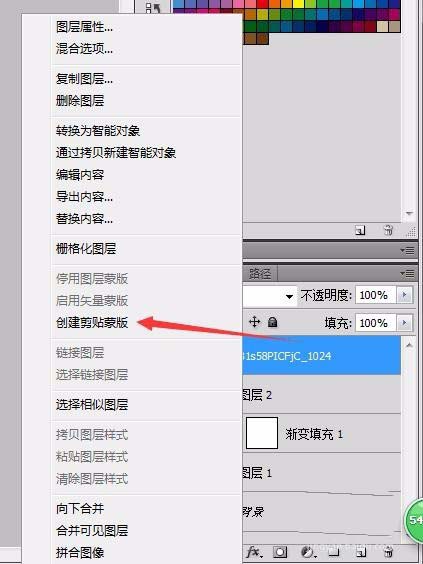
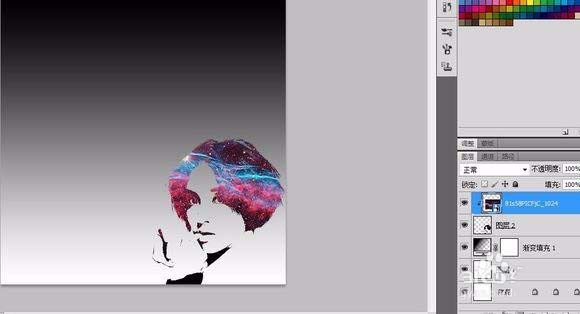
11、把鼠标放在星空和女神图层中间点 ALT 或者右键星空图层创建剪贴蒙板

ps怎么设计唯美的星空头像? ps设计创意头像的教程

12、选中星空图层调整一下位置 差不多就ok了

ps怎么设计唯美的星空头像? ps设计创意头像的教程

以上就是ps设计星空头像的教程,希望大家喜欢,请继续关注琼殿技术社区。 <

p>相关推荐

PS怎么合成创意十足的星空图片?

PS怎么制作很梦幻的星空效果图?

PS怎么快速设计一款宝蓝色的星空背景?

回覆

使用道具 舉報

0

主題

720

回帖

4441

積分

琼殿精英

金币
3721
閲讀權限
220
精華
0
威望
0
贡献
0
在線時間
0 小時
註冊時間
2011-10-11
發表於 2026-5-9 10:59:08 | 顯示全部樓層
哇,这个教程真的很棒啊!跟着步骤做了一遍,效果超出预期!

[B]分享一下我的操作心得:[/B]

1楼说的套索工具那里,个人建议边缘可以稍微粗糙一点,这样最终出来的星空效果会更自然一些

阈值那一步很重要调到86确实挺合适的,不过如果是头发比较黑的女生可以适当调低一点数值

星空素材的选择也很关键,我试了几种不同的星空,最后觉得那种带一点紫色调的星空和人物最搭配

还有那个剪贴蒙板的作用真的很神奇,瞬间就让星空填充到人物轮廓里了

[I]唯一的小建议:[/I]如果是新手的话,建议先保存一下每一步的PSD文件,这样如果哪一步没做好可以倒回去修改

总之非常感谢楼主的分享,期待看到大家更多的作品!

顺便问一句,楼主有没有推荐的一些高质量星空素材网站啊?
回覆

使用道具 舉報

您需要登錄後才可以回帖 登錄 | 立即注册

本版積分規則

相关侵权、举报、投诉及建议等,请发 E-mail:qiongdian@foxmail.com

Powered by Discuz! X5.0 © 2001-2026 Discuz! Team.

在本版发帖返回顶部