查看: 103|回覆: 1

[photoshop] 如何使用PS设计制作美女人像上面长满了鲜花的海报教程

[複製鏈接]

3

主題

0

回帖

0

積分

热心网友

金币
0
閲讀權限
220
精華
0
威望
0
贡献
0
在線時間
0 小時
註冊時間
2010-3-4
發表於 2021-4-16 14:20:48 | 顯示全部樓層 |閲讀模式

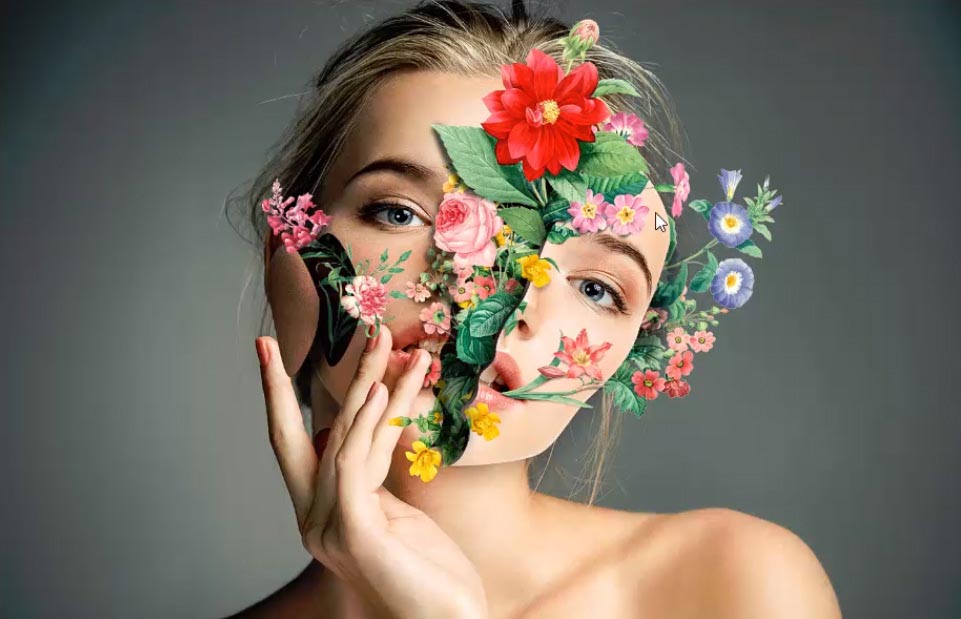
最终效果

Adobe Photoshop 2020 v21.2.12.215 ACR14.0 中文版+安装教程

  • 类型:图像处理
  • 大小:1.93GB
  • 语言:简体中文
  • 时间:2022-05-13
查看详情

如何使用PS设计制作美女人像上面长满了鲜花的海报教程

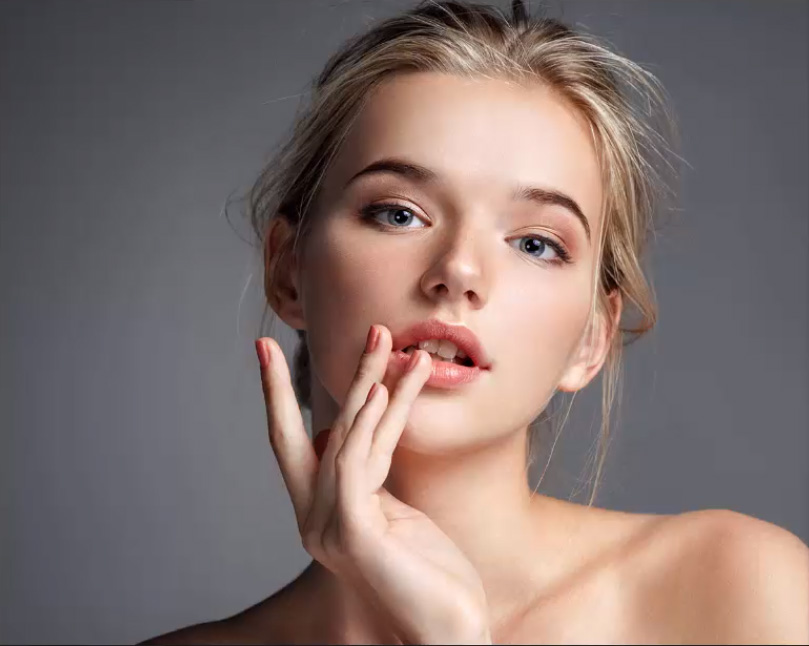
1、首先需要的是一张女生头像,在图层面板中我们按Ctrl+J将它复制一份;下方的留作备份,右键获得的新图层-转换为智能对象图层,这样后面的调整都不会损坏原图层。

如何使用PS设计制作美女人像上面长满了鲜花的海报教程

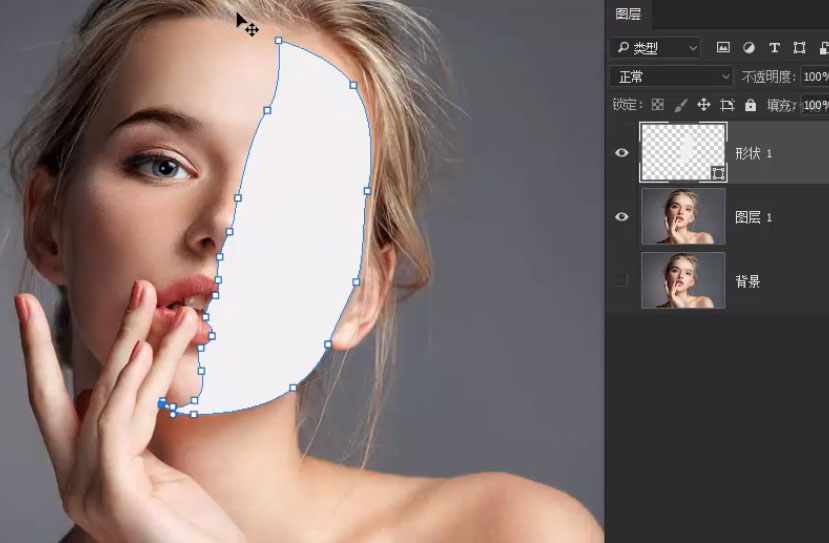
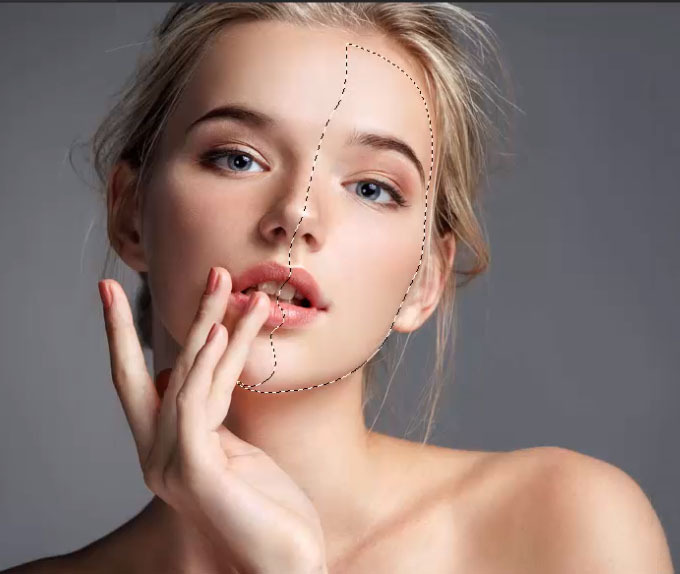
2、接着使用钢笔工具切换到形状模式沿着面部绘制一个块面。

如何使用PS设计制作美女人像上面长满了鲜花的海报教程

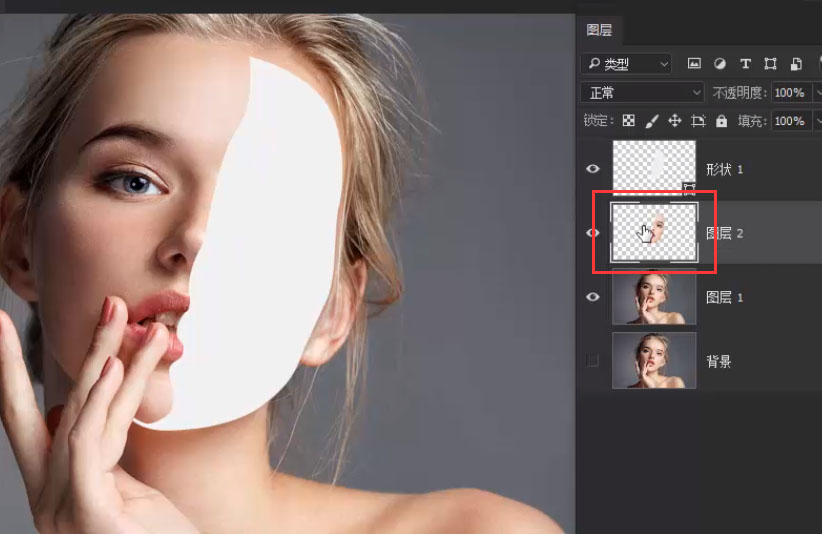
3、边缘尽量圆滑一些,这样会显得比较自然。然后按住Alt键+左键单击这个形状图层来获得这个块面的选区,选中人物图层按Ctrl+J来复制选中的部分。

如何使用PS设计制作美女人像上面长满了鲜花的海报教程

4、再一次按住Alt键获得这个选区。

如何使用PS设计制作美女人像上面长满了鲜花的海报教程

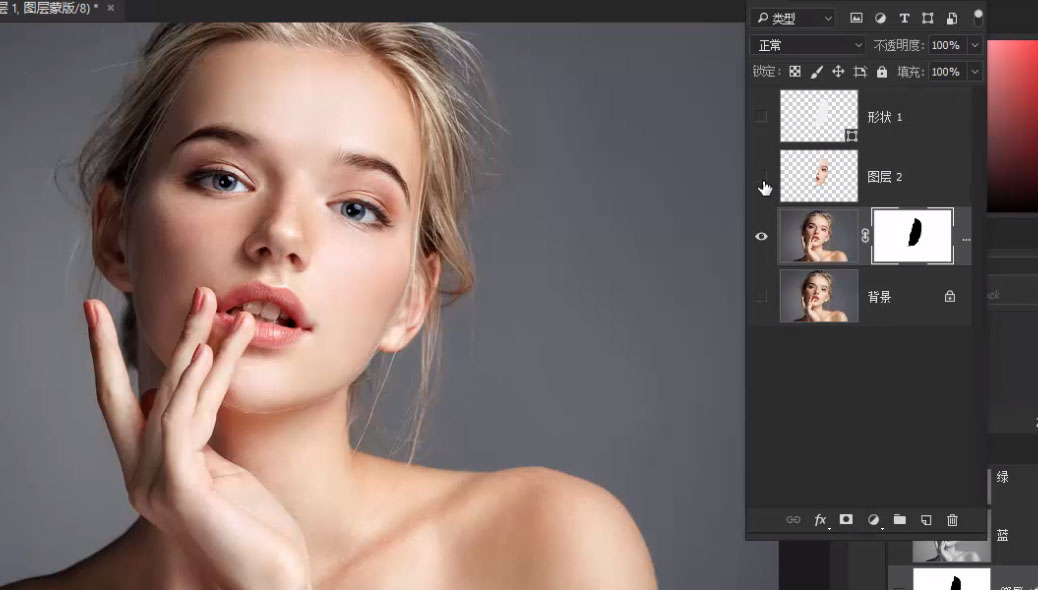
5、选中人物图层为它添加一个蒙板。

如何使用PS设计制作美女人像上面长满了鲜花的海报教程

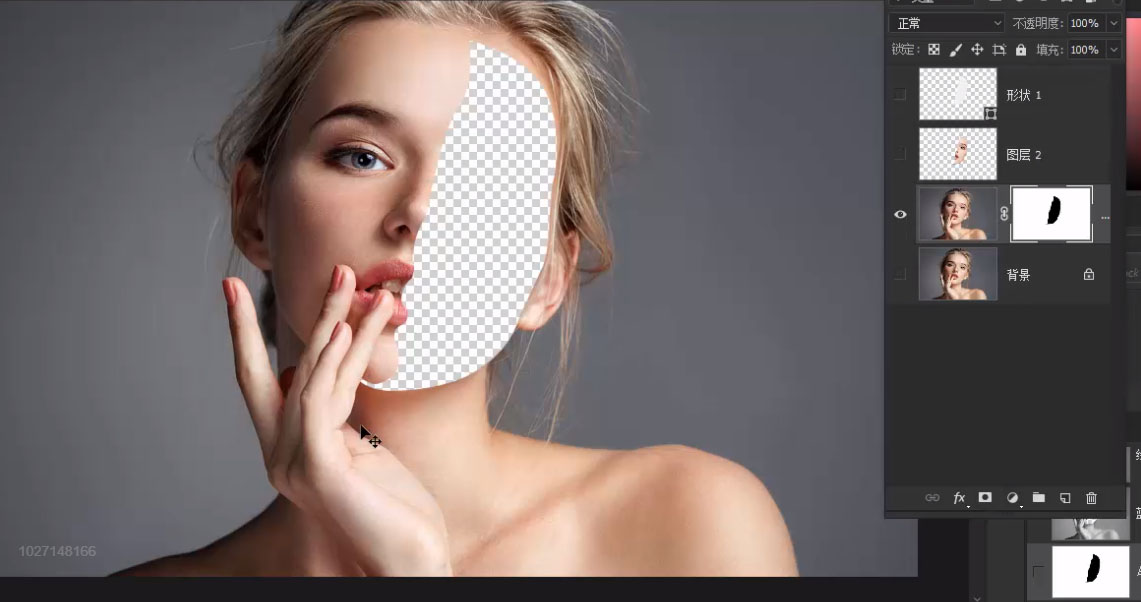
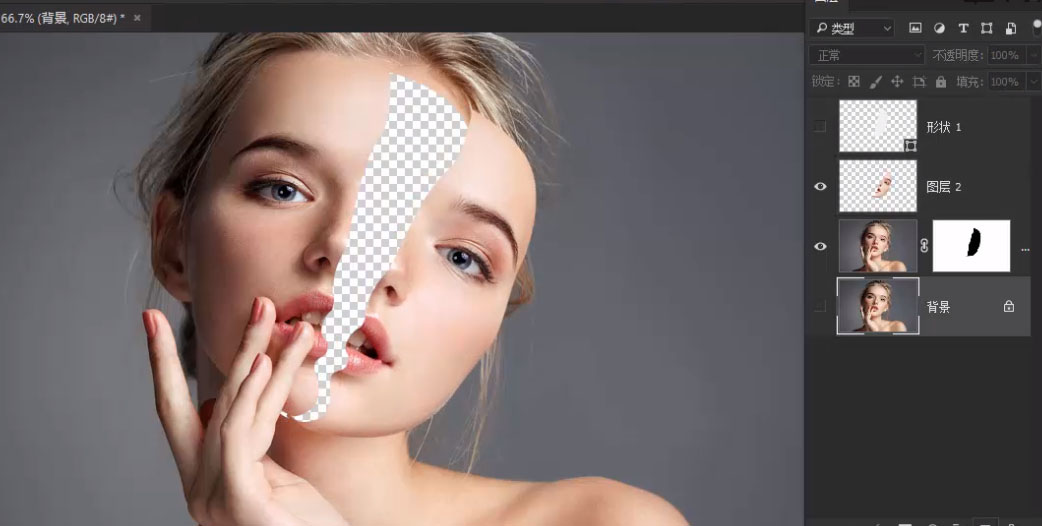
6、这样当我们隐藏上方两个图层就能产生如图效果。

如何使用PS设计制作美女人像上面长满了鲜花的海报教程

7、然后我们就可以调整半张脸到合适的位置。

如何使用PS设计制作美女人像上面长满了鲜花的海报教程

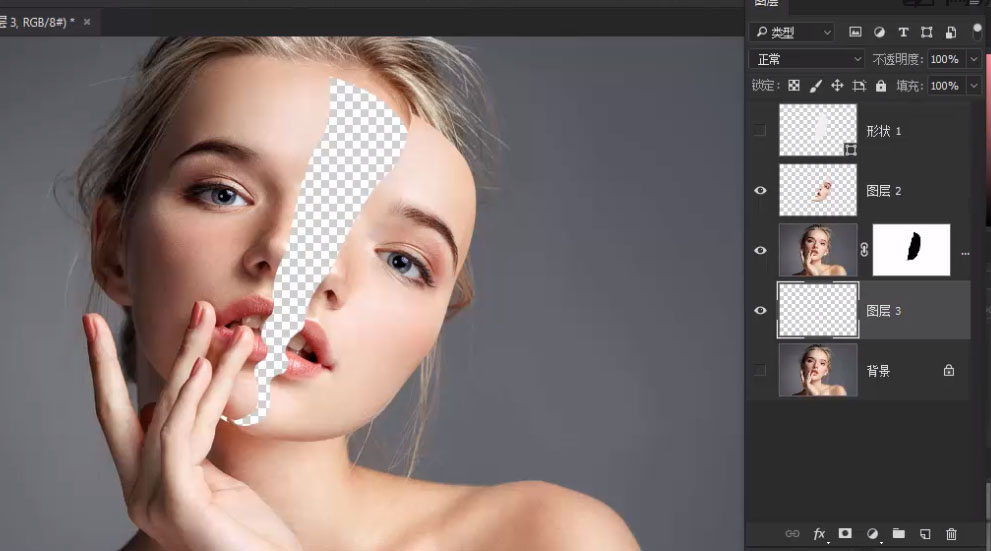
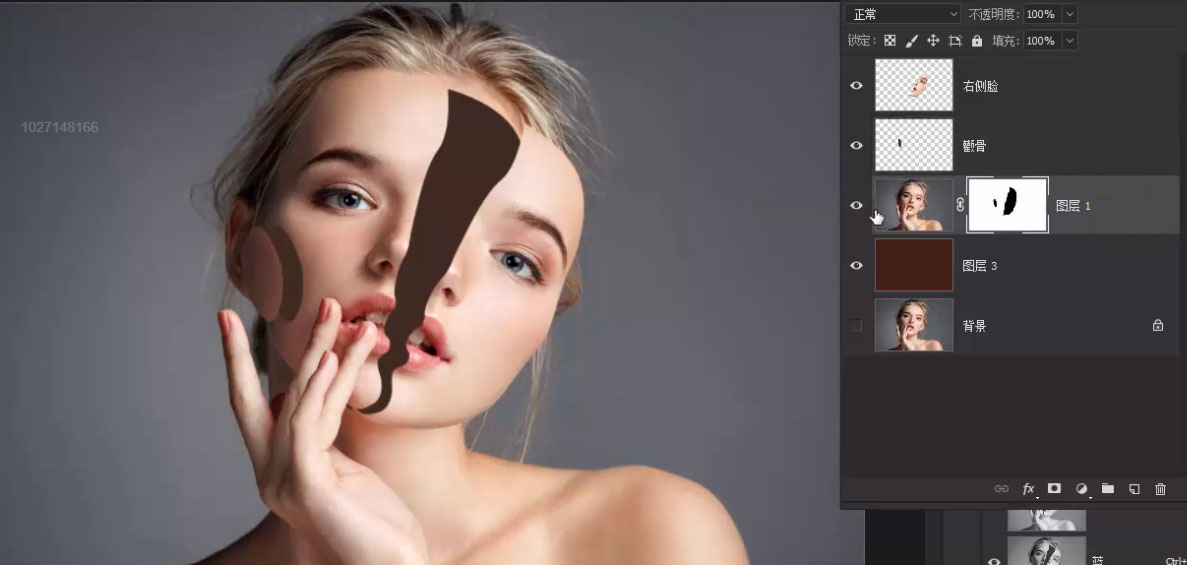
8、将它们划分开,此时新建一个图层。

如何使用PS设计制作美女人像上面长满了鲜花的海报教程

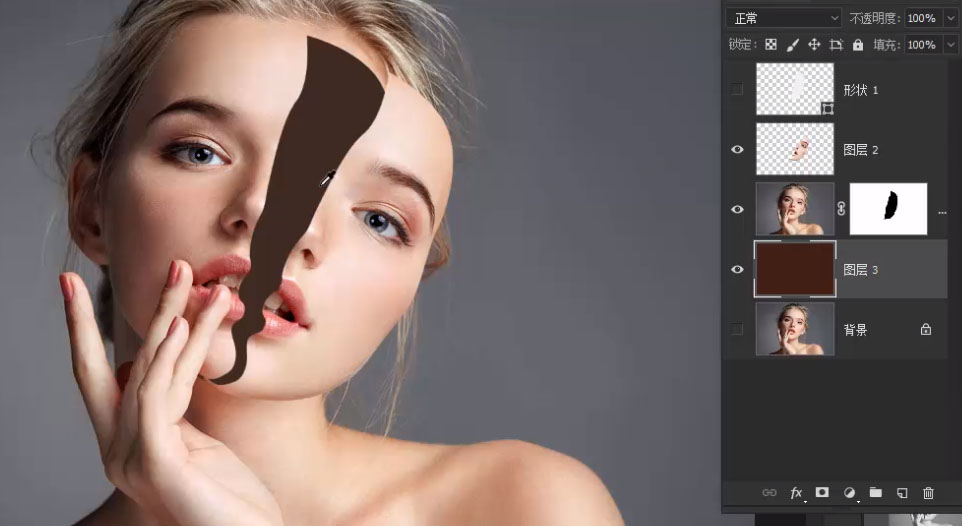
9、使用吸管工具在人物面部吸取一个比较深的颜色,在新建的图层上按Alt+Delete键填充。

如何使用PS设计制作美女人像上面长满了鲜花的海报教程

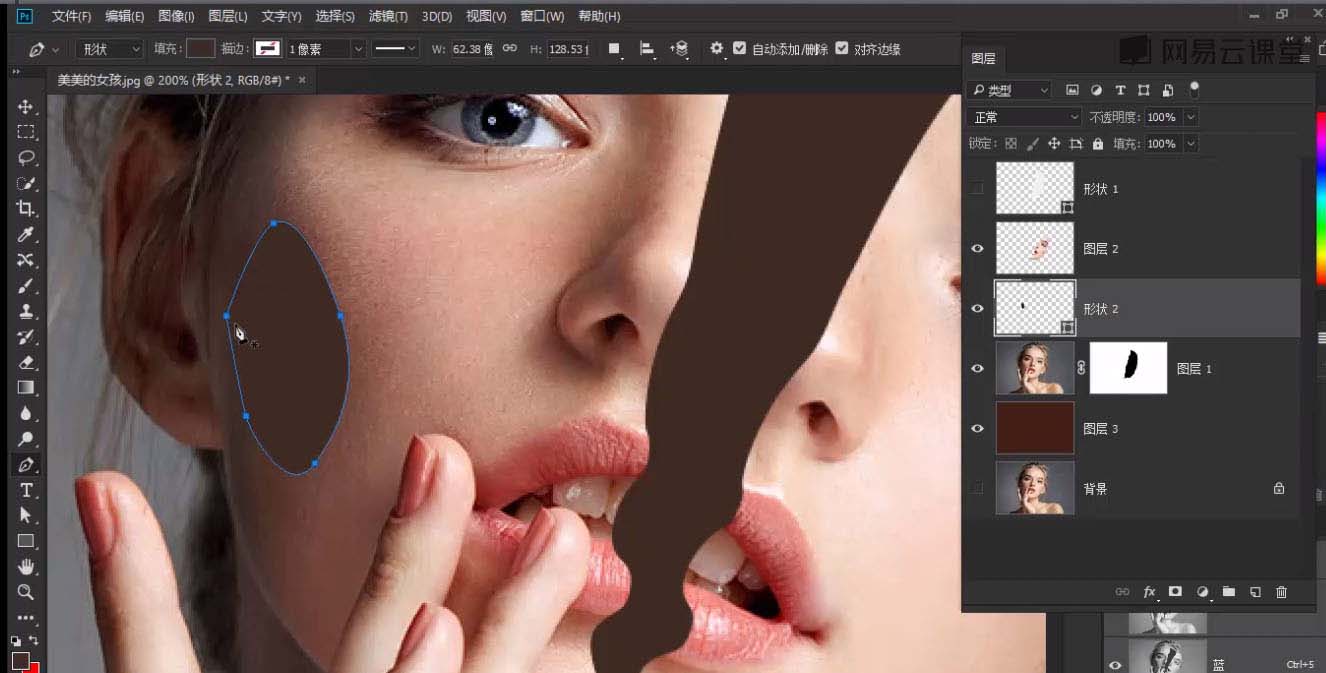
10、这样空出来的部分就填满了,下面要在脸的侧面也做一个类似的效果。

如何使用PS设计制作美女人像上面长满了鲜花的海报教程

11、使用的方法和之前是一样的就不再赘述。

如何使用PS设计制作美女人像上面长满了鲜花的海报教程

上一页12 3 4 下一页 阅读全文
回覆

使用道具 舉報

0

主題

720

回帖

4441

積分

琼殿精英

金币
3721
閲讀權限
220
精華
0
威望
0
贡献
0
在線時間
0 小時
註冊時間
2011-10-11
發表於 2026-5-9 07:17:39 | 顯示全部樓層
看到lz分享的这个PS教程了,正好最近想学这种效果的海报制作,支持一下!

不过有个问题想请教一下,为什么我这边看帖子图片都显示不出来啊?都是红叉叉,是不是论坛的问题啊?

另外lz能不能把后续的步骤也发一下啊?看到第11步就结束了,后面应该还有好几页吧?那个“上一页 1 2 3 4 下一页”显示有4页呢。

万分感谢!期待后续内容

这种把鲜花和人像结合的设计确实很漂亮学会了可以做好多有意思的作品!百度一下看看有没有类似的案例参考一下
回覆

使用道具 舉報

您需要登錄後才可以回帖 登錄 | 立即注册

本版積分規則

相关侵权、举报、投诉及建议等,请发 E-mail:qiongdian@foxmail.com

Powered by Discuz! X5.0 © 2001-2026 Discuz! Team.

在本版发帖返回顶部