查看: 71|回覆: 1

[photoshop] Photoshop调制出唯美的冷暖色山坡上的人物加图片

[複製鏈接]

5

主題

0

回帖

0

積分

热心网友

金币
0
閲讀權限
220
精華
0
威望
0
贡献
0
在線時間
0 小時
註冊時間
2008-8-5
發表於 2017-2-9 14:36:02 | 顯示全部樓層 |閲讀模式
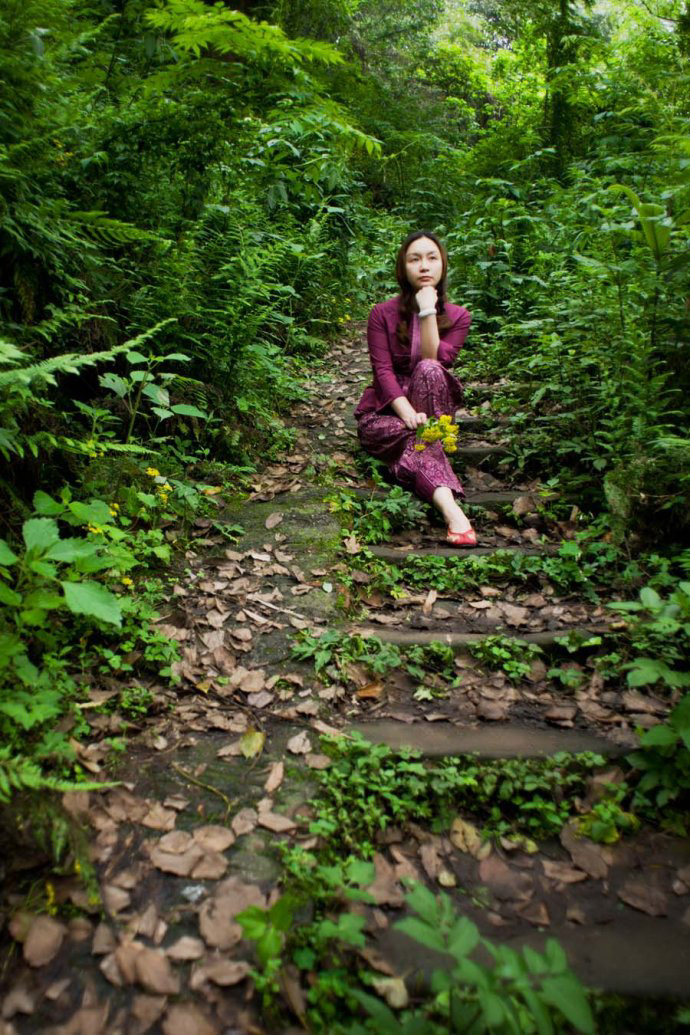
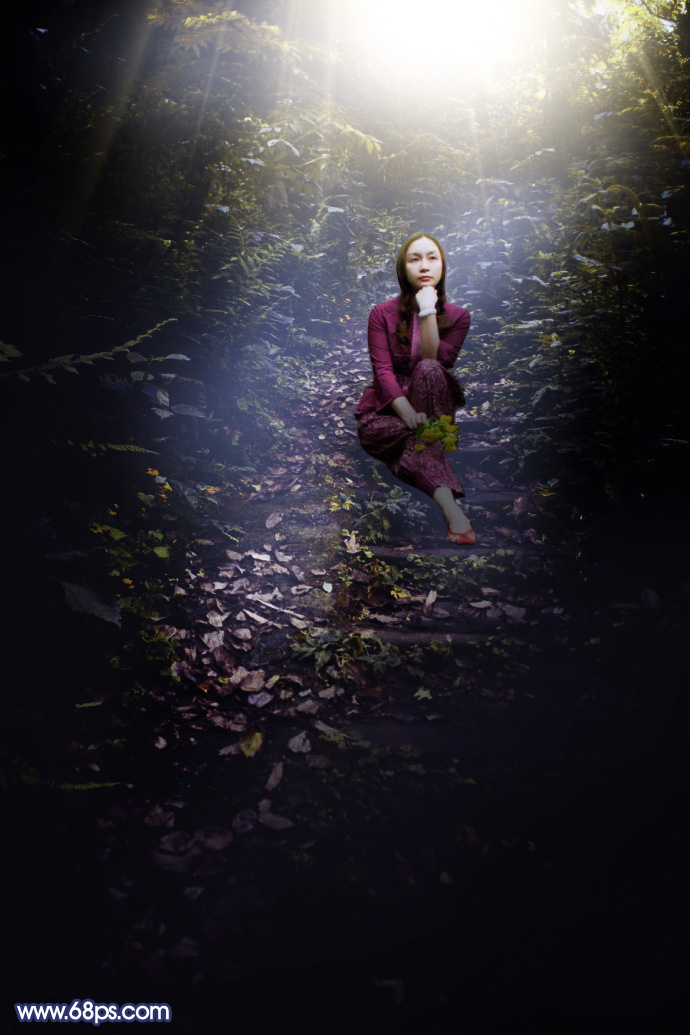
在调色之前,我们把光源位置定义在图片顶部;然后把底部区域大幅压暗;在顶部区域渲染出淡黄色高光;再根据光源位置加强人物光影即可。
原图


最终效果


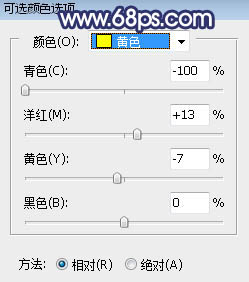
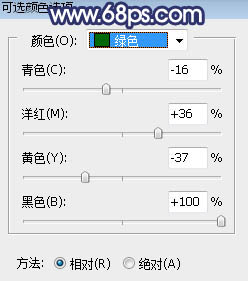
 1、打开原图素材,先创建可选颜色调整图层,对黄色,绿色进行调整,参数设置如图1,2,效果如图3。这一步把图片中的黄色转为橙黄色,并把绿色压暗。


<图1>


<图2>


<图3>

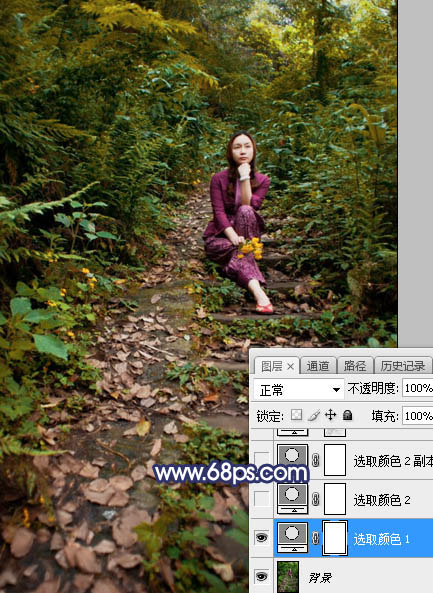
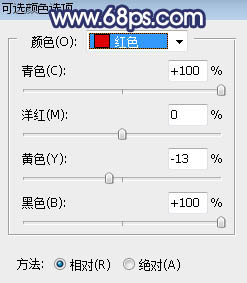
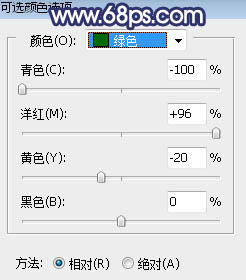
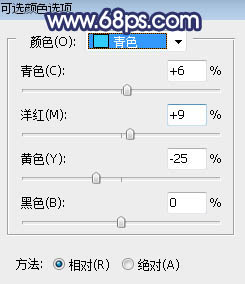
2、创建可选颜色调整图层,对红、绿、青进行调整,参数设置如图4 - 6,效果如图7。这一步把图片中的红色压暗,并把青色转为暖色。


<图4>


<图5>


<图6>
上一页12 3 4 下一页 阅读全文
回覆

使用道具 舉報

0

主題

720

回帖

4441

積分

琼殿精英

金币
3721
閲讀權限
220
精華
0
威望
0
贡献
0
在線時間
0 小時
註冊時間
2011-10-11
發表於 2026-5-9 09:59:48 | 顯示全部樓層
好详细的教程啊!

感谢楼主的分享!这个冷暖色调的思路真的很棒,先确定光源位置再进行分区调色,逻辑很清晰。
个人心得:
可选颜色确实是调色神器,不过每次调参数都要反复试验。像第二步把青色转为暖色这个思路很巧妙,平时我很难想到这点。
另外关于光影加强这部分,楼主有没有什么快速定位高光和阴影区域的小技巧?每次手动擦光影都好费时间...

期待后续步骤的更新,已经收藏了!
回覆

使用道具 舉報

您需要登錄後才可以回帖 登錄 | 立即注册

本版積分規則

相关侵权、举报、投诉及建议等,请发 E-mail:qiongdian@foxmail.com

Powered by Discuz! X5.0 © 2001-2026 Discuz! Team.

在本版发帖返回顶部