查看: 48|回覆: 1

[photoshop] ps图片光影效果怎么做? ps光影效果制作方法

[複製鏈接]

2

主題

0

回帖

0

積分

热心网友

金币
0
閲讀權限
220
精華
0
威望
0
贡献
0
在線時間
0 小時
註冊時間
2011-12-6
發表於 2021-5-7 10:55:49 | 顯示全部樓層 |閲讀模式

ps怎么给图片添加光影效果,图片有光影效果看上去会好看很多,该怎么制作逼真又不违和的光影效果呢?下面我们就来看看详细的教程。

Adobe Photoshop 2020 v21.2.12.215 ACR14.0 中文版+安装教程

  • 类型:图像处理
  • 大小:1.93GB
  • 语言:简体中文
  • 时间:2022-05-13
查看详情

ps图片光影效果怎么做? ps光影效果制作方法

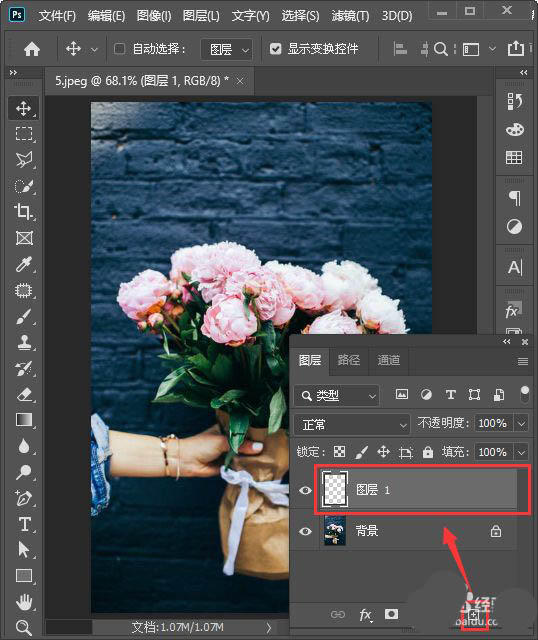
我们用ps打开一张需要添加光影效果的图片,如图所示。

ps图片光影效果怎么做? ps光影效果制作方法

我们在背景图层上面,新建一个空白图层,如图所示。

ps图片光影效果怎么做? ps光影效果制作方法

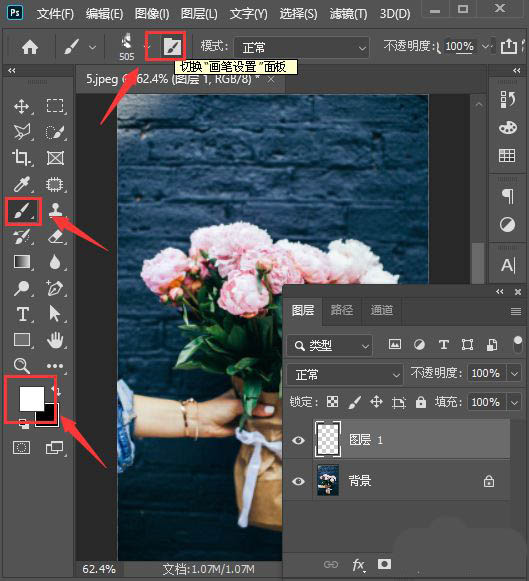
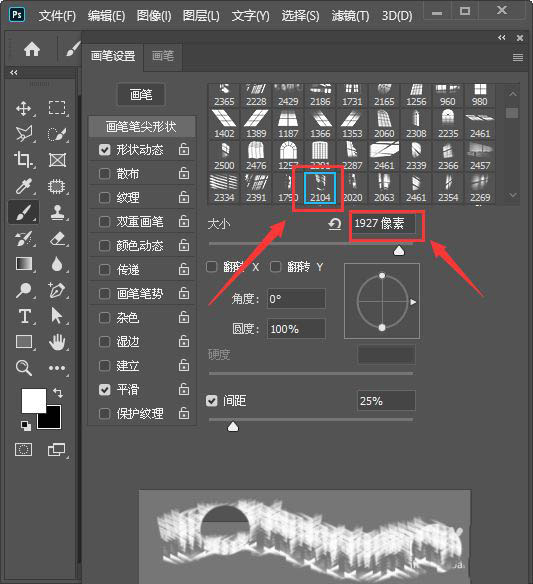
接着,我们把前景色设置为白色,点击【画笔工具】,然后在上方切换“画笔设置”面板,如图所示。

ps图片光影效果怎么做? ps光影效果制作方法

接下来,我们在画笔设置里面选择自己喜欢的光影笔刷,大小调整为【1927像素】,如图所示。

ps图片光影效果怎么做? ps光影效果制作方法

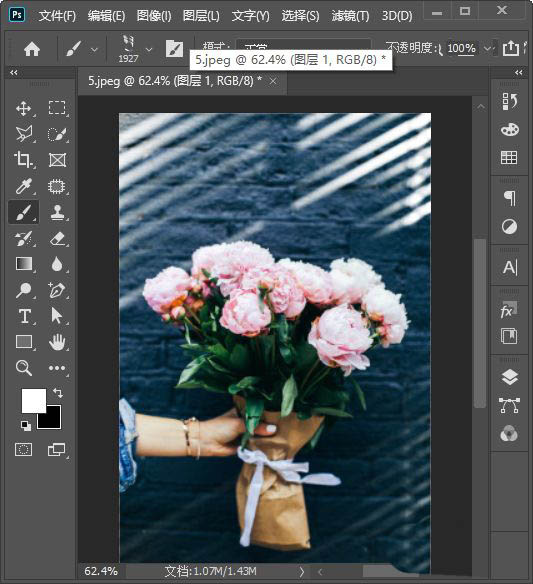
我们设置好光影笔刷的大小之后,选中空白的图层单击鼠标光影效果就出来了,如图所示。

ps图片光影效果怎么做? ps光影效果制作方法

最后,我们把图层1的填充调整为58%就完成了。

ps图片光影效果怎么做? ps光影效果制作方法

ps图片光影效果怎么做? ps光影效果制作方法

以上就是ps光影效果制作方法,希望大家喜欢,请继续关注琼殿技术社区。

相关推荐:

ps怎么设计光线效果的海报?

PS怎么画逼真的向上照的光束? 用ps制作光束的技巧

ps怎么制作透视效果的光晕? ps黑白光环的绘制方法

回覆

使用道具 舉報

0

主題

720

回帖

4441

積分

琼殿精英

金币
3721
閲讀權限
220
精華
0
威望
0
贡献
0
在線時間
0 小時
註冊時間
2011-10-11
發表於 2026-5-9 09:35:22 | 顯示全部樓層
感谢楼主的分享!

这个方法确实很实用,用画笔工具添加光影效果比用其他滤镜更灵活。我之前也用过类似的方法,不过个人习惯不太一样,跟大家分享一下我的小技巧:


  • 画笔的大小要根据图片分辨率来调整,1927像素这个参数挺合适的
  • 如果觉得光影太硬,可以适当降低图层透明度,像楼主说的58%是个不错的选择
  • 我一般会复制一层原图放在最上面,混合模式改成柔光,这样整体效果会更自然
  • 还可以用模糊工具对边缘进行适当的模糊处理,让光影过渡更柔和


另外提醒一下新手朋友,如果找不到合适的光影笔刷,可以去网上下载一些光效笔刷包,或者自己用渐变工具也能做出类似效果。

总之是个很不错的教程,收藏了!支持一下~

希望对大家有帮助
回覆

使用道具 舉報

您需要登錄後才可以回帖 登錄 | 立即注册

本版積分規則

相关侵权、举报、投诉及建议等,请发 E-mail:qiongdian@foxmail.com

Powered by Discuz! X5.0 © 2001-2026 Discuz! Team.

在本版发帖返回顶部