查看: 164|回覆: 1

[photoshop] CS4中使用滤镜抽出命令进行抠图技巧

[複製鏈接]

2

主題

0

回帖

0

積分

热心网友

金币
0
閲讀權限
220
精華
0
威望
0
贡献
0
在線時間
0 小時
註冊時間
2010-11-3
發表於 2015-1-9 15:38:27 | 顯示全部樓層 |閲讀模式
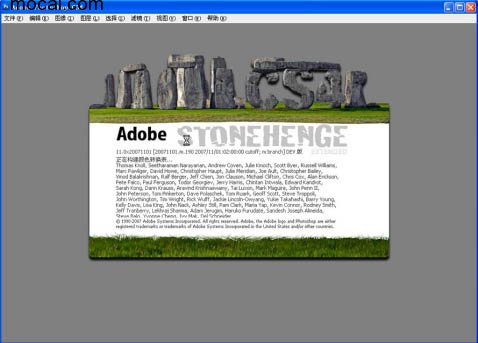
1、启动Photoshop CS4程序。

CS4中使用滤镜抽出命令进行抠图技巧


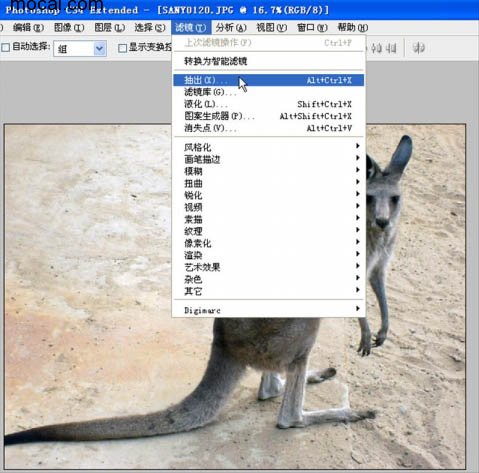
2、打开需要抽出的素材图,单击“滤镜 ↓ 抽出”命令或按【Ctrl +Alt+ X】组合键。

CS4中使用滤镜抽出命令进行抠图技巧

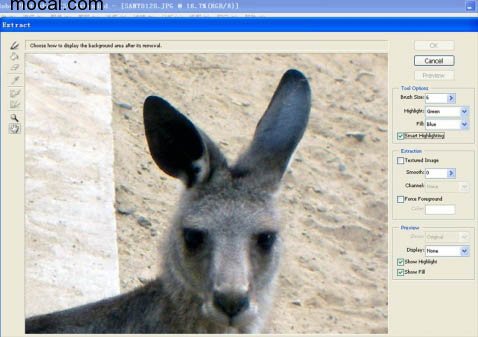
3、在弹出的“抽出”对话框左侧单击缩放工具,.左键单击三次“袋鼠”图像,将其放大。

CS4中使用滤镜抽出命令进行抠图技巧


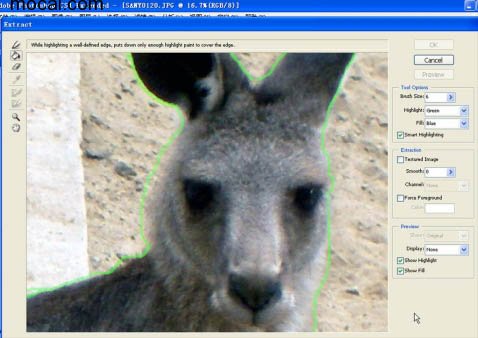
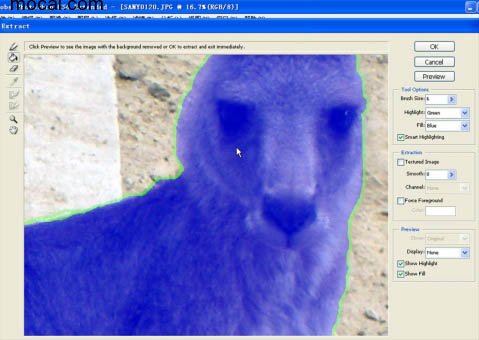
4、勾选右侧“智能高光显示”和显示高光显示填充,设置好画笔大小6 及填充颜色,沿“袋鼠”边缘绘制一条封闭轮廓线。

CS4中使用滤镜抽出命令进行抠图技巧


5、单击左侧填充工具,在闭合的轮廓内左击鼠标将其填充,将需要选择出来或分离出来的对象覆盖起来。

CS4中使用滤镜抽出命令进行抠图技巧

6、单击右侧的“预览”按钮,查看“袋鼠”的抽出选取效果。如不理想可用左侧的清除工具(橡皮擦),调整好大小后,擦除边缘的杂边。

CS4中使用滤镜抽出命令进行抠图技巧


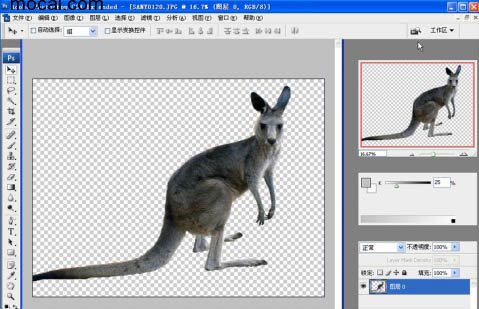
7、擦除杂边后的效果图。

CS4中使用滤镜抽出命令进行抠图技巧


8、最后保存文件格式自己设定。

CS4中使用滤镜抽出命令进行抠图技巧

PS当然还有其他很多种抠图的方法,后续我们会详细的介绍的,今天的内容就先到这里,大家要经常练习,才能更加熟练的运用。
回覆

使用道具 舉報

0

主題

2092

回帖

1萬

積分

琼殿精英

金币
10581
閲讀權限
220
精華
0
威望
0
贡献
0
在線時間
0 小時
註冊時間
2011-10-11
發表於 2026-6-14 09:43:18 | 顯示全部樓層
哇,楼主太棒了!终于等到这么详细的PS抽出滤镜教程了![em:13]

一直听说Photoshop的抽出命令很好用,但自己摸索总是不得要领。今天跟着楼主的步骤操作了一次,原来操作起来这么简单!特别是那个智能高光显示功能,简直是新手福音啊。[em:05]

我之前抠图都是用魔棒或者钢笔,复杂一点的图能折腾半天,有了抽出命令感觉效率会提高很多。那个清除工具去除杂边的技巧也很实用,之前我最头疼的就是边缘处理不干净了。[em:09]

期待楼主后面介绍的其他抠图方法!好像听说还有通道抠图、计算命令什么的?能不能也出一个详细的教程呀?[em:06]

总之谢谢楼主的分享,图文并茂讲解得特别清楚,对我们这些新手帮助太大了![em:07]
回覆

使用道具 舉報

您需要登錄後才可以回帖 登錄 | 立即注册

本版積分規則

圆梦公社,专注于为全球华人提供纯粹技术交流的地方,请勿发布任何政治及违法的言论。如有相关侵权、举报、投诉及建议等,请发 E-mail:dzh188@hotmail.com

Powered by Discuz! X5.0 © 2001-2026 Discuz! Team.

在本版发帖返回顶部