查看: 49|回覆: 1

[photoshop] 如何用ps通道美白皮肤?ps通道美白脸部皮肤教程

[複製鏈接]

1

主題

0

回帖

0

積分

热心网友

金币
0
閲讀權限
220
精華
0
威望
0
贡献
0
在線時間
0 小時
註冊時間
2008-11-1
發表於 2018-5-22 15:08:39 | 顯示全部樓層 |閲讀模式

ps如何用通道美白皮肤?本文以使用Photoshop通道给黑皮肤的美女美白为例,首先打开原图,将红通道复制一层,然后执行“滤镜”-“其他”-“高反差保留”,按ctrl键单击“红通道”,将其载入到选区,返回到RGB通道......好了,话不多说,下面让我们一起去看看具体的操作步骤吧!

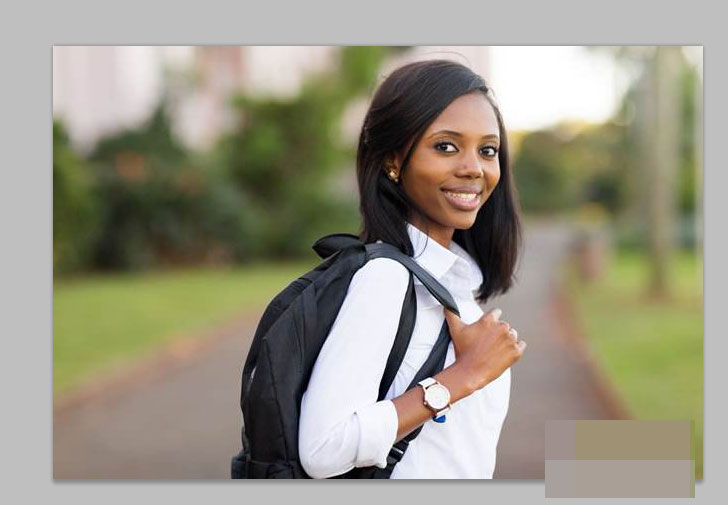
效果图:

如何用ps通道美白皮肤?ps通道美白脸部皮肤教程

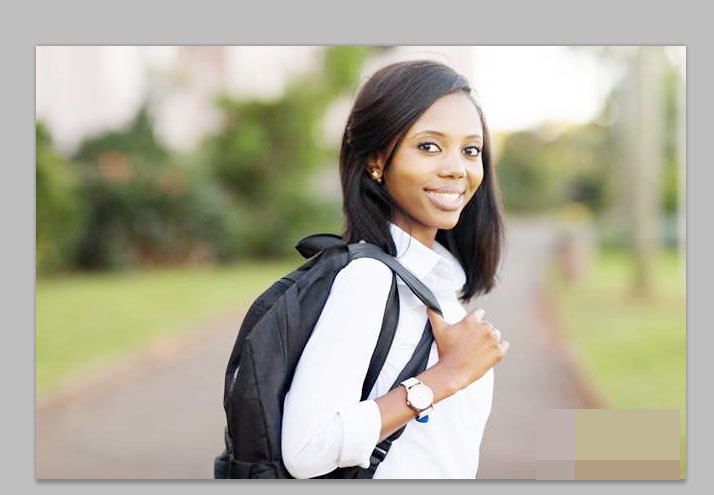
原图:

如何用ps通道美白皮肤?ps通道美白脸部皮肤教程

主要过程:

1、打开ps,执行“文件”-“打开”,打开图片。

如何用ps通道美白皮肤?ps通道美白脸部皮肤教程

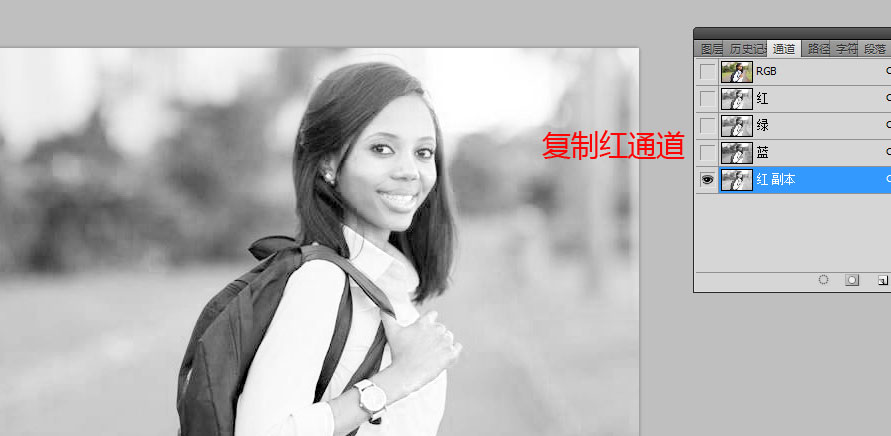
2、切合到“通道”面板,按住快捷键ctrl+m曲线调整。

将红通道复制一层。

如何用ps通道美白皮肤?ps通道美白脸部皮肤教程

如何用ps通道美白皮肤?ps通道美白脸部皮肤教程

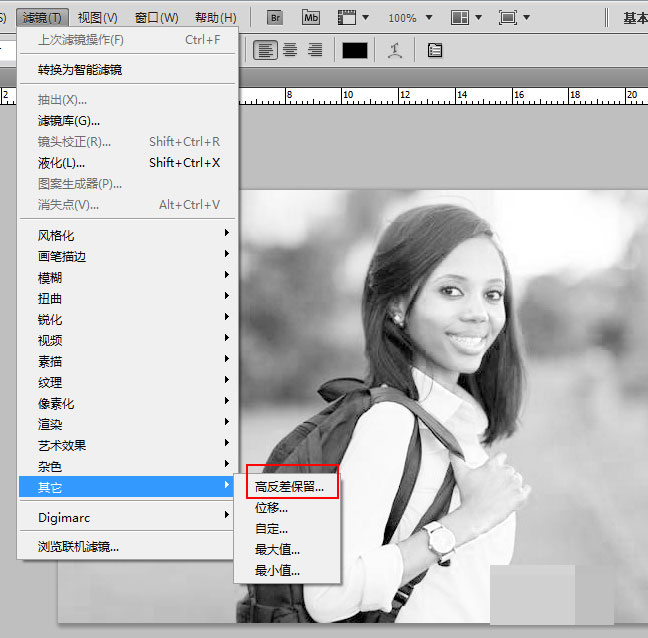
3、执行“滤镜”-“其他”-“高反差保留”,设置半径为5像素,确定。

如何用ps通道美白皮肤?ps通道美白脸部皮肤教程

如何用ps通道美白皮肤?ps通道美白脸部皮肤教程

4、按ctrl键单击“红通道”,将其载入到选区,返回到RGB通道。

如何用ps通道美白皮肤?ps通道美白脸部皮肤教程

如何用ps通道美白皮肤?ps通道美白脸部皮肤教程

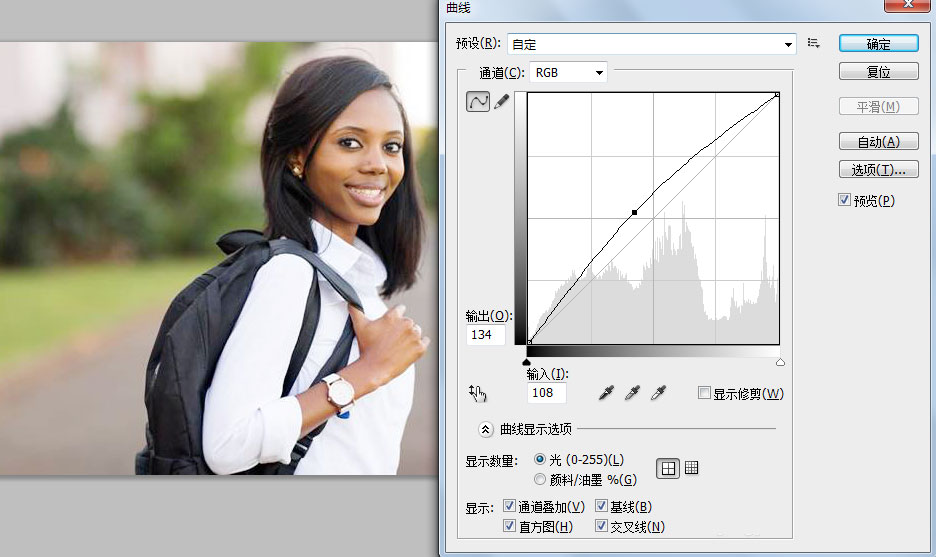
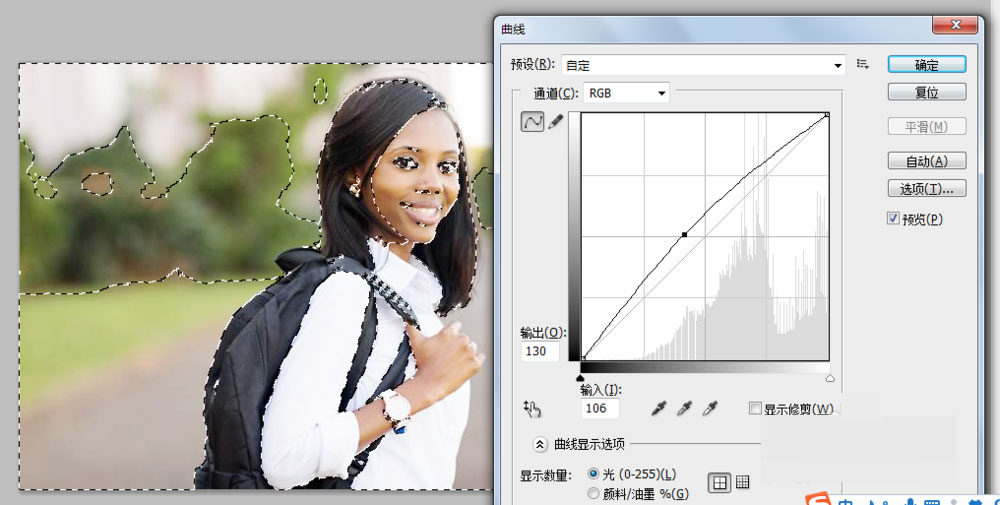
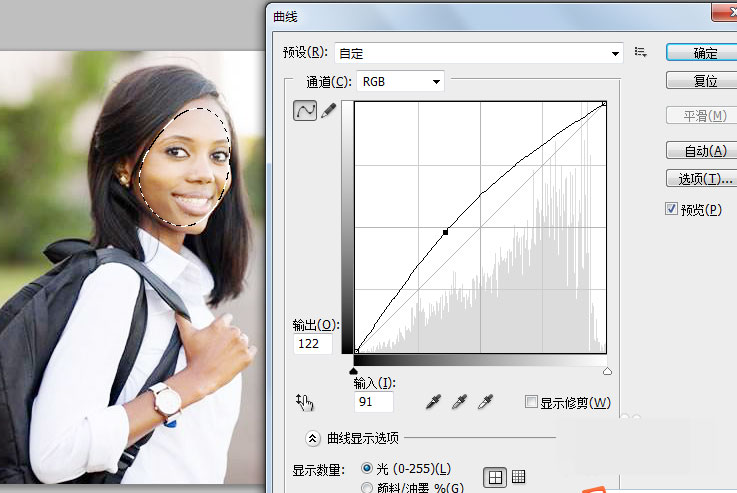
5、切回图层面板,调出曲线对话框,设置参数。

如何用ps通道美白皮肤?ps通道美白脸部皮肤教程

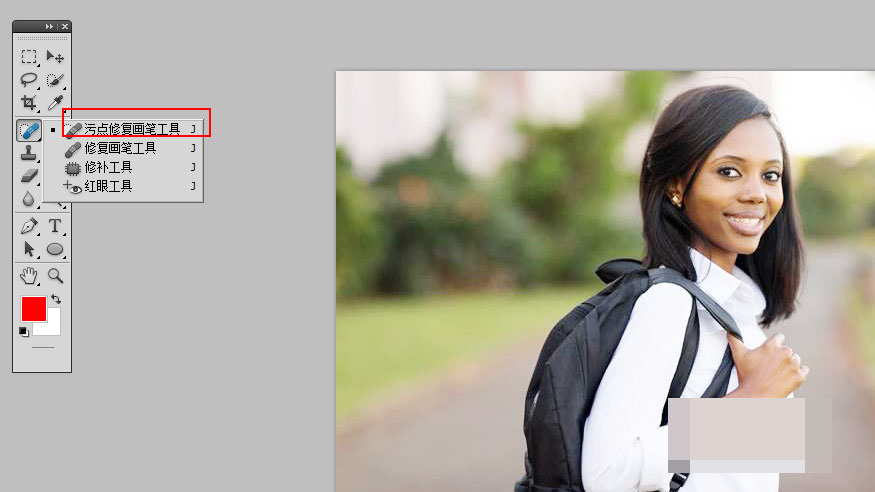
6、按快捷键ctrl+shift+alt+e盖印图层,选择“污点修复画笔工具”,去除人物上的污点。

如何用ps通道美白皮肤?ps通道美白脸部皮肤教程

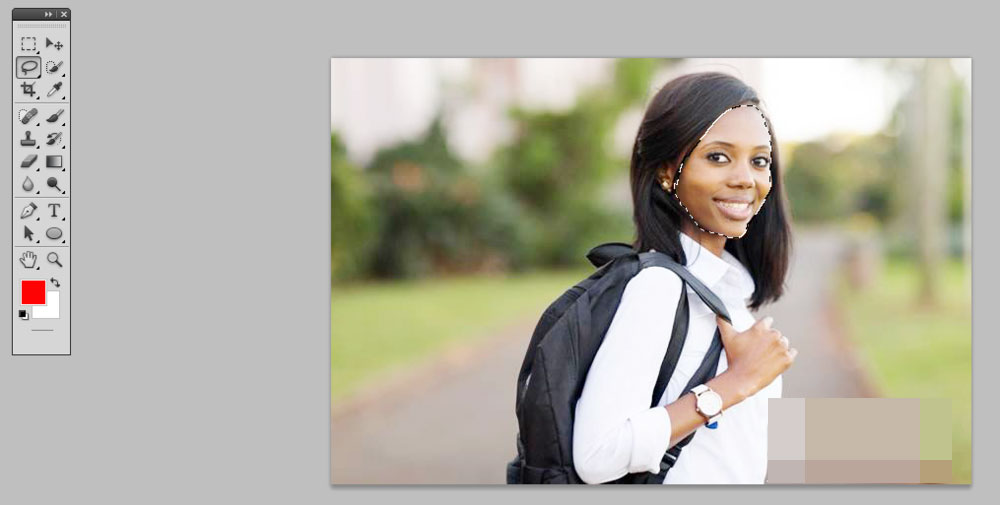
7、用“套索工具”选中人物脸部,然后按住shift+f6羽化20像素。

如何用ps通道美白皮肤?ps通道美白脸部皮肤教程

如何用ps通道美白皮肤?ps通道美白脸部皮肤教程

8、调整曲线参数后,看最终效果。

如何用ps通道美白皮肤?ps通道美白脸部皮肤教程

如何用ps通道美白皮肤?ps通道美白脸部皮肤教程

教程结束,以上就是关于如何用ps通道美白皮肤?ps通道美白脸部皮肤教程的全部内容,小伙伴看完记得多多练习哦!

相关教程推荐:

Photoshop利用通道快速给偏暗的肤色美白

photoshop利用通道将偏暗多斑的人物去斑及美白

利用PS通道给人像进行祛斑美白

回覆

使用道具 舉報

0

主題

720

回帖

4441

積分

琼殿精英

金币
3721
閲讀權限
220
精華
0
威望
0
贡献
0
在線時間
0 小時
註冊時間
2011-10-11
發表於 2026-5-9 11:35:42 | 顯示全部樓層
哇,感谢楼主的详细教程!这个通道美白的方法真是太实用了,之前一直用曲线和亮度对比度调,但是效果总是差强人意,今天终于学到新方法了!

按照楼主的步骤试着操作了一下,确实很好用,特别是那个高反差保留的步骤,能够精准地选中皮肤部分,不会影响到背景和其他细节。不过我想请教一下,如果遇到照片背景比较复杂的情况,有什么好的处理方法吗?会不会把背景也一起美白了?

另外还想问个问题,那个羽化值是不是要根据图片分辨率来调整?20像素对于一般照片来说够用吗?

总之这个教程真的很棒,步骤清晰,配图也很详细,对于我这种PS新手来说太友好了!期待楼主分享更多类似的教程~

已收藏,准备好好练习!
回覆

使用道具 舉報

您需要登錄後才可以回帖 登錄 | 立即注册

本版積分規則

相关侵权、举报、投诉及建议等,请发 E-mail:qiongdian@foxmail.com

Powered by Discuz! X5.0 © 2001-2026 Discuz! Team.

在本版发帖返回顶部