查看: 78|回覆: 1

[应用场景系列课] (视频)WPS学堂热门课程:WPS文字高效技能 查找替换

[複製鏈接]

3

主題

0

回帖

0

積分

热心网友

金币
0
閲讀權限
220
精華
0
威望
0
贡献
0
在線時間
0 小時
註冊時間
2008-7-20
發表於 2019-7-10 00:00:00 | 顯示全部樓層 |閲讀模式
视频地址1:点击观看

视频地址2:点击观看

教程难度:初级

图文教程:


当我们用WPS文字来编辑文档时,经常会用到查找和替换的功能。

不仅可以帮助我们查找内容、替换为指定内容,还能对格式进行替换,查找的快捷键是Ctrl+F。


分界线.png

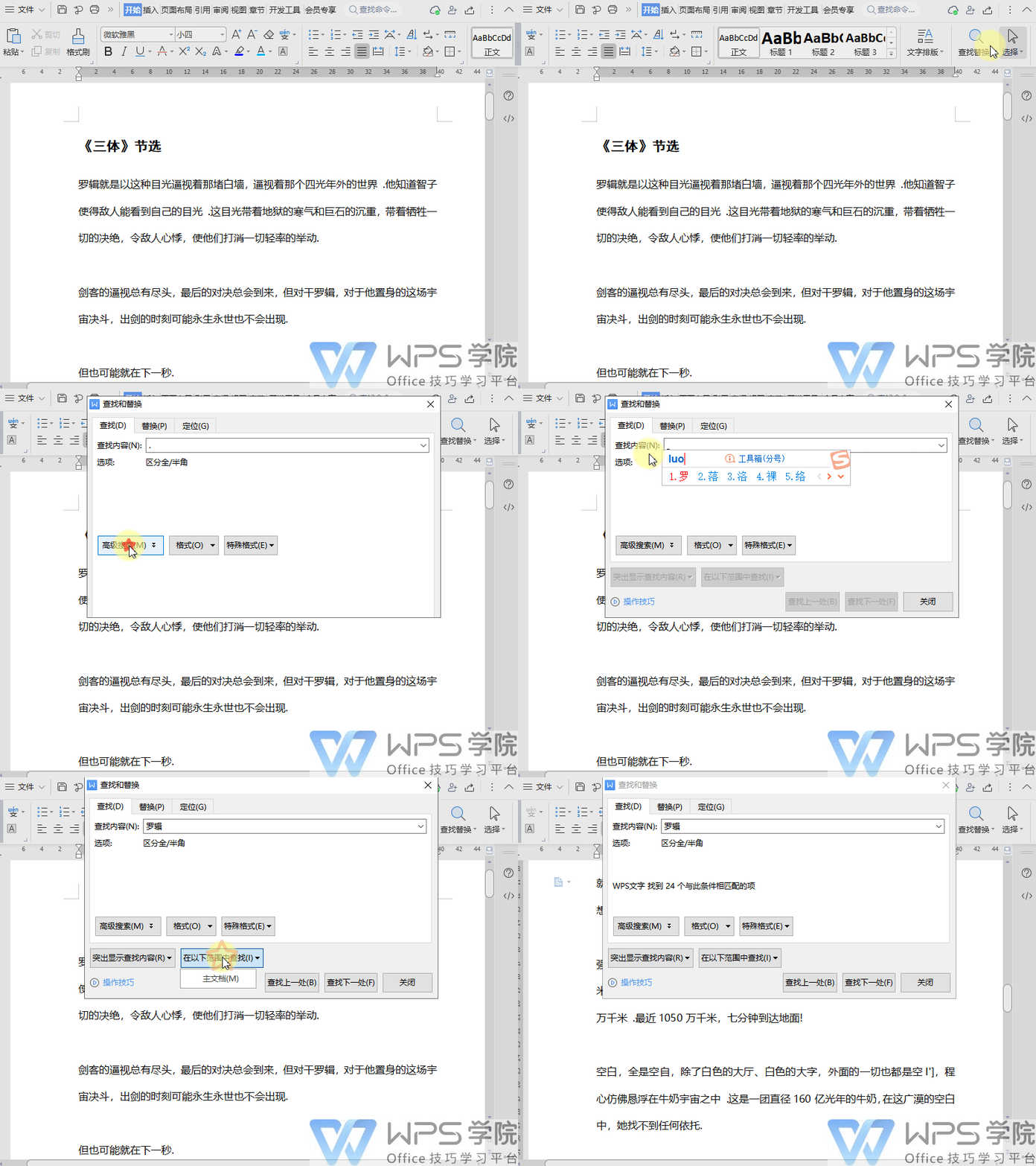
■ 若我们想查找文档中的指定内容,以查找此文档中的罗辑。

依次点击「开始」选项卡-「查找替换」按钮,在查找内容中输入罗辑。

在「在以下范围中查找」处我们可以选择查找的范围,以主文档为例。

此处就可以看到罗辑在文档中出现的次数为24次。


1.gif


■ 若我们想将查找出来的罗辑进行标注,可以使用突出显示查找内容功能。

点击「突出显示查找内容」- 「全部突出显示」,这样我们可看到文档内的所有“罗辑”都被高亮显示了。


2.gif


■ 若我们想对格式进行替换,以将此文档中的半角句号字符换成全角句号字符。

点击「查找替换」按钮 - 「替换」,在高级搜索中勾选区分全/半角。

查找内容中输入半角句号,替换为输入全角句号,点击全部替换。

就能将文档中所包含的全部半角句号替换为全角句号,这个功能在批量修改替换文档内容的时候非常实用


3.gif


■ 若我们想要快速定位到文档的某一页,以便快速查阅内容。

点击「查找替换」按钮 - 「定位」定位,定位目标页,输入页号8,点击定位即可看到页面跳转到了第8页

除了定位页面,我们也可以定位批注、文档中的图形等,快快体验起来吧。


4.gif


回覆

使用道具 舉報

0

主題

720

回帖

4441

積分

琼殿精英

金币
3721
閲讀權限
220
精華
0
威望
0
贡献
0
在線時間
0 小時
註冊時間
2011-10-11
發表於 2026-5-9 06:25:02 | 顯示全部樓層
看到这个教程真是太及时了!平时工作中经常需要处理大量文档,查找替换功能确实帮了我大忙,不过很多高级用法我之前都没注意到。

感谢楼主的分享!特别是那个区分全角半角替换的功能,以后调整文档格式就方便多了。还有定位功能,之前都没注意WPS还有这么实用的功能。
快速定位到指定页面这个功能真的很实用,有时候长文档找特定内容再也不用手忙脚乱了

已收藏这个帖子,准备好好学一下这些技巧。再次感谢楼主的精心整理,期待更多WPS技巧分享!
回覆

使用道具 舉報

您需要登錄後才可以回帖 登錄 | 立即注册

本版積分規則

相关侵权、举报、投诉及建议等,请发 E-mail:qiongdian@foxmail.com

Powered by Discuz! X5.0 © 2001-2026 Discuz! Team.

在本版发帖返回顶部