视频地址1:点击观看
视频地址2:点击观看
教程难度:初级
图文教程:
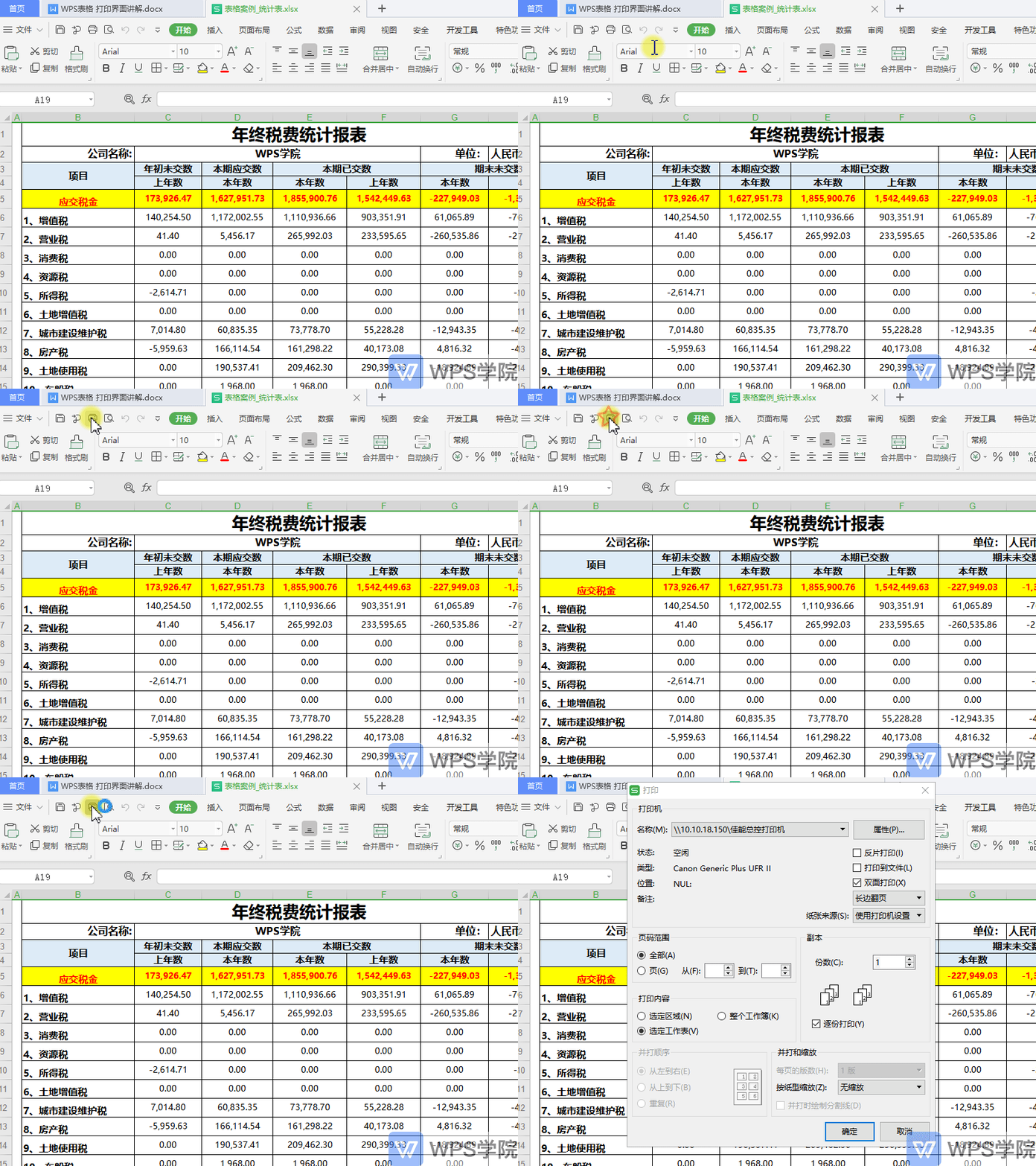
在使用WPS Office打印表格、文档、演示文稿和PDF文件时,经常会遇到多种多样的打印小问题。 本视频为大家简单讲解打印面板的各个小功能的作用。 想要了解更多打印技巧,可以在WPS学院中搜索“打印”关键词,查看更多视频讲解。 ▪以此表格为例,首先我们需要先确保打印机硬件设备是否正常并且为开启状,还需要确定所使用的电脑在局域网中是否能找到打印设备。 点击打印,弹出打印对话框,它的快捷键是 Ctrl+P ,设置所连接的打印机、打印模式、内容范围、份数等等相关信息,点击确定就可以开始打印。
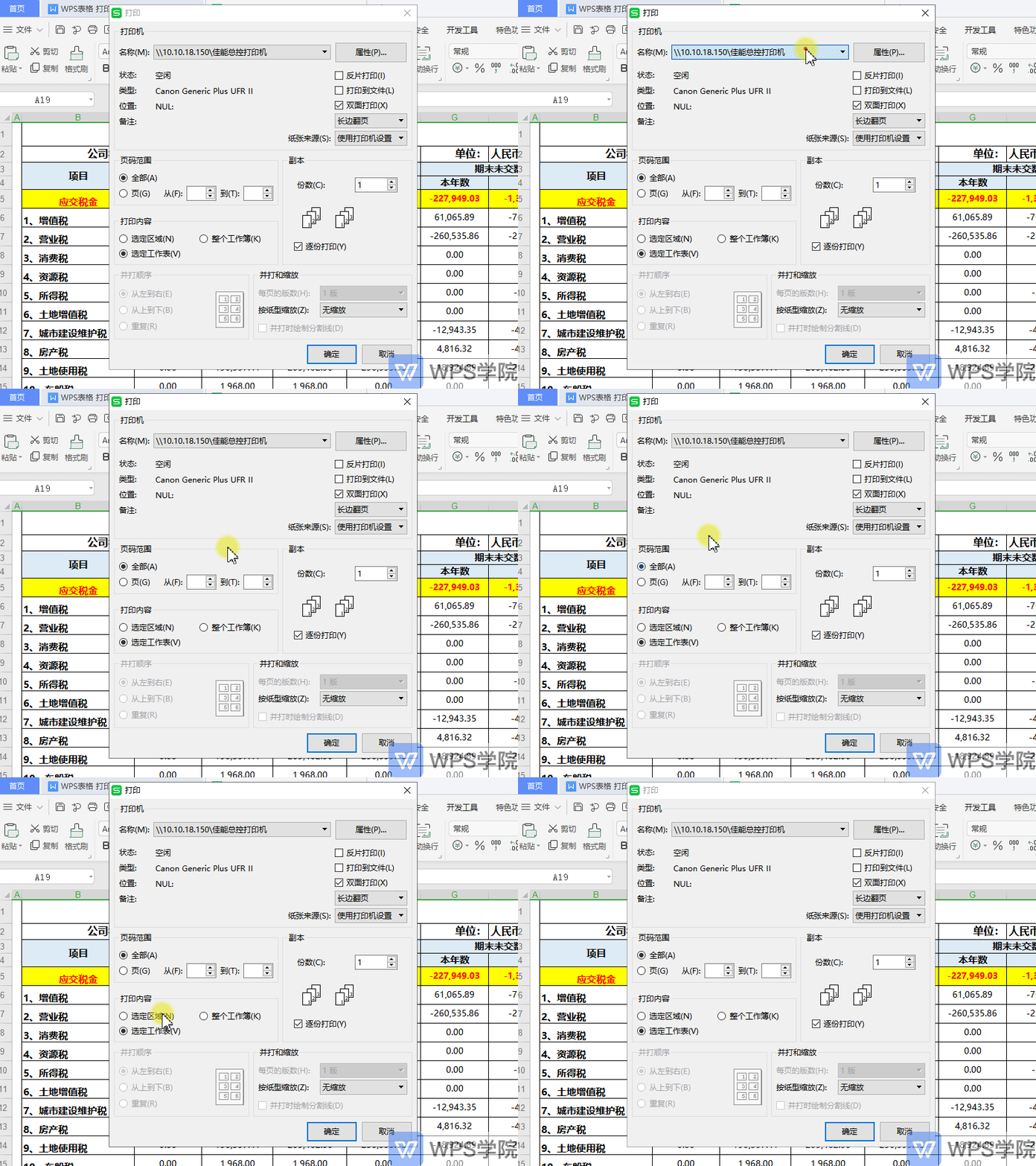
▪下面给大家详细介绍下打印界面内容。 打印界面有打印机、页码范围、副本、打印内容、并打顺序与缩放五个组成部分。
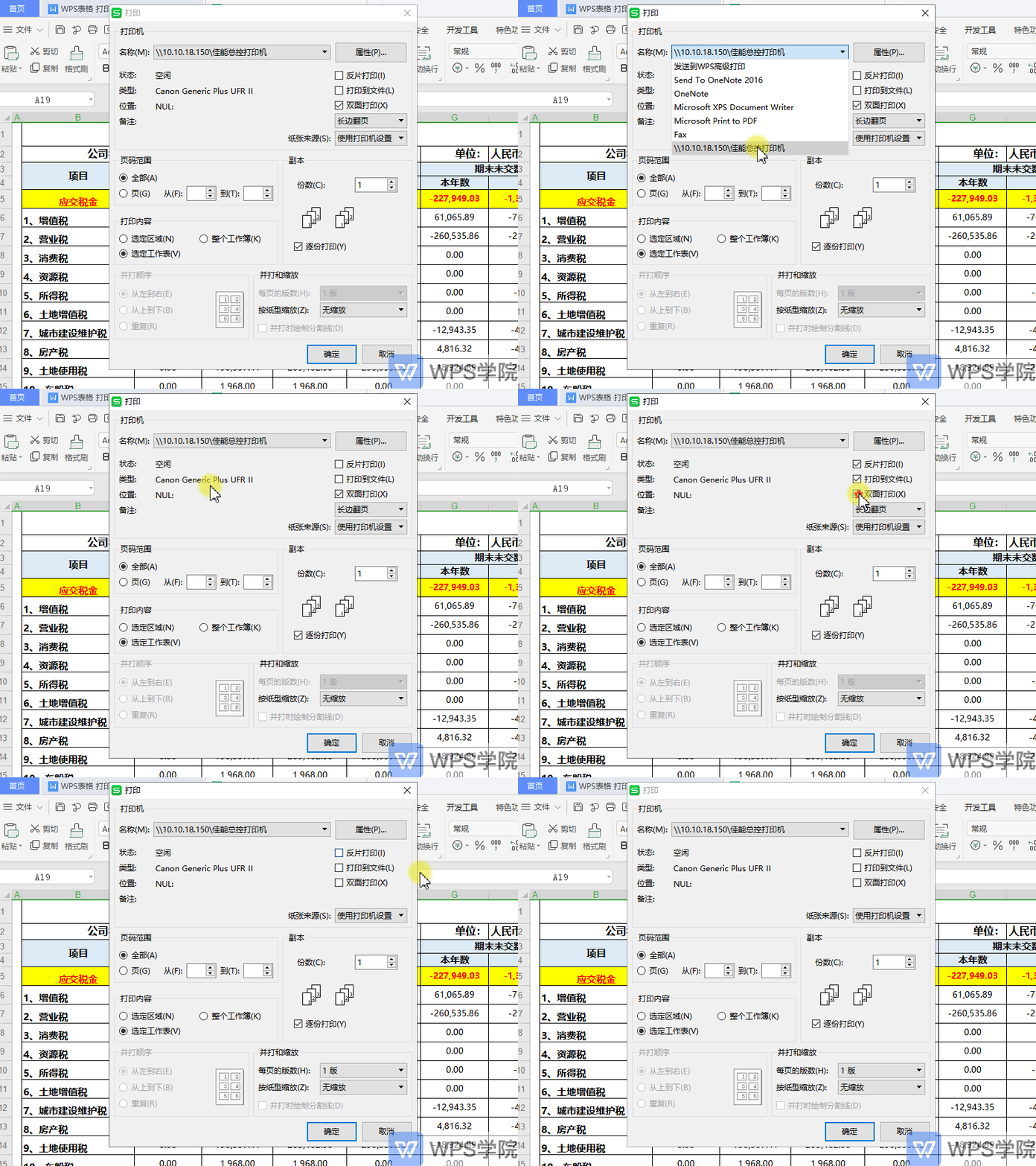
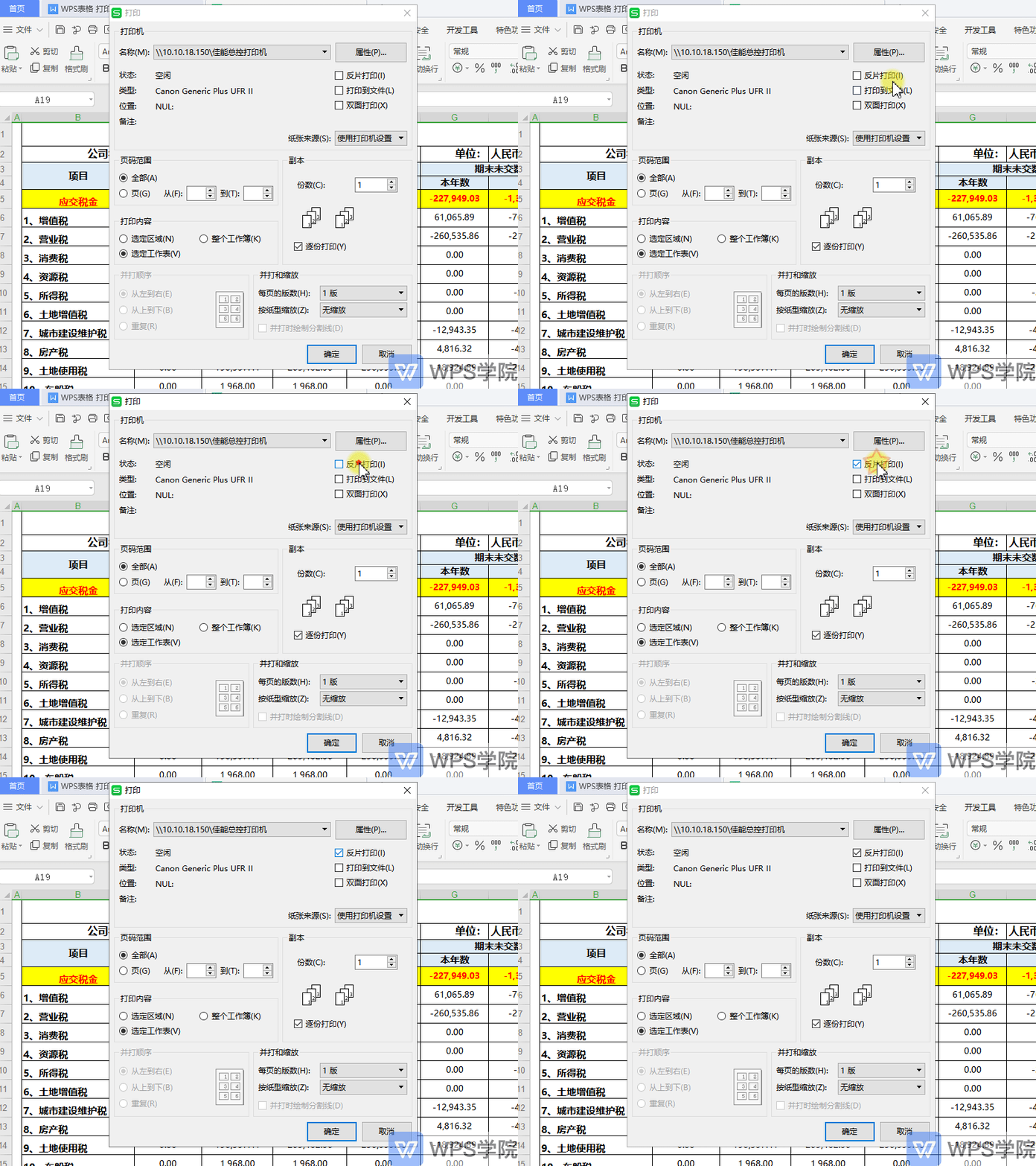
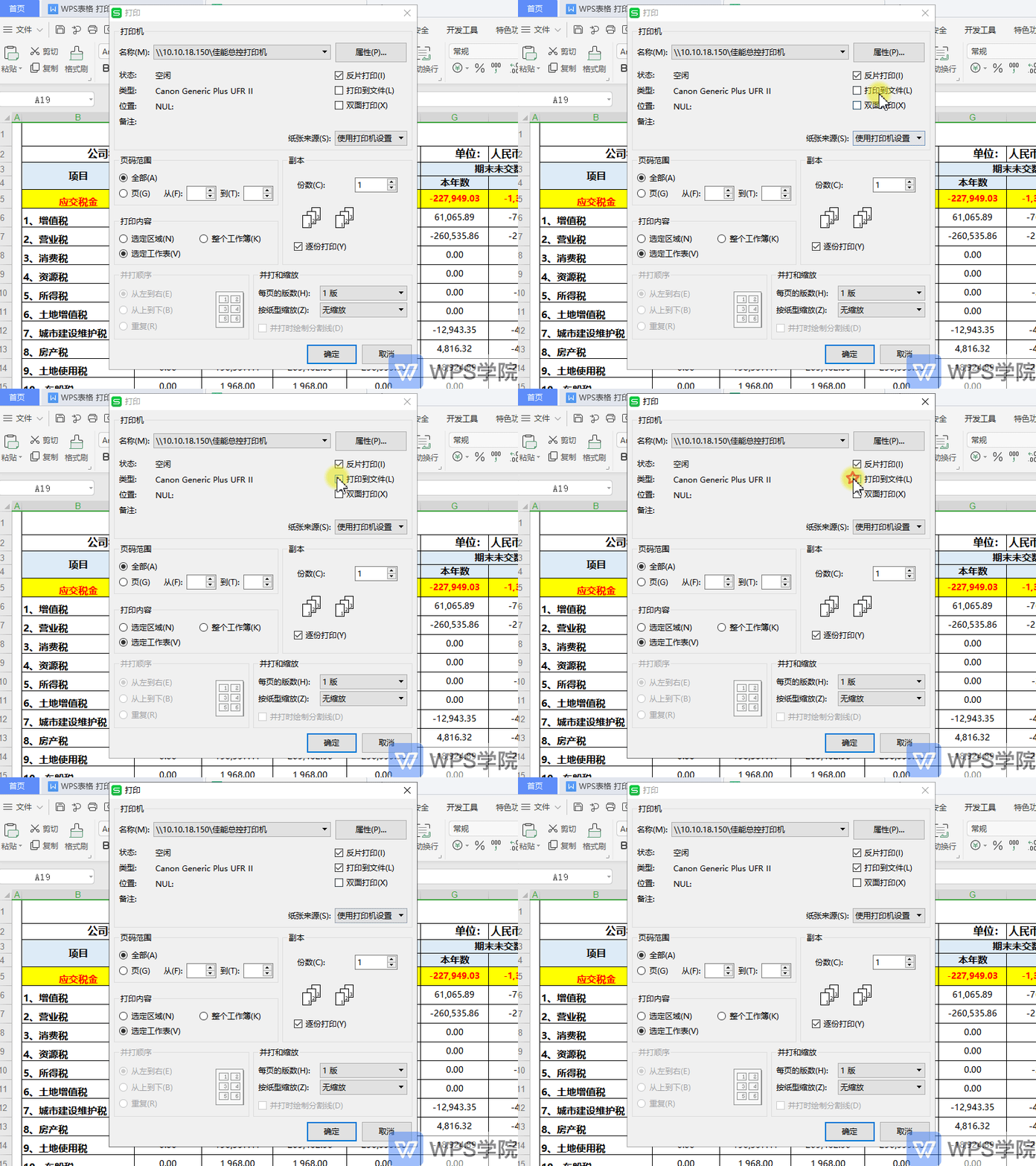
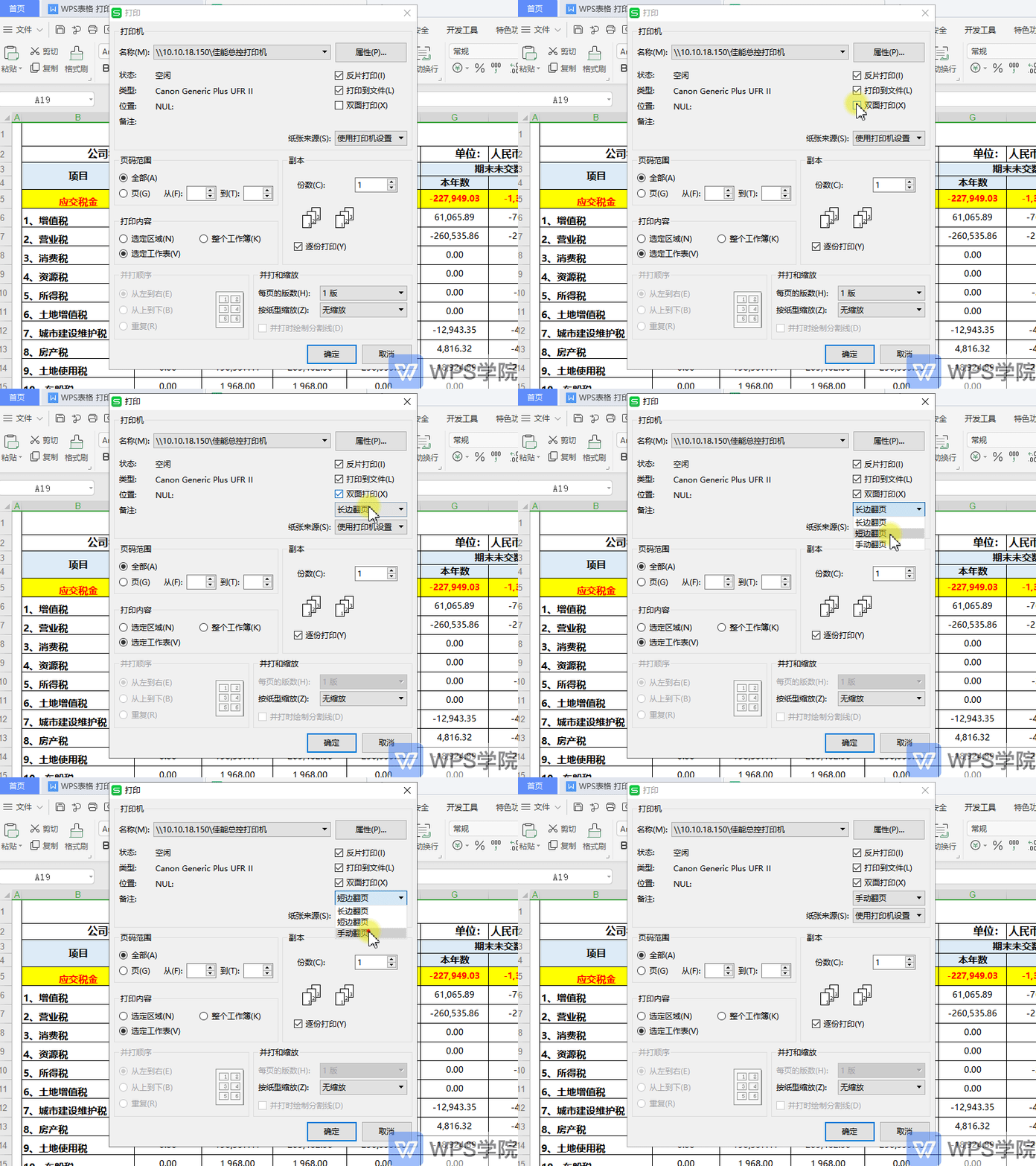
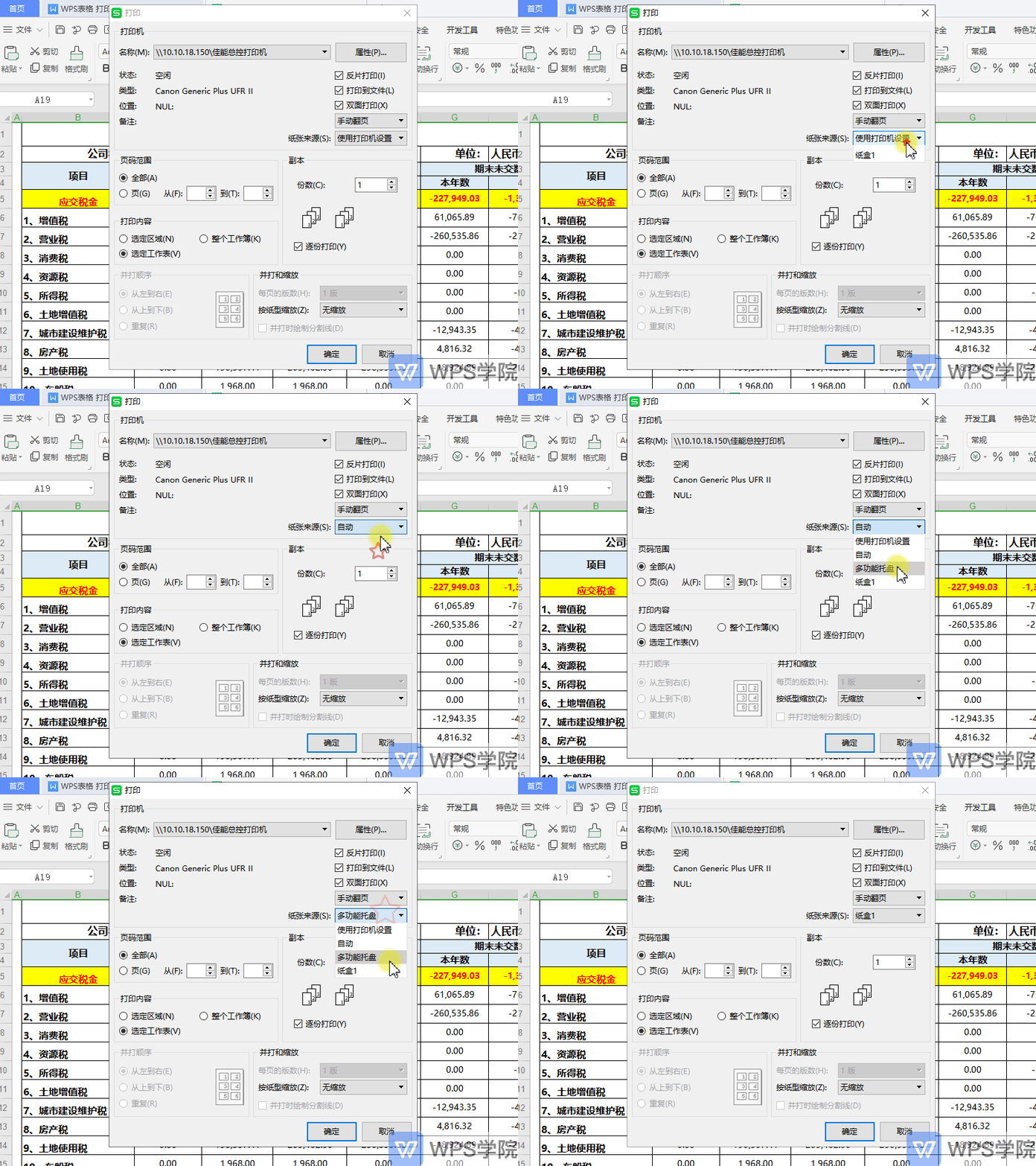
▪第一部分是打印机,在名称中可以选择电脑所连接的打印机,在下方状态栏处可查看此打印机的状态、类型、位置等,在右侧有属性、打印方式、纸张来源,在此处可以勾选反片打印、打印到文件、双面打印。
反片打印是WPS office提供的一种独特的打印输出方式,以“镜像”显示表格,可满足特殊排版印刷的需求,通常会应用在印刷行业,例如学校将试卷反片打印在蜡纸上,再通过油印方式印刷处多份试卷。
打印到文件主要应用于文件不需要纸质表格,以电脑文件形式保存,具有一定的防篡改作用。
双面打印可以将表格打印成双面,节省资源,降低消耗。
纸张来源有使用打印机设置、自动、多功能托盘和纸盒,一般会采用打印机设置,由打印机自动分配纸盒,也可以自定义设置纸盒。
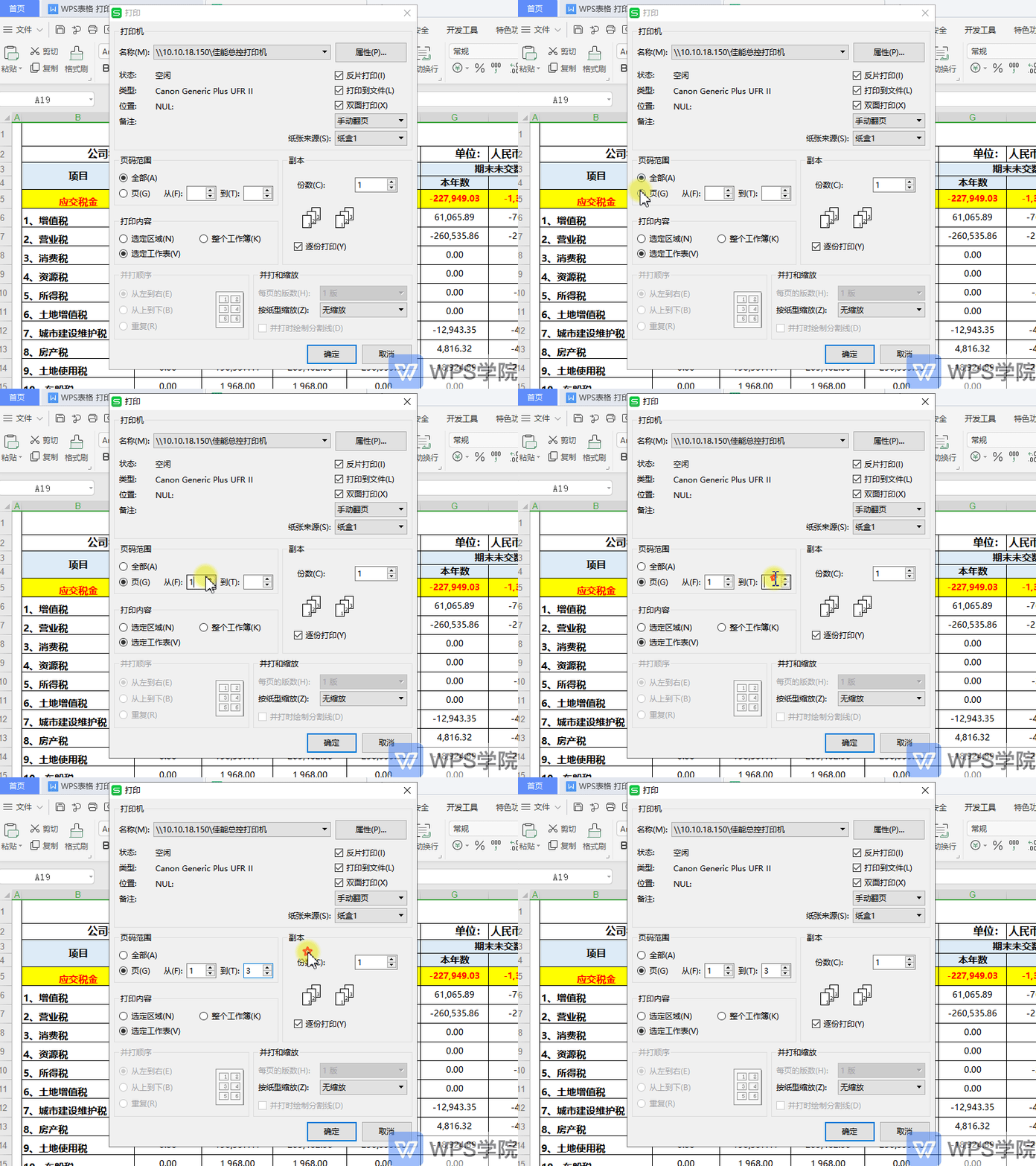
▪第二部分是页码范围,可选择全部或输入页码数值,若打印全部表格,勾选全部,若想指定打印某几页输入页码范围即可。
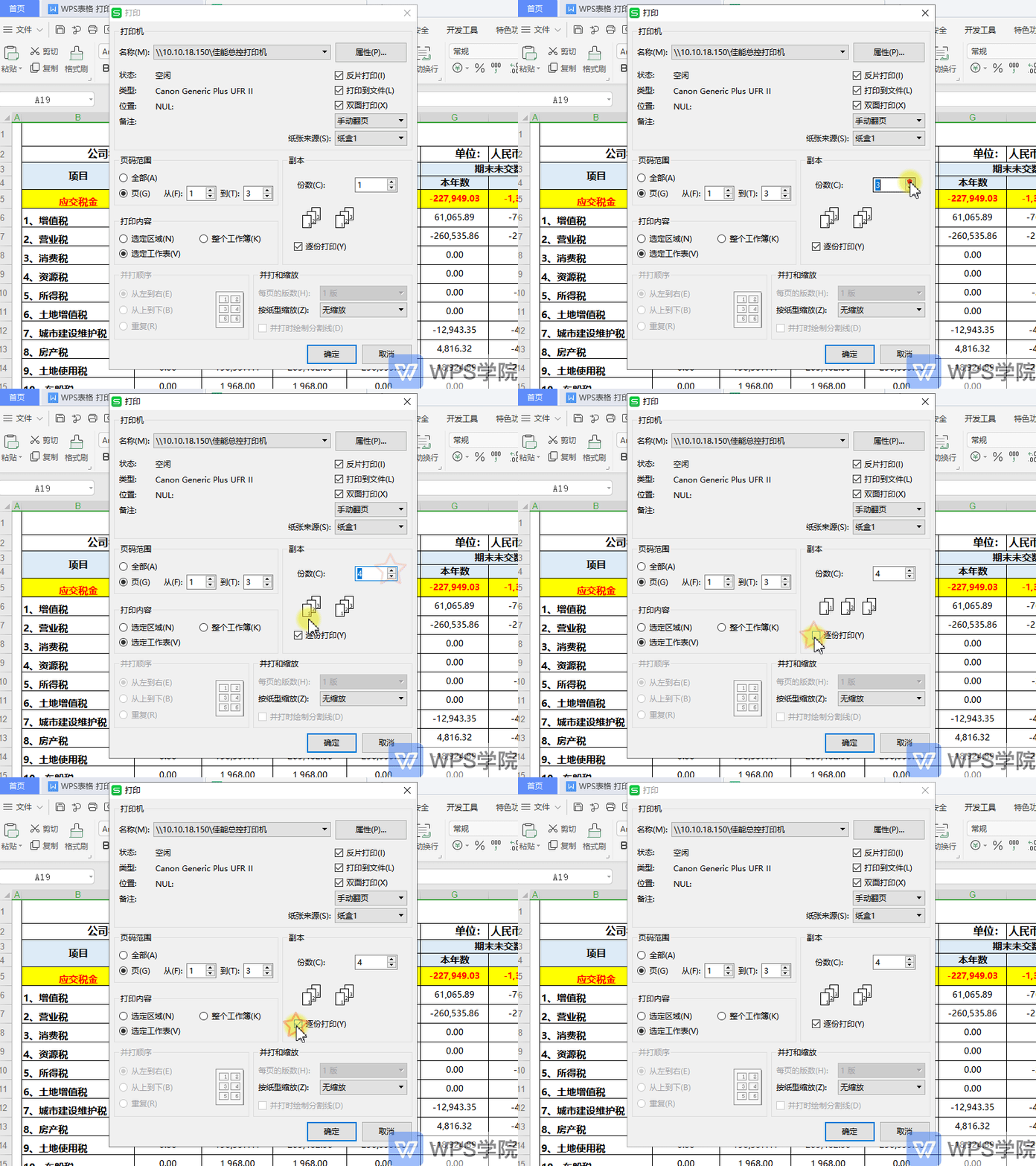
▪第三部分是副本,可选择份数和逐份打印,调整份数,在此处可以进行多份打印,若打印表格需要按份输出,可以勾选逐份打印,保证表格输出的连续性。
▪第四部分是打印内容,可以设置只打印选定区域、整个工作簿和选定工作表。
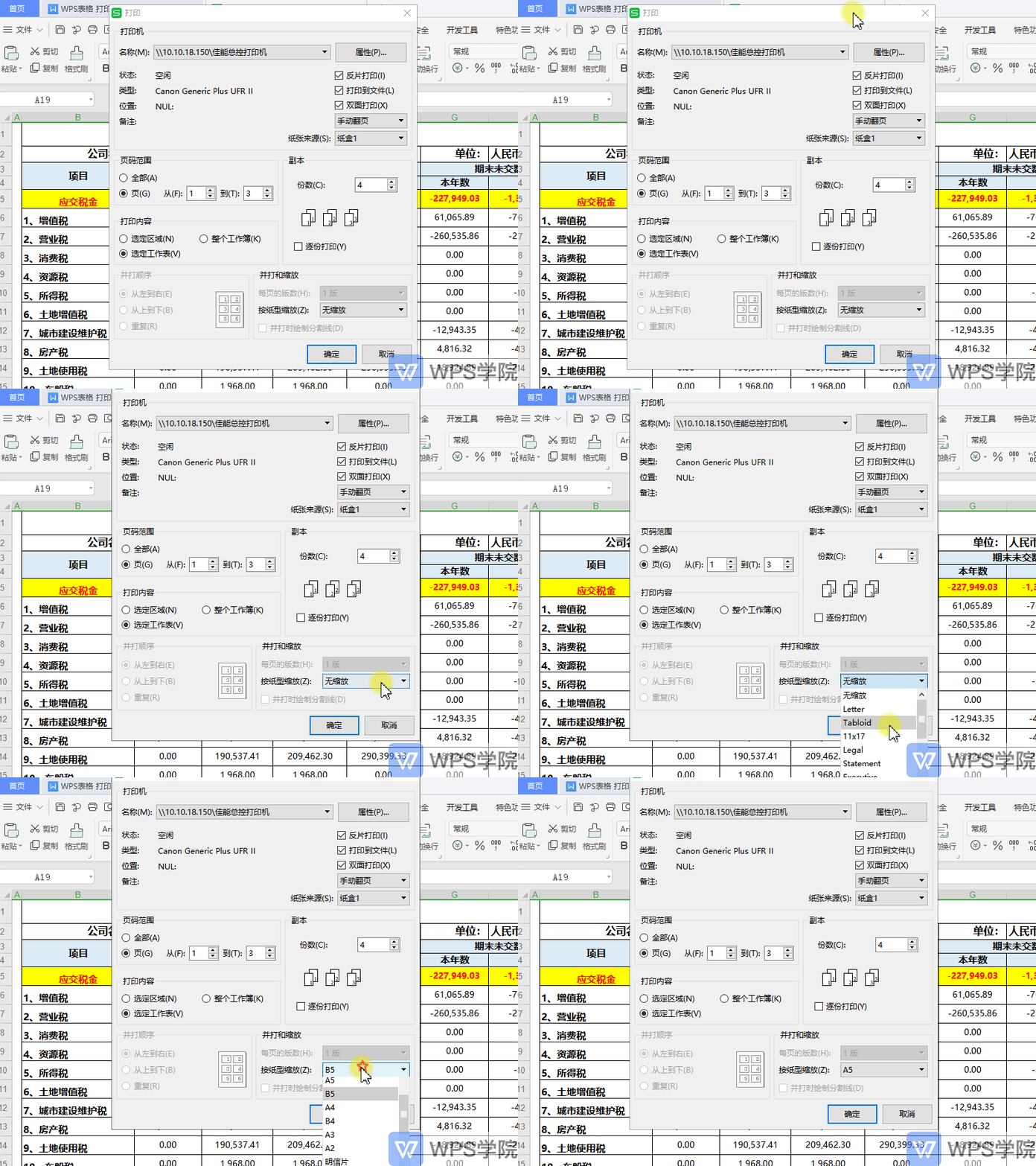
▪第五部分是并打顺序和缩放,按纸型缩放的作用是可以选择其他纸型上的文件打印到指定纸型上,点击选择想要缩放的纸型,这样就可以啦。
|



 發表於 2020-3-5 00:00:00