查看: 67|回覆: 1

[团队协作系列课] (视频)WPS云文档新手教程:如何将文档 保存到云文档

[複製鏈接]

3

主題

0

回帖

0

積分

热心网友

金币
0
閲讀權限
220
精華
0
威望
0
贡献
0
在線時間
0 小時
註冊時間
2010-5-15
發表於 2020-2-21 00:00:00 | 顯示全部樓層 |閲讀模式
视频地址1:点击观看

视频地址2:点击观看

教程难度:初级

图文教程:

WPS拥有丰富多样的云端功能。

开启云同步,保存文件时自动保存到云文档,还可以多地多设备同步修改文件,使办公更便捷。


教程分界线.png

以此论文为例,我们可以通过保存、另存为、标题栏上传到云以及点击同步状态将文件保存到云文档。


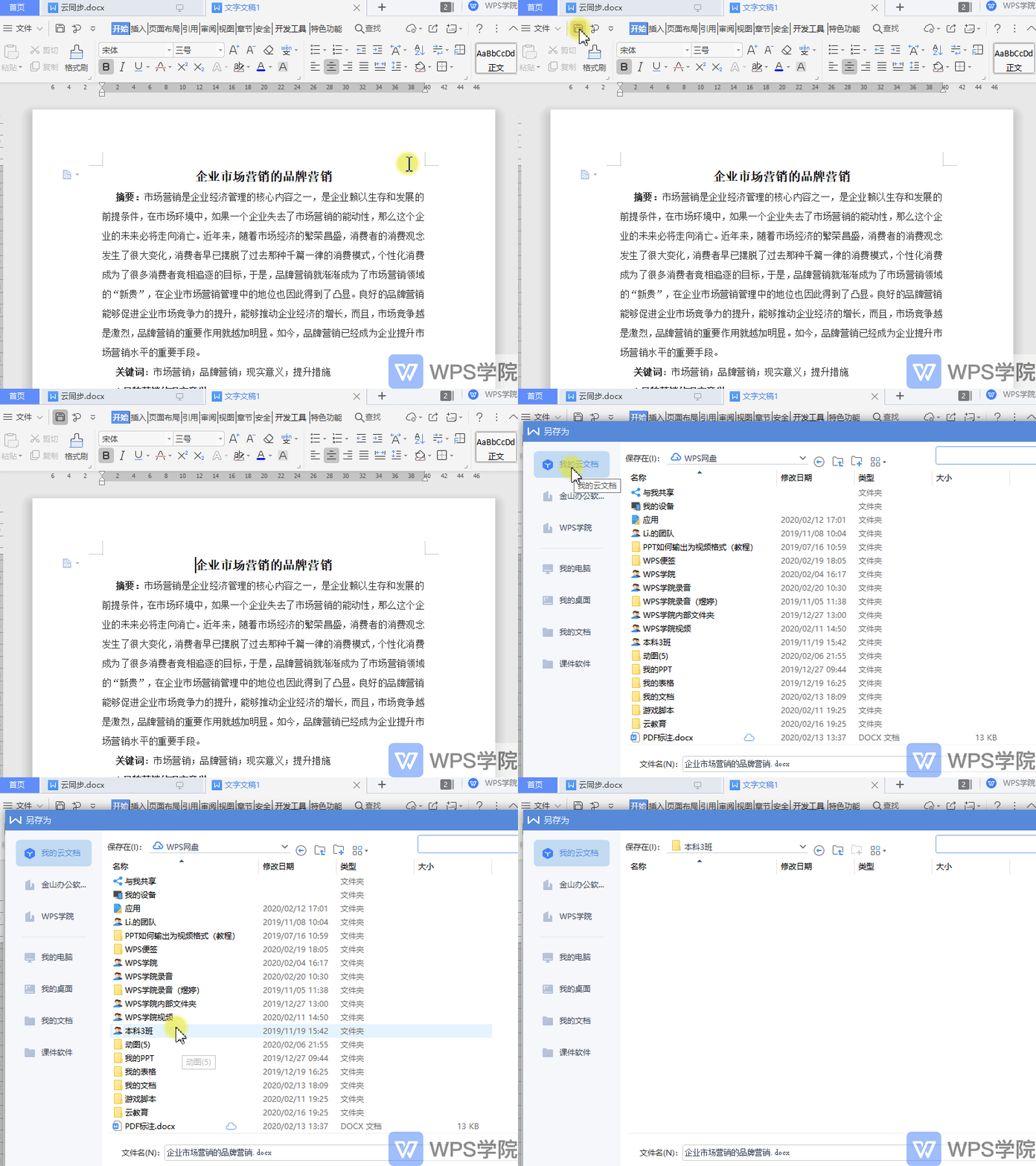
首先给大家演示通过“保存”将文件保存到云文档。

点击左上角“保存”,弹出保存对话框,它的快捷键是Ctrl+S。

选择“我的云文档”,根据分类内容快速保存。


1.gif


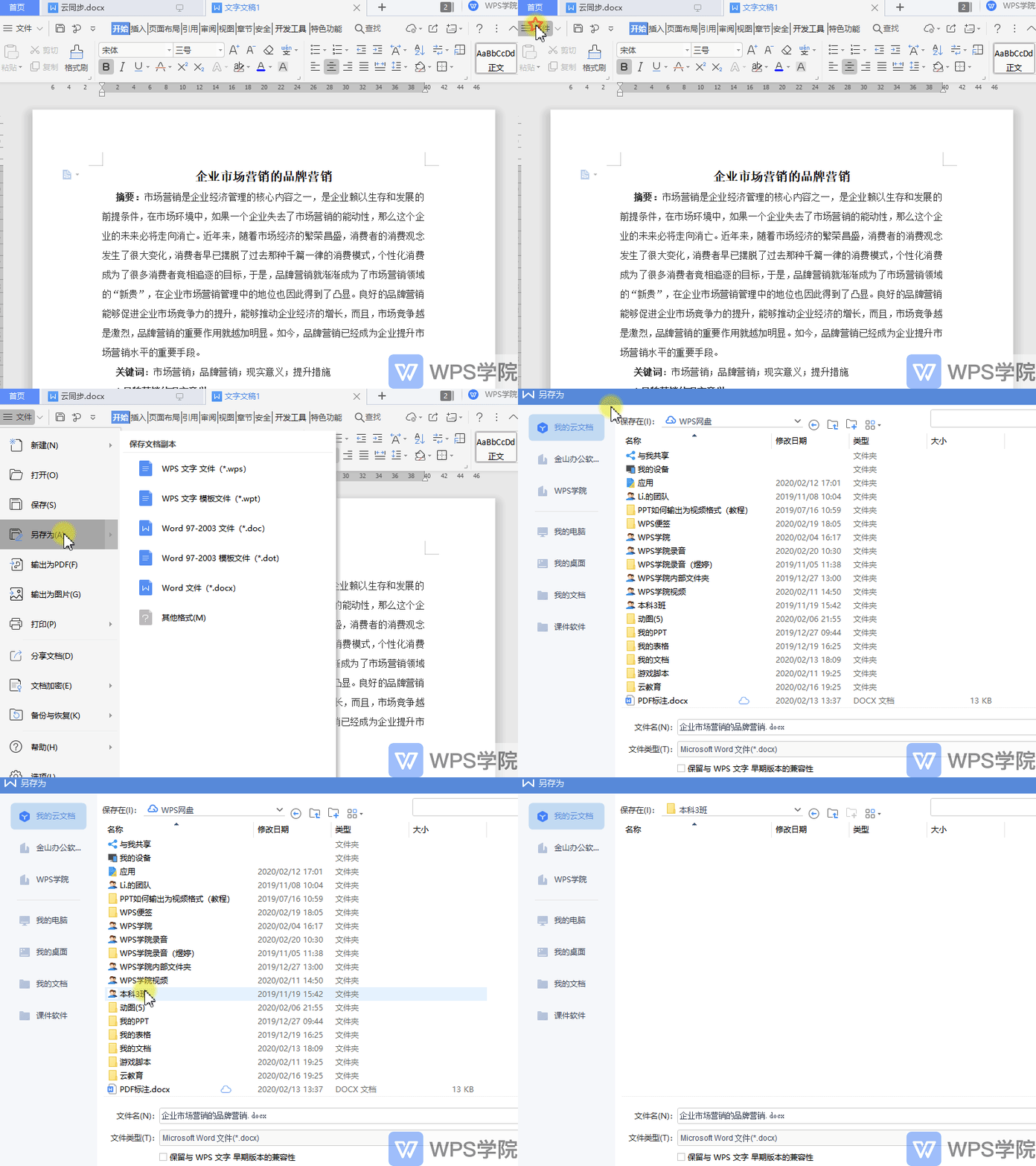
也可使用“另存为”将文件保存到云文档。

点击左上角“文件”-“另存为”,弹出保存对话框,根据分类内容快速保存。


2.gif


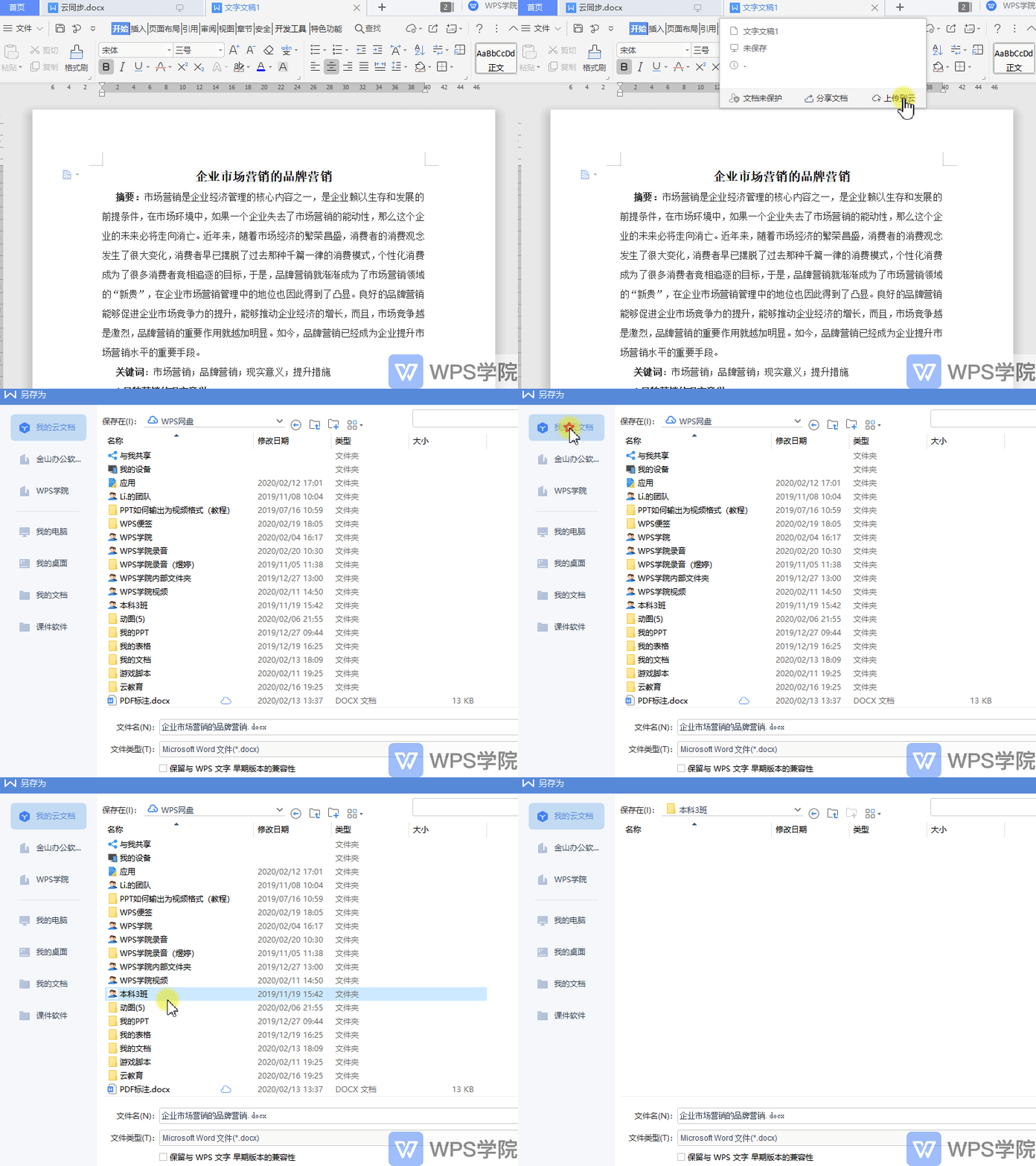
将鼠标放在“标题栏”处,此时出现文件状态浮窗。

点击“上传到云”,选择“我的云文档”,即可将文件快速保存。


3.gif


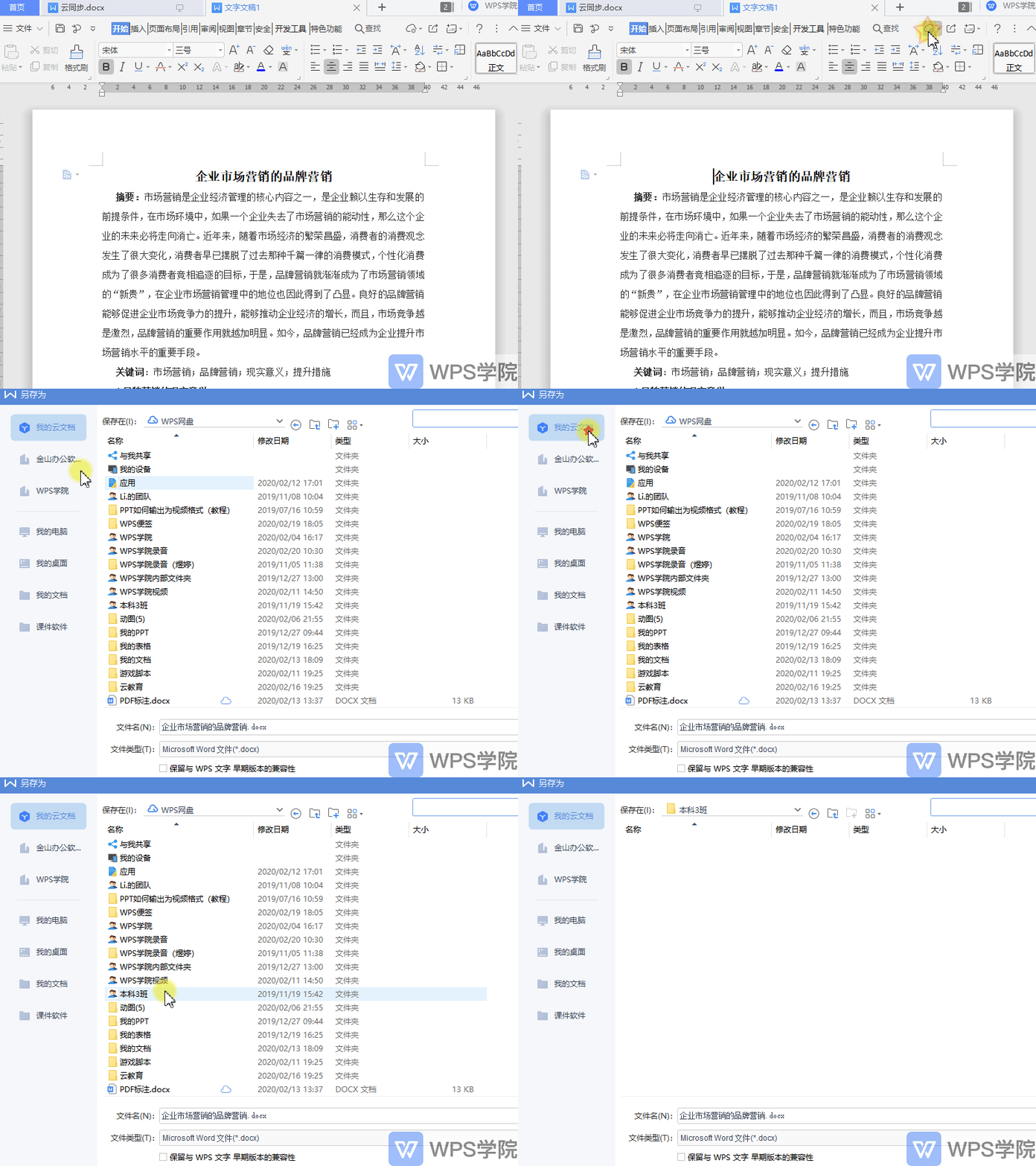
点击右上角“云同步状态”,弹出保存对话框。

选择“我的云文档”,就可以将文件保存到云文档了。


4.gif


以上几种将文件保存到云文档的方式,你都学会了吗?


回覆

使用道具 舉報

0

主題

720

回帖

4441

積分

琼殿精英

金币
3721
閲讀權限
220
精華
0
威望
0
贡献
0
在線時間
0 小時
註冊時間
2011-10-11
發表於 2026-5-9 04:32:53 | 顯示全部樓層
看到这个教程真不错!感谢楼主的分享~

对于我们这些刚接触WPS云文档的新手来说,这种图文并茂的教程特别实用。几种保存到云端的方法都讲得很清楚,尤其是通过标题栏和云同步状态上传的方式,我之前都没怎么注意到,操作起来确实比传统保存更快捷。

有个小问题想请教一下:开启云同步功能后,是不是每次修改文档都会自动同步到云端?还需要手动保存吗?担心如果误操作修改了文件会不会直接覆盖原版本,有没有版本历史记录可以回溯啊?

另外想问问,免费的WPS云文档空间有多大?如果是会员的话会不会有更多存储空间?

总之这个教程很适合新手学习,已收藏!希望楼主以后能出更多WPS使用技巧的教程~
回覆

使用道具 舉報

您需要登錄後才可以回帖 登錄 | 立即注册

本版積分規則

相关侵权、举报、投诉及建议等,请发 E-mail:qiongdian@foxmail.com

Powered by Discuz! X5.0 © 2001-2026 Discuz! Team.

在本版发帖返回顶部