查看: 68|回复: 1

[PDF系列课] (视频)PDF新手入门课:如何编辑PDF中的图片

[复制链接]

1

主题

0

回帖

0

积分

热心网友

金币
0
阅读权限
220
精华
0
威望
0
贡献
0
在线时间
0 小时
注册时间
2011-10-11
发表于 2019-12-17 00:00:00 | 显示全部楼层 |阅读模式
视频地址1:点击观看

视频地址2:点击观看

教程难度:初级

图文教程:

上期给大家详细讲解PDF文件文字内容的修改方法,本期给大家讲解如何修改PDF文件中的图片。


教程分界线.png

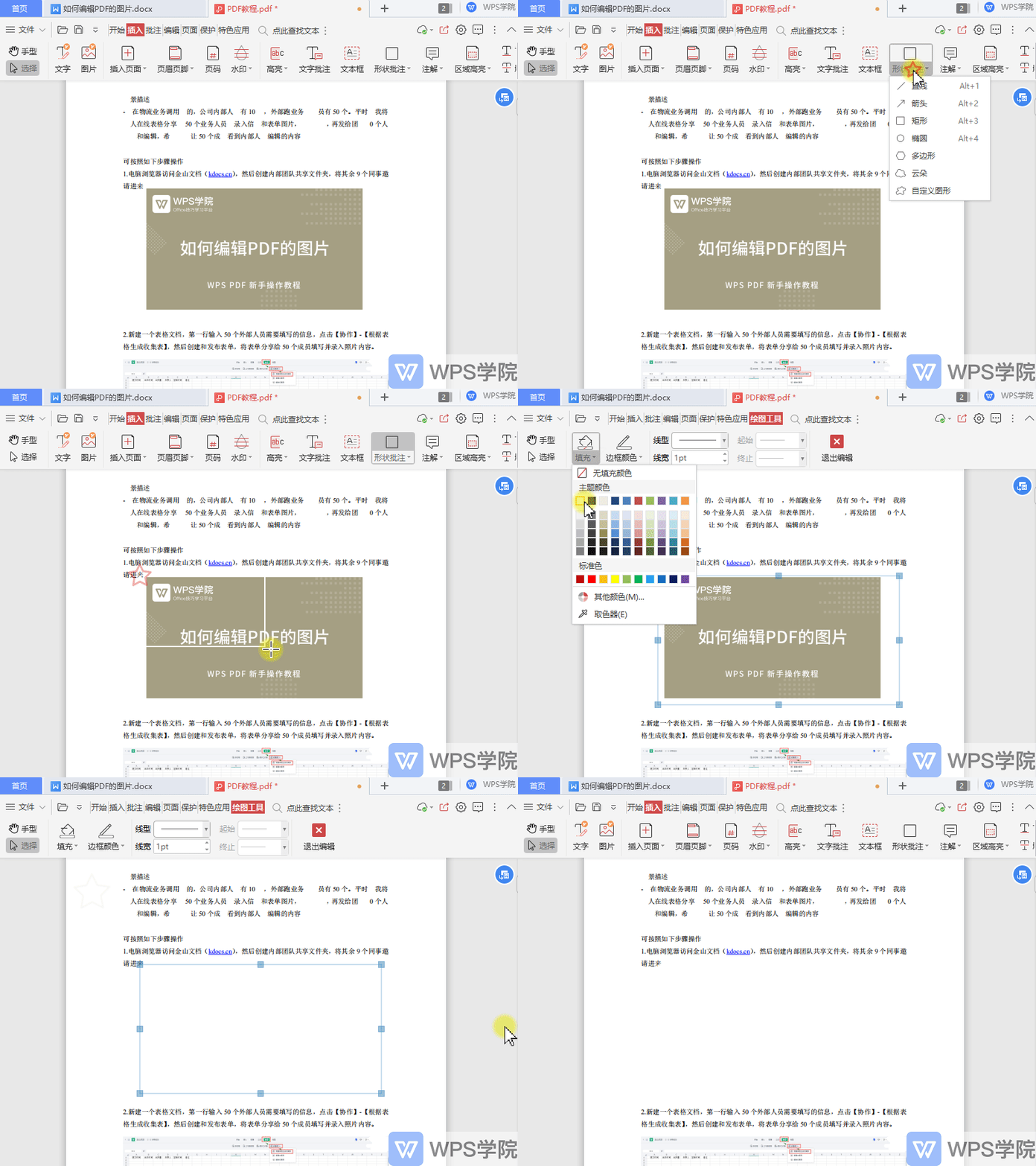
◾使用“形状批注”功能遮盖PDF文件上的图片。

以此PDF文件为例,若我们想删除此图片。

点击上方菜单栏批注-形状批注-矩形,在图片上绘制矩形。

然后将矩形填充为白色,将边框设置为白色,这样就能遮盖掉PDF文件上的图片。


1.gif


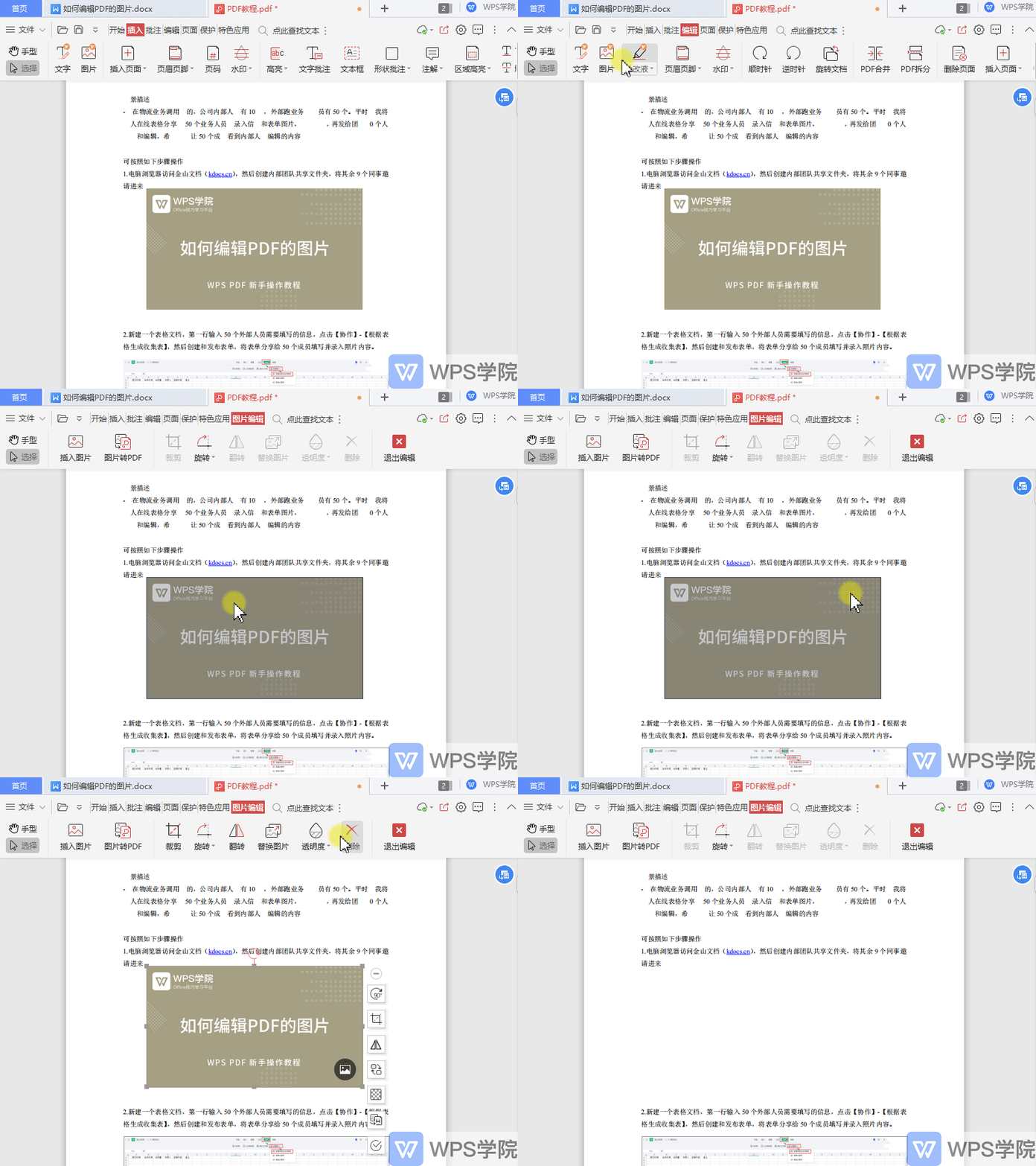
◾使用“图片编辑”会员功能修改PDF文件上的图片。

以此PDF文件为例,若我们想修改某张图片。

点击上方菜单栏编辑-图片,进入图片编辑模式。

拖动图片可以移动图片的位置,在此处可以插入图片、删除图片、将图片转换成PDF。

也可以旋转图片、裁剪图片、替换图片、提取图片内的文字。

点击完成或退出编辑,即可保存修改,是不是很智能呢。


2.gif


回复

使用道具 举报

0

主题

339

回帖

2146

积分

琼殿精英

金币
1807
阅读权限
220
精华
0
威望
0
贡献
0
在线时间
0 小时
注册时间
2011-10-11
发表于 5 小时前 | 显示全部楼层
感谢楼主的分享!这个PDF图片编辑教程来得太及时了,正好解决了我之前遇到的难题。

一直以为PDF只能看不能改,没想到WPS还有这么强大的图片编辑功能。那个"形状批注"遮盖图片的方法真的很实用,不用装额外的软件就能简单处理。

会员功能的图片编辑看起来更强大,移动、替换、裁剪、旋转这些操作都能完成,还有OCR识别功能,确实很智能。
唯一有点遗憾的是这两个功能好像都需要会员才能使用?

不管怎样,先收藏了!等有空的时候跟着教程实际操作一下。期待楼主后续出更多PDF相关的教程,比如怎么合并PDF、拆分PDF这些日常常用的功能~

谢谢分享,楼主辛苦了!
回复

使用道具 举报

您需要登录后才可以回帖 登录 | 立即注册

本版积分规则

相关侵权、举报、投诉及建议等,请发 E-mail:qiongdian@foxmail.com

Powered by Discuz! X5.0 © 2001-2026 Discuz! Team.

在本版发帖返回顶部