目录- 构造方法以及参数:
- 基本用法
- 无限滚动
- 实现指示器
- 切换动画
- 总结:
构造方法以及参数:
PageView可用于Widget的整屏滑动切换,如当代常用的短视频APP中的上下滑动切换的功能,也可用于横向页面的切换,如APP第一次安装时的引导页面,也可用于开发轮播图功能.
  PageView({
    Key? key,
    this.scrollDirection = Axis.horizontal, // 设置滚动方向 垂直 / 水平
    this.reverse = false,	// 反向滚动
    PageController? controller,	// 滚动控制类
    this.physics,	// 滚动逻辑 , 不滚动 / 滚动 / 滚动到边缘是否反弹
    this.pageSnapping = true,	// 如果设置 false , 则无法进行页面手势捕捉
    this.onPageChanged, 	// 页面切换时回调该函数
    List<Widget> children = const <Widget>[],
    this.dragStartBehavior = DragStartBehavior.start,
    this.allowImplicitScrolling = false,
    this.restorationId,
    this.clipBehavior = Clip.hardEdge,
  }) : assert(allowImplicitScrolling != null),
       assert(clipBehavior != null),
       controller = controller ?? _defaultPageController,
       childrenDelegate = SliverChildListDelegate(children),
       super(key: key);
具体参数说明:
scrollDirection主要是滚动的方向即horizontal(水平)和vertical(垂直)两个,默认是horizontal的
reverse这个就是规定了children(子节点)的排序是否是倒序,默认false。这个参数在ListView也有,一般在做IM工具聊天内容用ListView展示时需要倒序展示的。
controller可以传入一个PageController的实例进去,可以更好的控制PageView的各种动作,可以设置:
- 初始页面(initialPage)、
- 是否保存PageView状态(keepPage)
- 每一个PageView子节点的内容占改视图的比例(viewportFraction)
- 直接调转到指定的PageView的子节点的方法(jumpToPage
- 动画(平滑移动)到指定的PageView的子节点的方法(animateToPage)
- 到下一个PageView的子节点的方法(nextPage)
- 到上一个PageView的子节点的方法(previousPage)
从以上可以看出基本是普通轮播图组件的API
physics就是设置滑动效果:
- NeverScrollablePhysics表示设置的不可滚动
- BouncingScrollPhysics表示滚动到底了会有弹回的效果,就是iOS的默认交互
- ClampingScrollPhysics表示滚动到底了就给一个效果,就是Android的默认交互
- FixedExtentScrollPhysics就是ios经典选择时间组件UIDatePicker那种交互。
pageSnapping就是设置是不是整页滚动,默认是true.
dragStartBehavior这个属性是设置认定开始拖动行为的方式,可以选择的是down和start两个,默认是start. down是第一个手指按下认定拖动开始,start是手指拖动才算开始。
allowImplicitScrolling这个属性一般提供给视障人士使用的,默认是fasle
基本用法
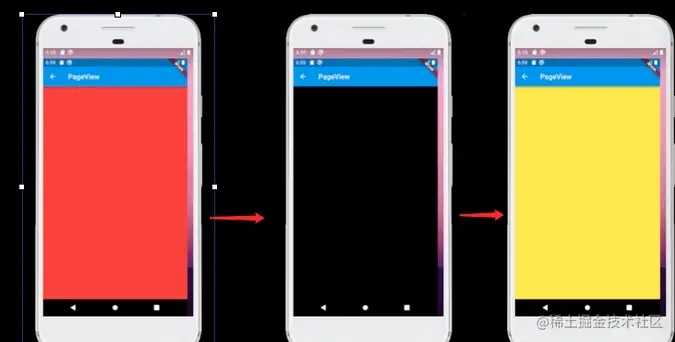
PageView控件可以实现一个“图片轮播”的效果,PageView不仅可以水平滑动也可以垂直滑动,简单用法如下:
PageView(
      children: [
        Container(color: Colors.red,),
        Container(color: Colors.black,),
        Container(color: Colors.yellow,),
      ],
    );
PageView滚动方向默认是水平,可以设置其为垂直方向:
PageView(
    scrollDirection: Axis.vertical,
    ...
)
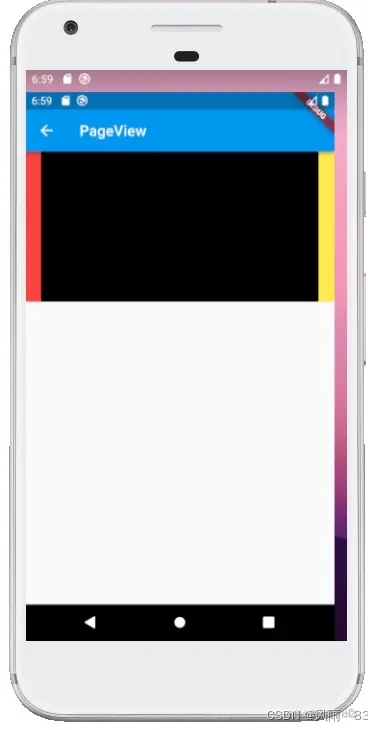
PageView配合PageController可以实现非常酷炫的效果,控制每一个Page不占满,
Container(
      height:200 ,
      child: PageView(
        scrollDirection: Axis.horizontal,
        controller: PageController(viewportFraction: 0.9),
        children: [
          Container(color: Colors.red,),
          Container(color: Colors.black,),
          Container(color: Colors.yellow,),
        ],
      ),
    );
PageController中属性initialPage表示当前加载第几页,默认第一页。
onPageChanged属性是页面发生变化时的回调,用法如下:
无限滚动
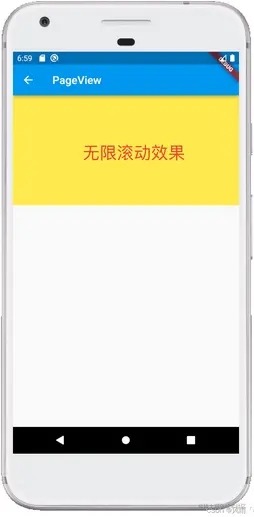
PageView滚动到最后时希望滚动到第一个页面,这样看起来PageView是无限滚动的:
List<Widget> pageList = [PageView1(), PageView2(), PageView3()];
PageView.builder(
    itemCount: 10000,
    itemBuilder: (context, index) {
        return pageList[index % (pageList.length)];
    },
)
实现指示器
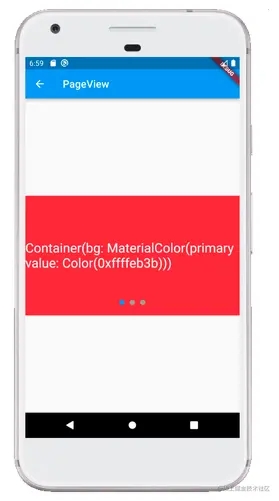
指示器显示总数和当前位置,通过onPageChanged确定当前页数并更新指示器。
 int _currentPageIndex = 0;
  List<Widget> pageList = [ Container(color: Colors.red,),
    Container(color: Colors.black,),
    Container(color: Colors.yellow,),];
 _buildPageView(){
    return Center(
      child: Container(
        height: 230,
        child: Stack(
          children: [
            PageView.builder(itemBuilder: (context,index){
              var val = pageList[index%(pageList.length)];
              print(val);
              return _buildPageViewItem('${val}');
            }),
            Positioned(
                bottom: 20,
                left: 0,
                right: 0,
                child: Container(
                  child: Row(
                    mainAxisAlignment: MainAxisAlignment.center,
                    children: List.generate(pageList.length, (i){
                      return Container(
                        margin: EdgeInsets.symmetric(horizontal: 5),
                        width: 10,
                        height: 10,
                        decoration: BoxDecoration(
                          shape: BoxShape.circle,
                          color: _currentPageIndex==i?Colors.blue:Colors.grey
                        ),
                      );
                    }).toList(),
                  ),
                )
            )
          ],
        ),
      ),
    );
  }
  _buildPageViewItem(String txt,{Color color=Colors.red}){
    return Container(
      color: color,
      alignment: Alignment.center,
      child: Text(txt,style: TextStyle(color: Colors.white,fontSize: 25),),
    );
  }
切换动画
如此常见的切换效果显然不能体验我们独特的个性,我们需要更炫酷的方式,看下面的效果:
在滑出的时候当前页面逐渐缩小并居中,通过给PageController添加监听获取当前滑动的进度:
_pageController.addListener(() {
      setState(() {
        _currPageValue = _pageController.page;
      });
    });
全部代码:
/**
 * @Author wywinstonwy
 * @Date 2022/10/05 9:50 上午
 * @Description:
 */
import 'package:demo202112/utils/common_appbar.dart';
import 'package:flutter/material.dart';
class WyPageView1 extends StatefulWidget {
  const WyPageView1({Key? key}) : super(key: key);
  @override
  _WyPageViewState createState() => _WyPageViewState();
}
class _WyPageViewState extends State<WyPageView1> {
  int _currentPageIndex = 0;
  var imgList = [
    'https://ss1.bdstatic.com/70cFvXSh_Q1YnxGkpoWK1HF6hhy/it/u=2877516247,37083492&fm=26&gp=0.jpg',
    'https://timgsa.baidu.com/timg?image&quality=80&size=b9999_10000&sec=1582796218195&di=04ce93c4ac826e19067e71f916cec5d8&imgtype=0&src=http%3A%2F%2Fhbimg.b0.upaiyun.com%2F344fda8b47808261c946c81645bff489c008326f15140-koiNr3_fw658'
  ];
  late PageController _pageController;
  var _currPageValue=0;
  //缩放系数
  double _scaleFactor = .8;
  //view page height
  double _height = 230.0;
  @override
  void initState() {
    // TODO: implement initState
    super.initState();
    _pageController=PageController(viewportFraction: 0.9);
    _pageController.addListener(() {
      setState(() {
        _currPageValue = _pageController.page;
      });
    });
  }
  @override
  void dispose() {
    // TODO: implement dispose
    super.dispose();
    _pageController.dispose();
  }
  @override
  Widget build(BuildContext context) {
    return Scaffold(
      appBar: getAppBar('PageView'),
      body: Container(
          height: _height,
          child: PageView.builder(
            itemBuilder: (context, index) => _buildPageItem(index),
            itemCount: 10,
            controller: _pageController,
          )),
    );
  }
  _buildPageItem(int index) {
    Matrix4 matrix4 = Matrix4.identity();
    if (index == _currPageValue.floor()) {
      //当前的item
      double currScale = (1 - (_currPageValue - index) * (1 - _scaleFactor)).toDouble();
      var currTrans = _height * (1 - currScale) / 2;
      matrix4 = Matrix4.diagonal3Values(1.0, currScale, 1.0)
        ..setTranslationRaw(0.0, currTrans, 0.0);
    } else if (index == _currPageValue.floor() + 1) {
      //右边的item
      var currScale =
          _scaleFactor + (_currPageValue - index + 1) * (1 - _scaleFactor);
      var currTrans = _height * (1 - currScale) / 2;
      matrix4 = Matrix4.diagonal3Values(1.0, currScale, 1.0)
        ..setTranslationRaw(0.0, currTrans, 0.0);
    } else if (index == _currPageValue.floor() - 1) {
      //左边
      var currScale = (1 - (_currPageValue - index) * (1 - _scaleFactor)).toDouble();
      var currTrans = _height * (1 - currScale) / 2;
      matrix4 = Matrix4.diagonal3Values(1.0, currScale, 1.0)
        ..setTranslationRaw(0.0, currTrans, 0.0);
    } else {
      //其他,不在屏幕显示的item
      matrix4 = Matrix4.diagonal3Values(1.0, _scaleFactor, 1.0)
        ..setTranslationRaw(0.0, _height * (1 - _scaleFactor) / 2, 0.0);
    }
    return Transform(
      transform: matrix4,
      child: Padding(
        padding: EdgeInsets.symmetric(horizontal: 10),
        child: Container(
          decoration: BoxDecoration(
            borderRadius: BorderRadius.circular(12),
            image: DecorationImage(
                image: NetworkImage(imgList[index % 2]), fit: BoxFit.fill),
          ),
        ),
      ),
    );
  }
}
gitdemo地址:gitee.com/wywinstonwy…
总结:
相比熟悉Android和IOS开发的同学都会比较熟悉ViewPager,可以在界面上滑动多个界面View的切换。在Flutter中同样有这样的组建那就是PageView,相比于ViewPager它有着更加强大的功能,毕竟Flutter中Widget是一等公民,在实际开发中也是比较实用的组件,可以提升开发效率。
以上就是Flutter开发Widgets 之 PageView使用示例的详细内容,更多关于Flutter开发Widgets PageView的资料请关注琼殿技术社区其它相关文章!
您可能感兴趣的文章:- Flutter Widget 之package mason实现详解
- Flutter Widget 之FocusableActionDetector使用详解
- Flutter Widget 之StatefulBuilder构建方法详解
- flutter InheritedWidget使用方法总结
- Flutter Widgets MediaQuery控件屏幕信息适配
- Flutter Widgets粘合剂CustomScrollView NestedScrollView滚动控件
- Flutter Widgets之标签类控件Chip详解
- Flutter Widget之FutureBuilder使用示例详解
|



 發表於 2022-10-8 14:31:42