|
http://www.linuxdiyf.com/linux/21759.html
刚刚使用Ubuntu系统时,遇到了快捷键无法自定义的问题,走了许多弯路,这里给大家总结一下。
很多大神说打开系统首选项或者使用命令gconf-editor,但是我用的系统是Ubuntu 16.04 LTS ,这两种方法都不可行。因为根本没有系统首选项这个东西,使用命令gconf-editor根本找不到/apps/metacity/keybinding_command这个文件夹,当时真的很惆怅。经过摸索终于找到解决方案。下面介绍添加两个常用快捷键的方法。
- 添加快捷键打开系统监视器
Ubuntu中的系统监视器相当于Windows中的资源管理器(ctrl+alt+delete),可以查看和关闭各个进程。配置方法如下:
System Settings --> keyboard --> Shortcuts --> Custom Shortcuts 点击那个“+”来添加一个快捷键。
Name: SystemMonitor(可以自己定义)
Command: gnome-system-monitor
点击“Apply”,我们看到快捷键已经添加,但是显示“Disabled”。点击那个“Disabled”,就可以输入相应的按键了。同时按住“ctrl” "alt" "End" 即可。“End”键在“Delete”键右边。这里不能使用ctrl+alt+delete,因为这个键已经被系统占用了。修改好之后原来显示“Disabled”的位置显示的是新的按键组合。此时快捷键已经可以使用了,退出即可。
- 添加快捷键打开主文件夹(/home)
在Ubuntu中打开主文件夹相当于在Windows中打开“我的电脑”(win+e)。配置步骤如下:
System Settings --> keyboard --> Shortcuts --> Custom Shortcuts 点击那个“+”来添加一个快捷键。
Name: Archives(可以自己定义)
Command: nautilus
点击“Apply”,我们看到快捷键已经添加,但是依然显示“Disabled”。点击那个“Disabled”,就可以输入相应的按键了。同时按住“super” "e" 即可。需要注意的是,Ubuntu中的“Super”键就是Windows中的“Windows”键,就是键盘上画着Windows四个方块标志的那个键,在键盘左下角“ctrl”键和“alt”键中间。修改好之后原来显示“Disabled”的位置显示的是新的按键组合。此时快捷键已经可以使用了,退出即可。
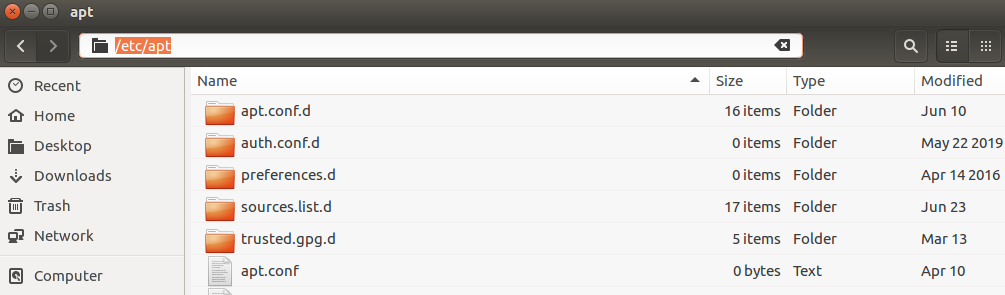
Ctrl+L
按 ESC 即可退出编辑
来源:https://www.cnblogs.com/minding/p/13190606.html |



 發表於 2020-6-24 23:15:00