|
除了本文介绍的git使用,还有git很多使用方法,可看:https://gitee.com/all-about-git
1、下载git,官方下载很慢或者下载不了时,采用镜像下载
http://npm.taobao.org/mirrors/git-for-windows/
选择最新版,下载 64位的,我电脑是64位
2、下载后安装,注意:
安装路径避免C盘
路径不要有空格因为要配置环境变量
编辑器选择自己常用的,我用Notepad++
其他保持默认即可
3、安装后鼠标在任意文件夹/桌面任意位置,右击鼠标,出现的菜单列表都能看到两项Git GUI Here 和 Git Bash Here。选择Git Bash Here会打开当前位置的Linux命令窗口。在此窗口进行Linux命令操作
4、Linux基本命令
cd - 改变目录
cd.. - 回退到上一层目录
pwd - 显示当前所在的目录路径
ls / ls(ll) - 列出当前目录中所有文件,有(ll)命令列出的内容更详细
touch - 新建文件
rm - 删除文件
mkdir - 新建一个文件夹
rm -r - 删除一个文件夹
mv - 移动文件
reset - 重置
clear - 清除Bash屏幕里所有命令
history - 查看命令历史记录
help - 帮助
exit - 退出
# - 注释
切勿尝试 rm -rf 这个命令,这是删除电脑所有文件的命令
5、查看配置文件
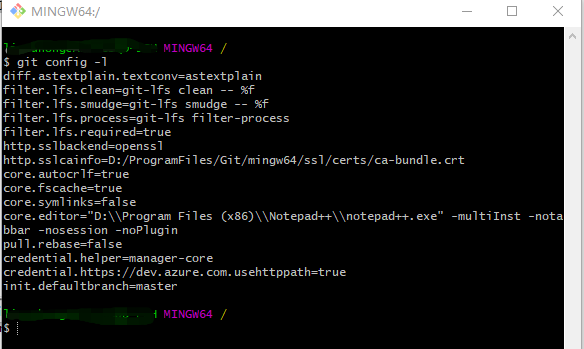
git config -l 这个命令可以查看当前项目git配置
git config --system --list 这个命令是查看系统配置
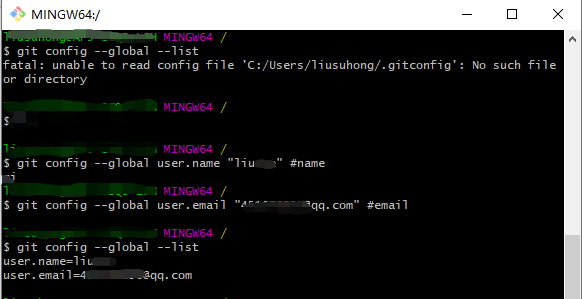
git config --global --list 这个是查看当前项目的本地配置
用一下两个命令配置用户名称和邮箱,以后每次git提交都会使用该信息
git config --global user.name "liusue" #name
git config --global user.email "4xxxxxx0@qq.com" #email
D:\ProgramFiles\git\etc\gitconfig这个文件的配置内容 与 命令git config --system --list 跑出来的一样
C:\Users\liuxxx\.gitconfig这个配置文件的配置内容 与 命令git config --global --lis 跑出来的一样
6、搭建仓库
6.1 本地仓库搭建
创建一个全新的仓库:在项目根目录用 git init 命令在当前文件夹新建一个git代码库
6.2 远程仓库(使用gitee)
克隆远程仓库:命令 git clone https://gitee.com/xxxx/xxx.git 路径为远程仓库的路径
7、把文件上传到本地仓库 或 gitee
命令 git status 查看文件状态,如待提交。。。
命令 git add . (add后面有个空格,还有个点)添加所有文件到暂存区
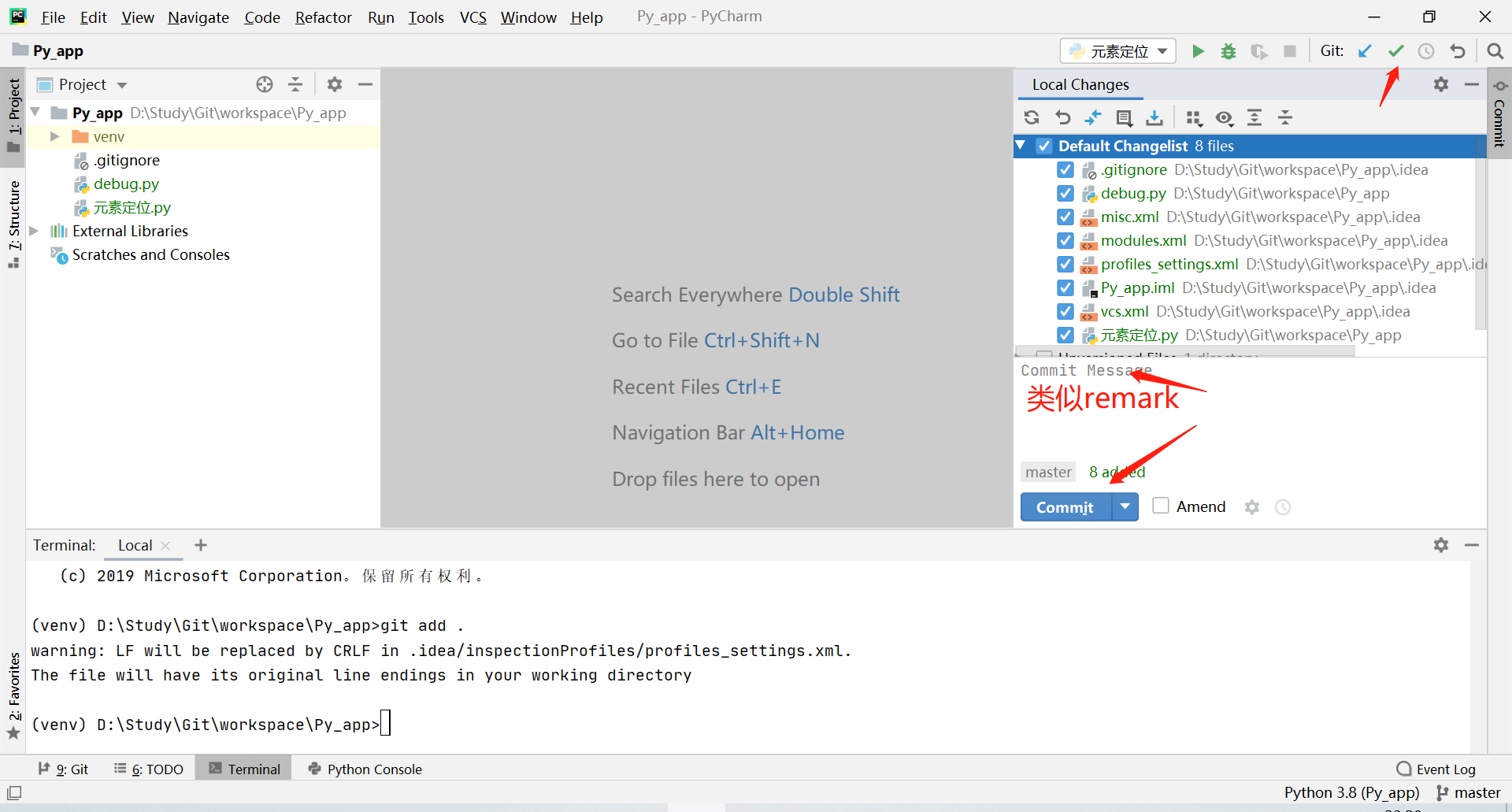
命令 git commit -m "xxxxxx" 提交暂存区中的内容到本地仓库 -m 后面跟提交信息(类似备注)
8、远程仓库gitee 的使用
8.1 注册 - 登录 - 完善个人信息
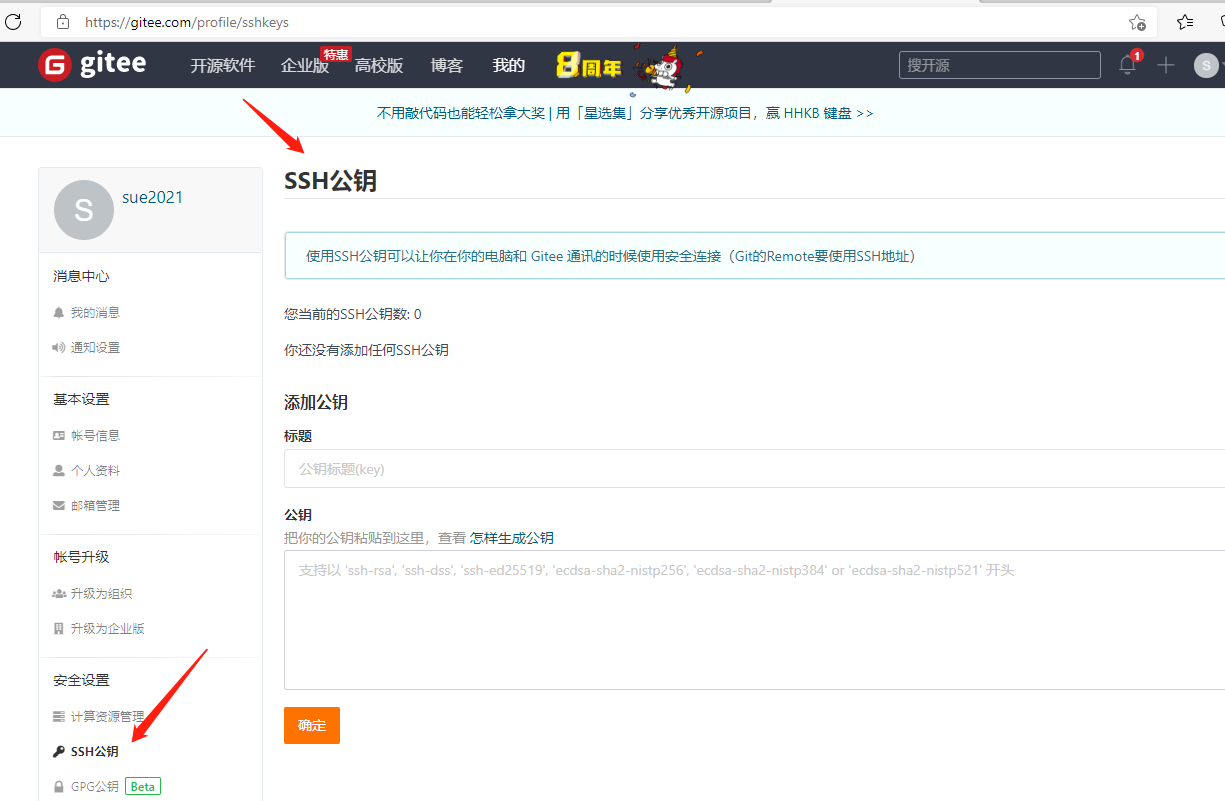
8.2 设置SSH公钥
在设置 有个 SSH公钥
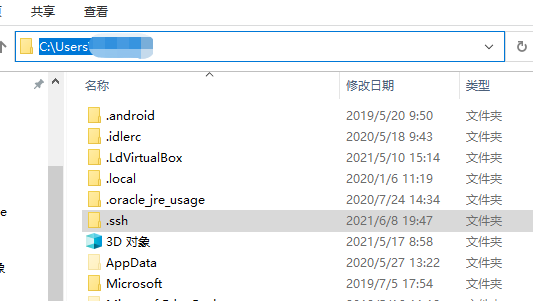
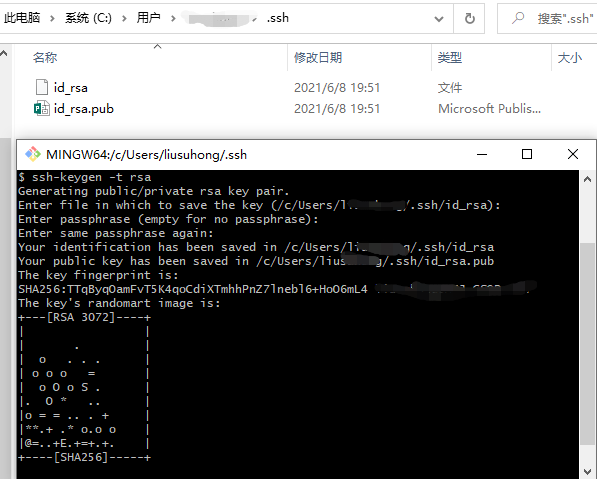
8.2.1 在C:\用户\Lxxx\ 找到.ssh文件夹,没有的话就新建。在文件里面打开Bash,输入命令ssh-keygen -t rsa,按几个回车生成成功后,可以在.ssh文件夹看到两个文件,打开id_rsa.pub文件,里面就是SSH公钥,复制到gitee的公钥位置
9、在gitee创建自己的仓库
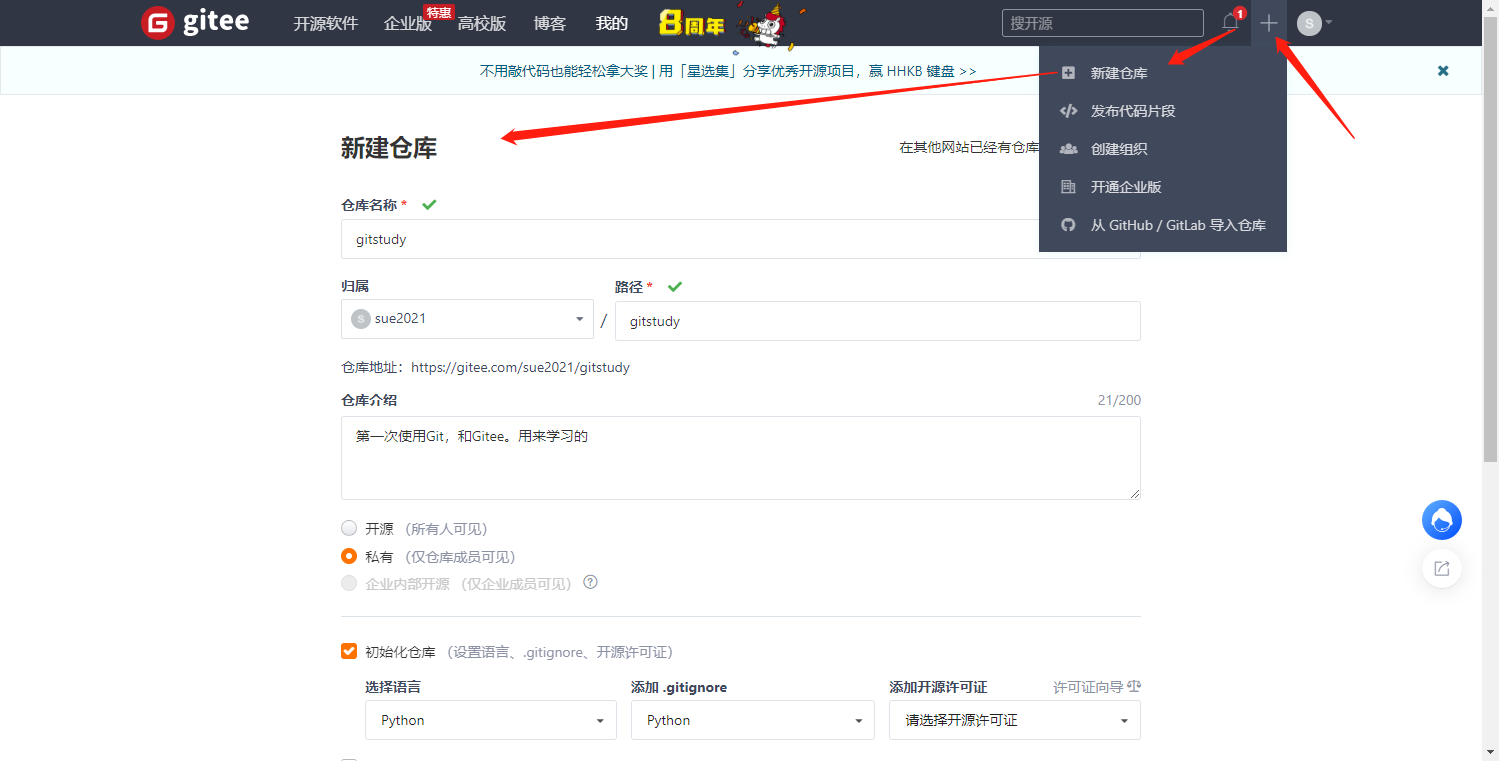
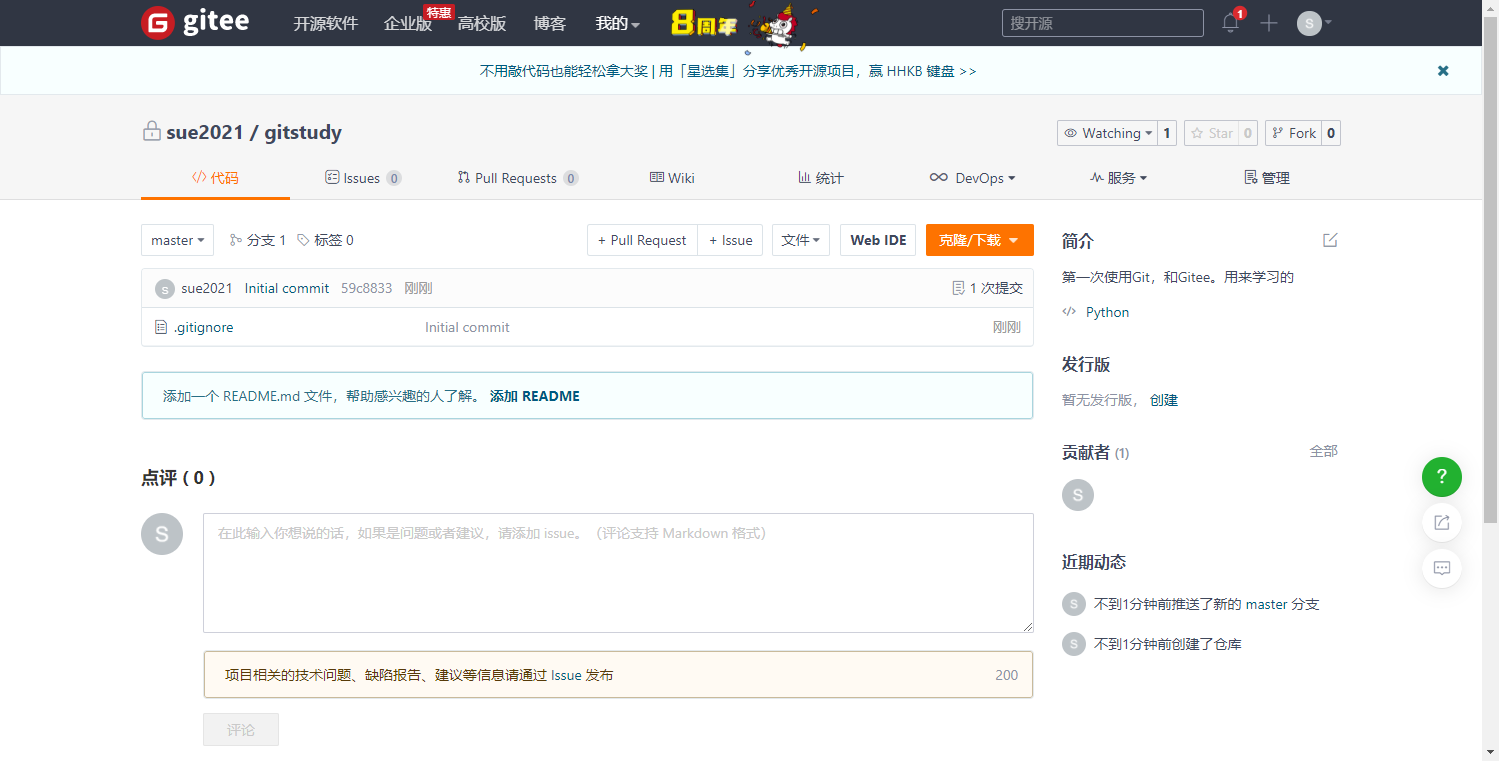
在gitee点击右上角的"+",有个新建仓库,打开后填入仓库的一些信息,点击创建,创建成功
10、远程跟本地联调
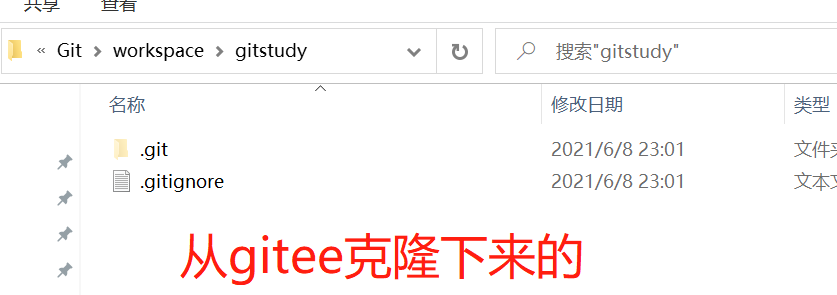
复制gitee上的仓库链接,在本地Bash克隆,克隆成功后,本地仓库的文件就跟gitee上的一样
11、IDEA集成git
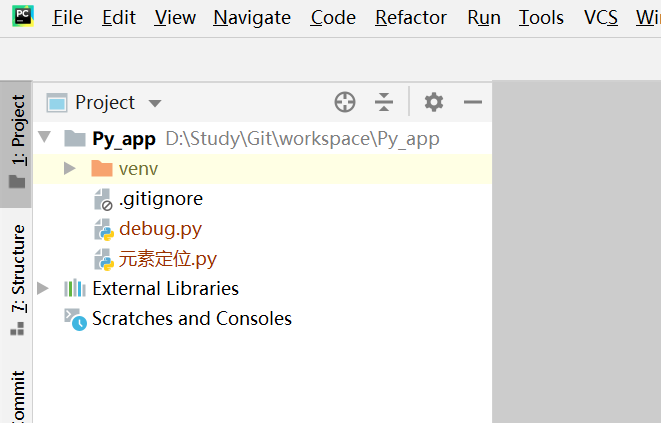
用IDEA(我用Pycharm)创建项目后,把步骤10克隆的文件夹里面的内容复制到项目的根目录
把克隆的文件夹复制到python项目里
复制之前
复制之后
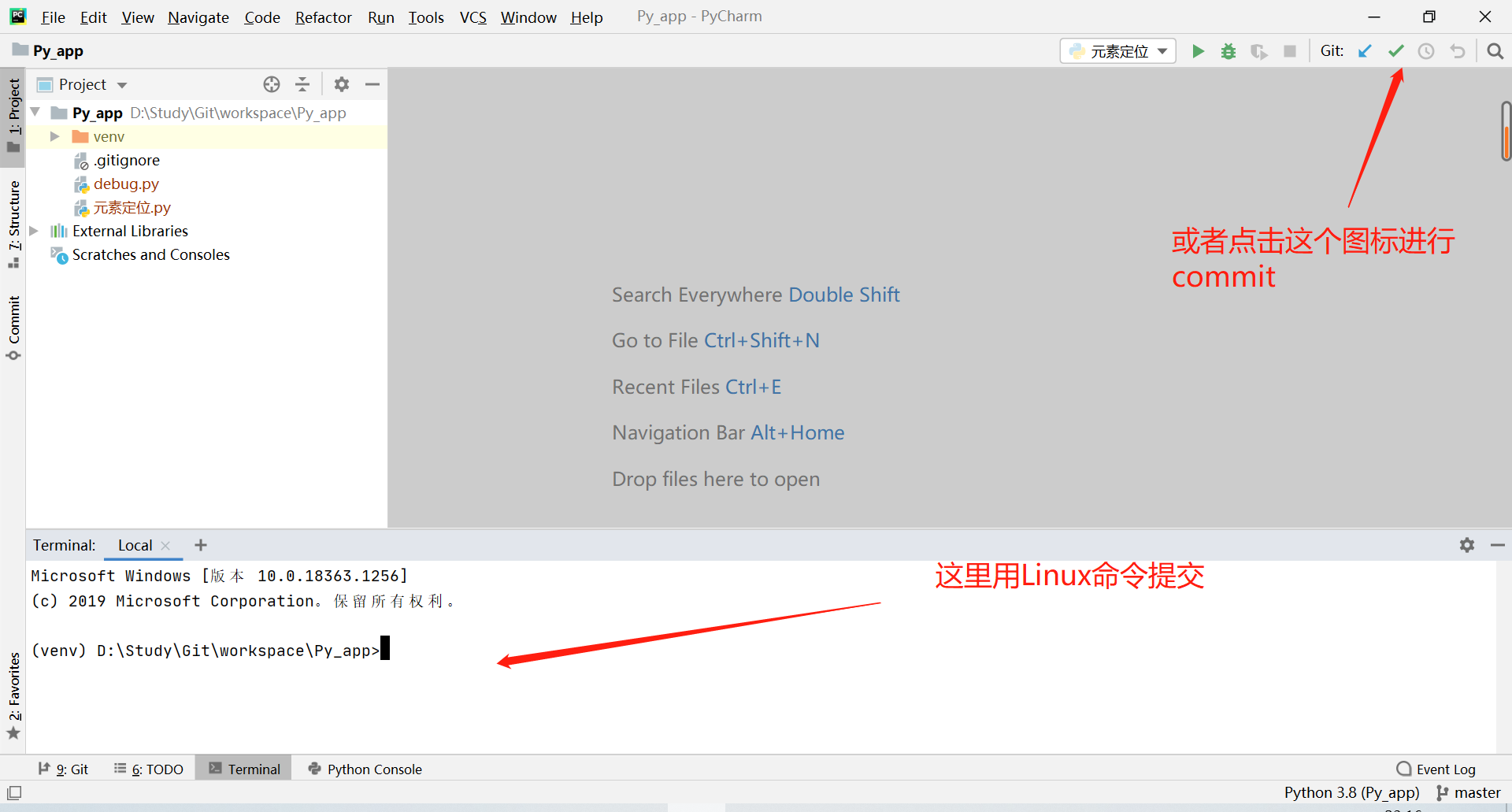
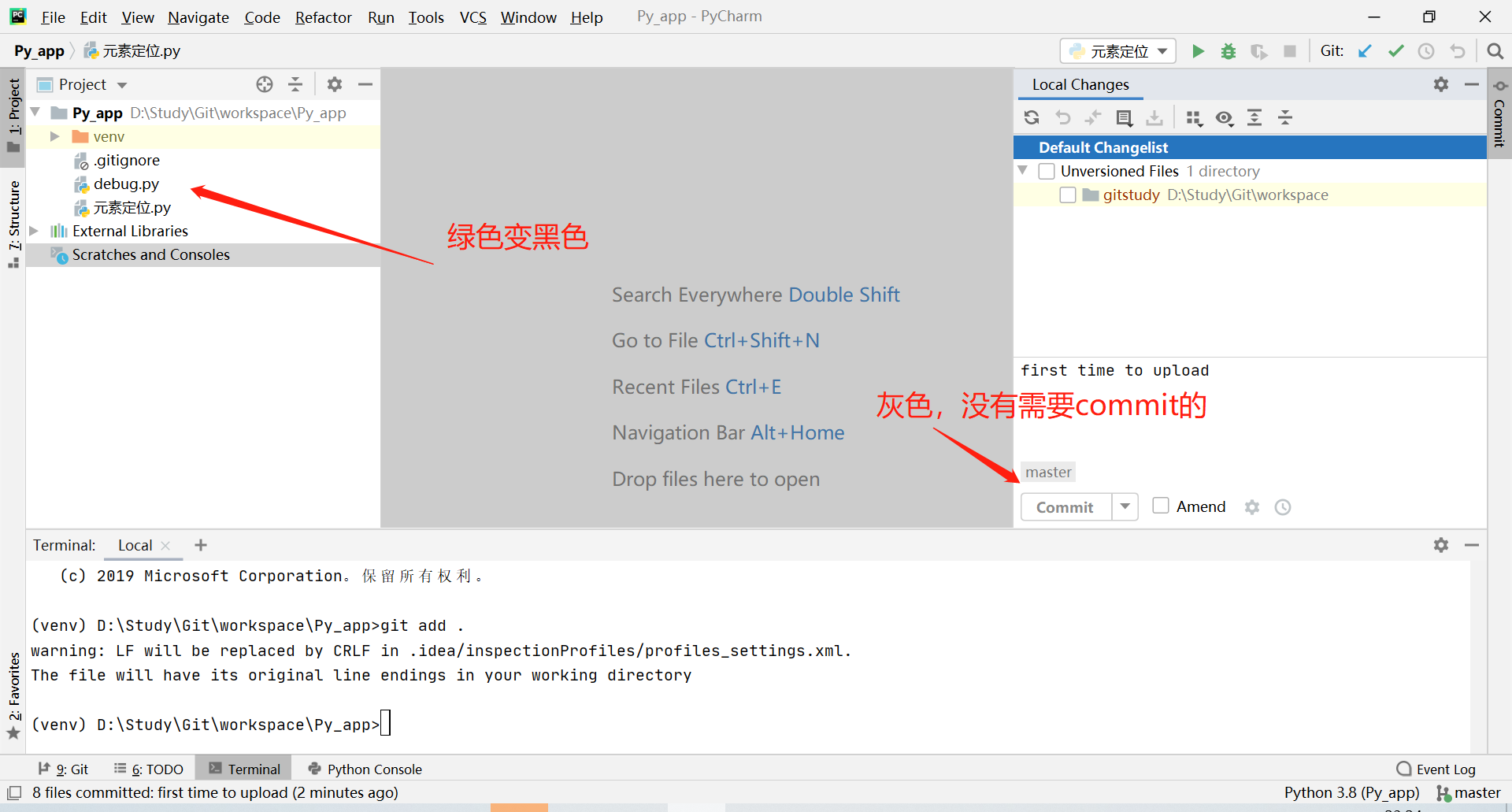
接着commit文件到gitee
两种方法:一是用Linux命令,二是用IDEA右上角的按钮
下面是点击commit图标的界面
Commit之后
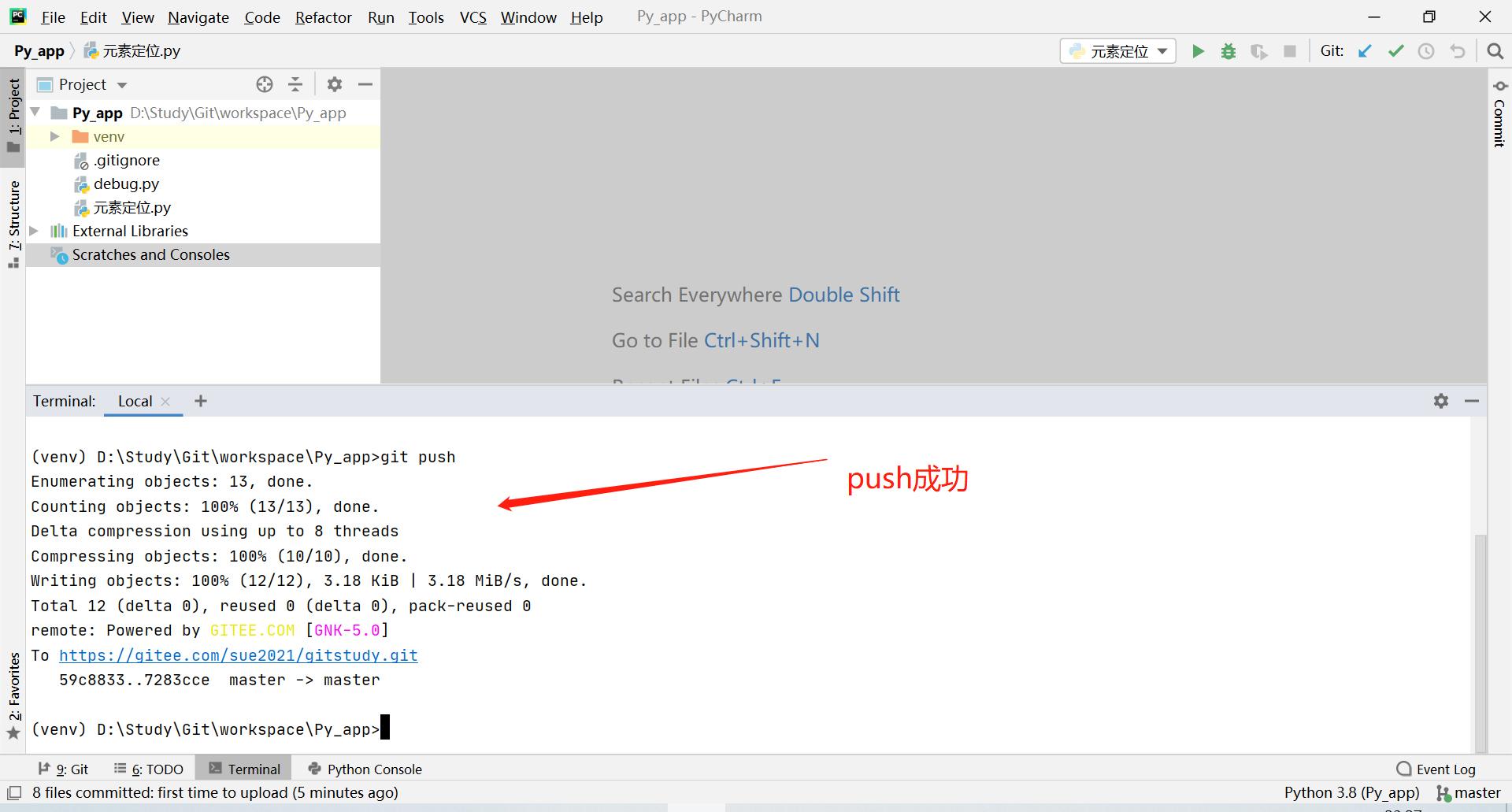
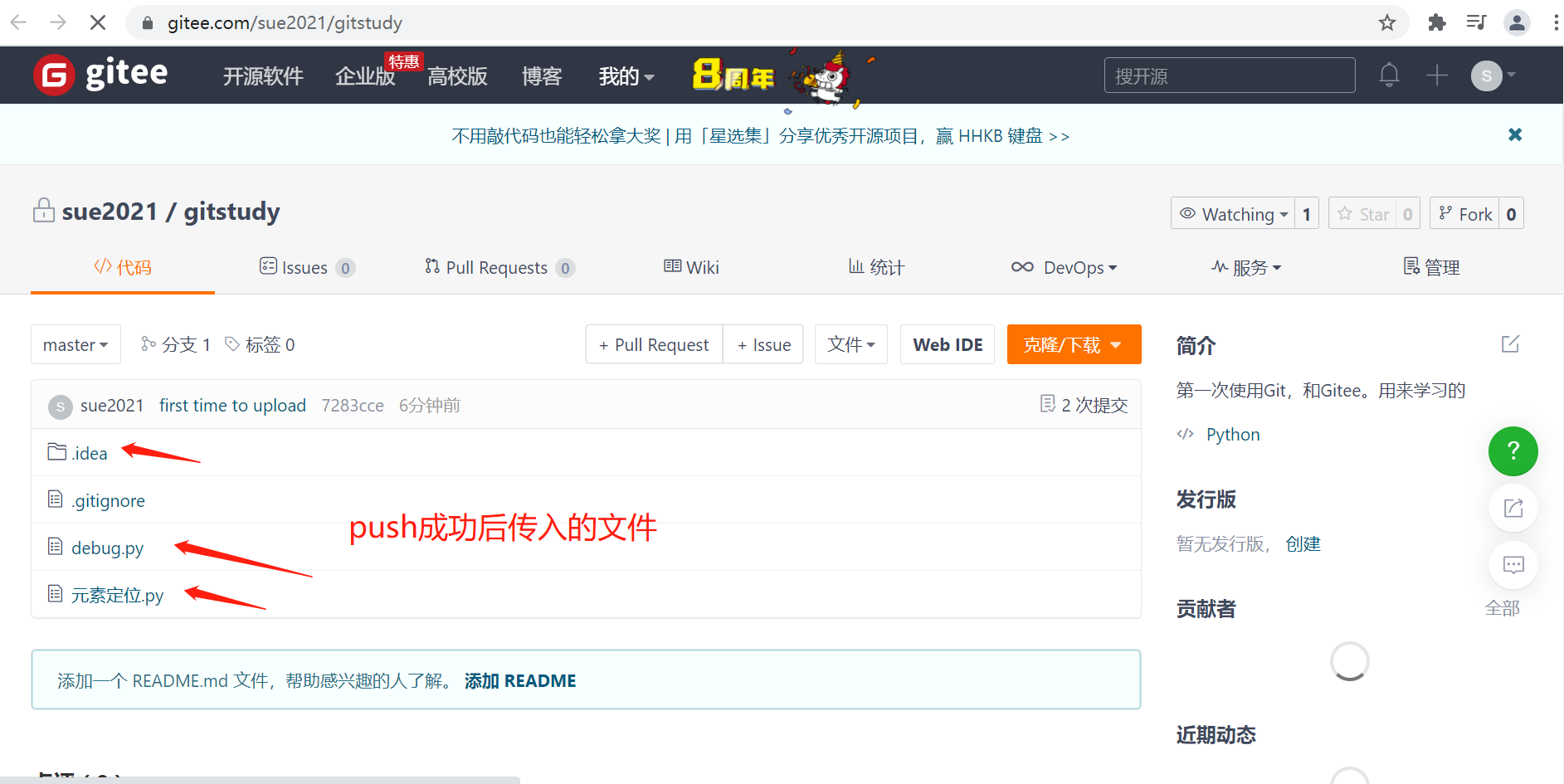
commit后是存在本地,需要push才能保存到gitee仓库
每次修改代码后,记得先git add . 再commit 最后push 到gitee仓库。这样换电脑了也可以获取最新项目继续编码
以上操作都是单人操作的。
如果多人编辑这个项目,然后各自push到仓库,有可能导致大家的代码冲突,这里介绍git的分支,各自将代码push到分支,然后把分支合并到主分支(master)。避免冲突。
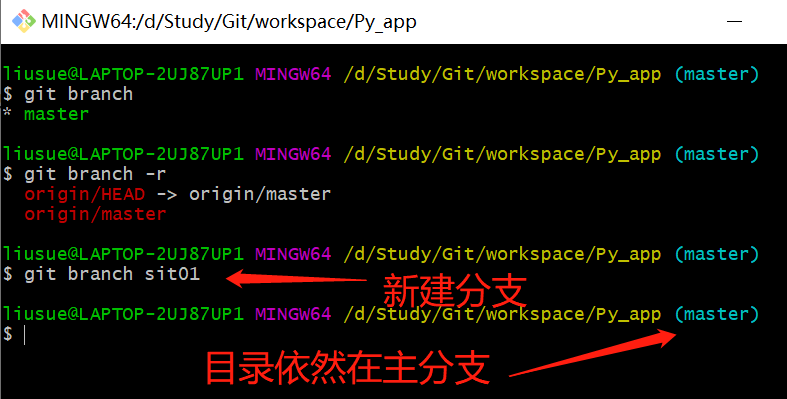
1、查看本地或者远程是否有分支
本地仓库 查看命令 git branch
远程仓库 查看命令 git branch -r
2、新建一个分支
新建分支后,命令路径依旧停留在当前分支 git branch 分支名
新建分支后,命令路径切换到新分支 git checkout -d 分支名
多个分支并行执行,不会导致大家的代码冲突,即可存在多个版本
合并分支时,如果同一份文件都被修改了,则需要协商保留谁的文件
3、合并分支
3.1 用命令合并分支
合并指定分支到当前分支 命令 git merge 分支名
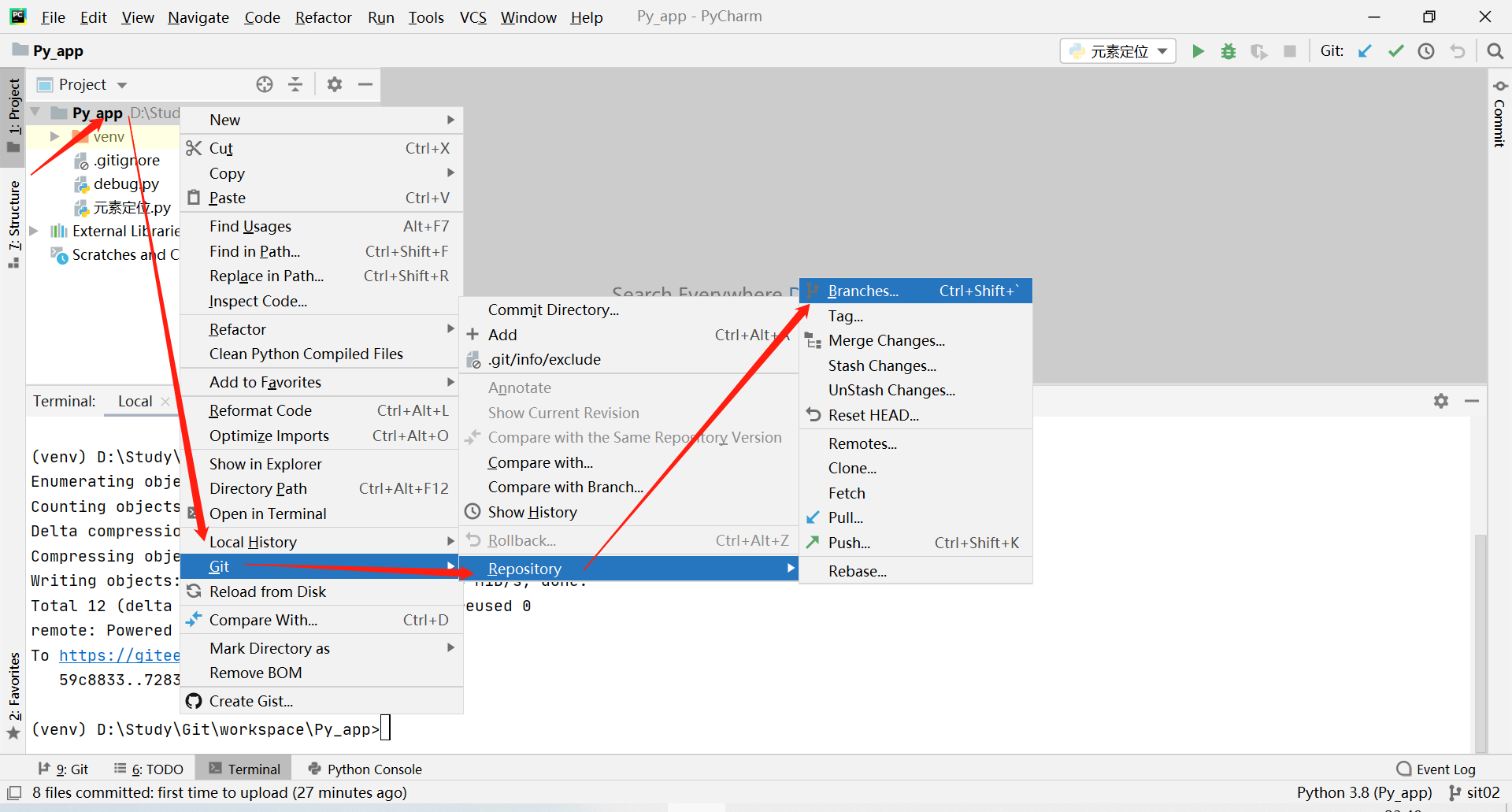
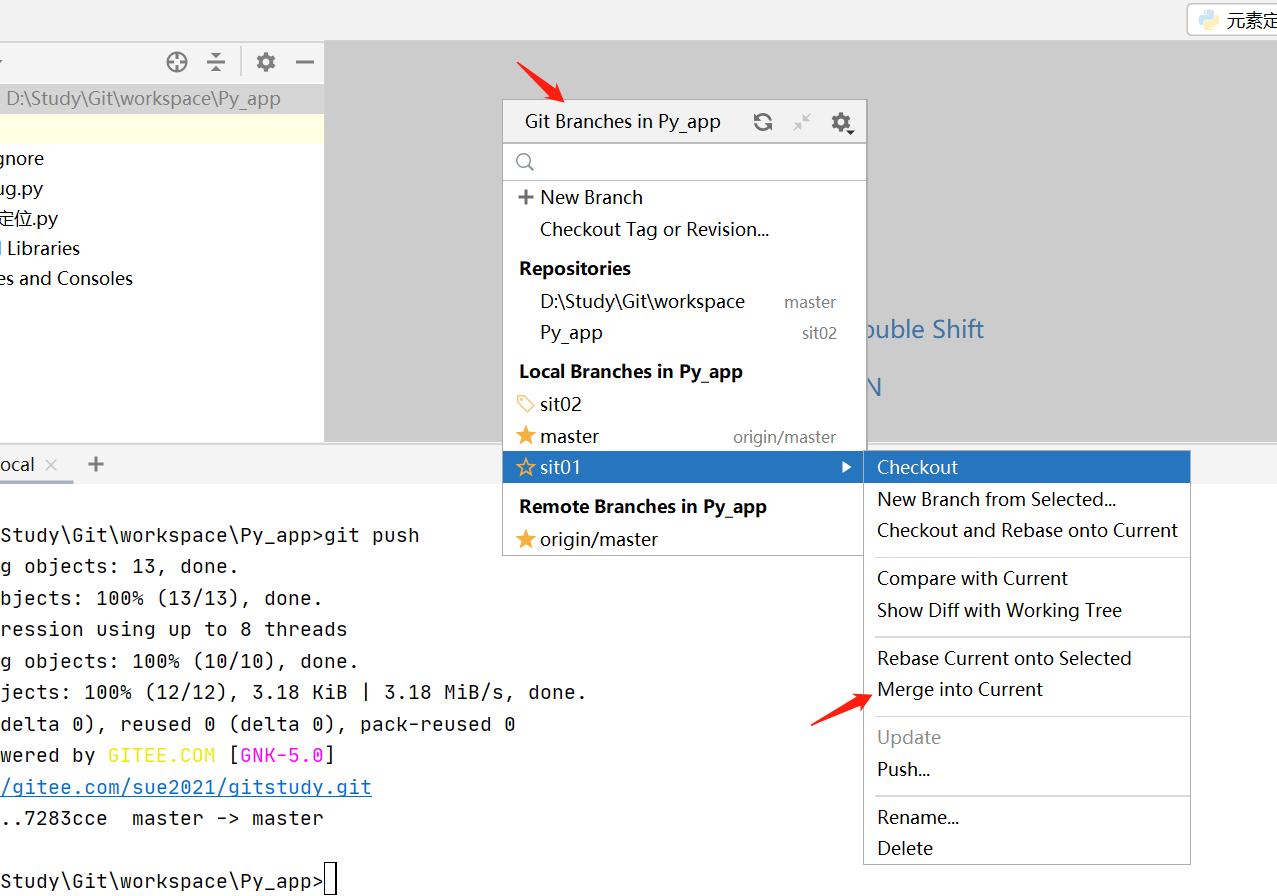
3.2 操作合并分支
合并一般是把分支合并到主分支,所以要确保master(主分支)要稳定
4、删除分支
删除本地仓库的分支 git branch -d 分支名
删除远程仓库的分支 git push origin --delete 分支名
git branch -dr
来源:https://www.cnblogs.com/sue2015/p/14864121.html |



 發表於 2021-6-8 23:58:00