查看: 622|回复: 0

[教程] windows8系统的无故自动开机(通过事件查看器分析解决)

[复制链接]

13

主题

0

回帖

39

积分

技术1级

金币
26
阅读权限
10
精华
0
威望
0
贡献
0
在线时间
0 小时
注册时间
2011-1-5
QQ
发表于 2013-12-1 17:49:39 | 显示全部楼层 |阅读模式
最近电脑很奇怪的经常自动启动,回忆一下时间,似乎并不是传说的自动更新时间(通常情况下默认的时间是凌晨三点钟的自动维护),并且一般情况下我都是自我维护,所以我早就把这个自动维护给关闭了。可是有时候下班回家Windows 8 还是会随机的出现开机现象。因为我平时的使用习惯是睡眠(Sleep)模式,除了电源键就是键盘(PS/2接口)来开机。
为了调查这样的幽灵启动,我通过事件查看器来进行切入。
Win+X打开迷你功能菜单,选择事件查看器,就进入到了事件查看器。
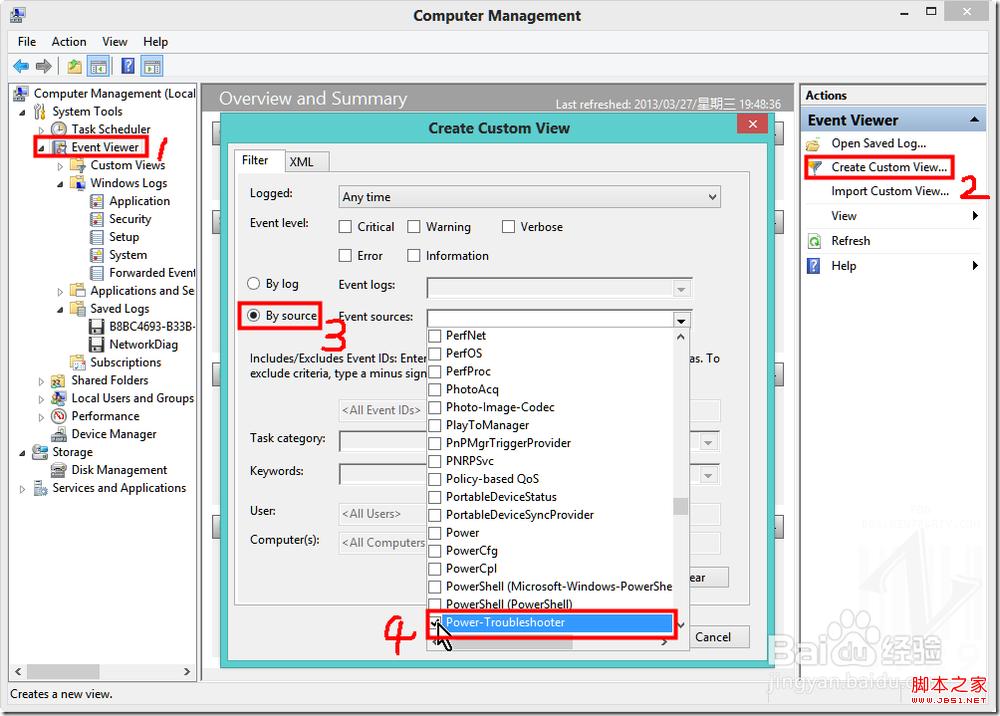
我做了截图,我是按照这个顺序添加了一个关于Power-Troubleshooter(电源-诊断)的筛选。

Figure 1一共四个步骤进行筛选“电源-诊断”
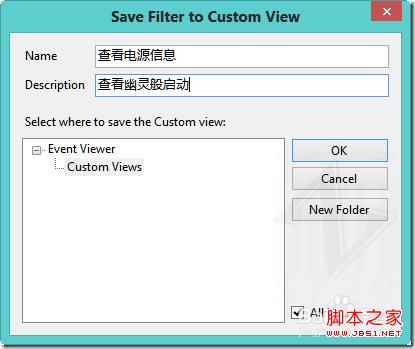
筛选好以后点击Ok进行确定,然后进行了目录的选择和名字的描述选择输入:

Figure 2继续点击Ok,进行确认。
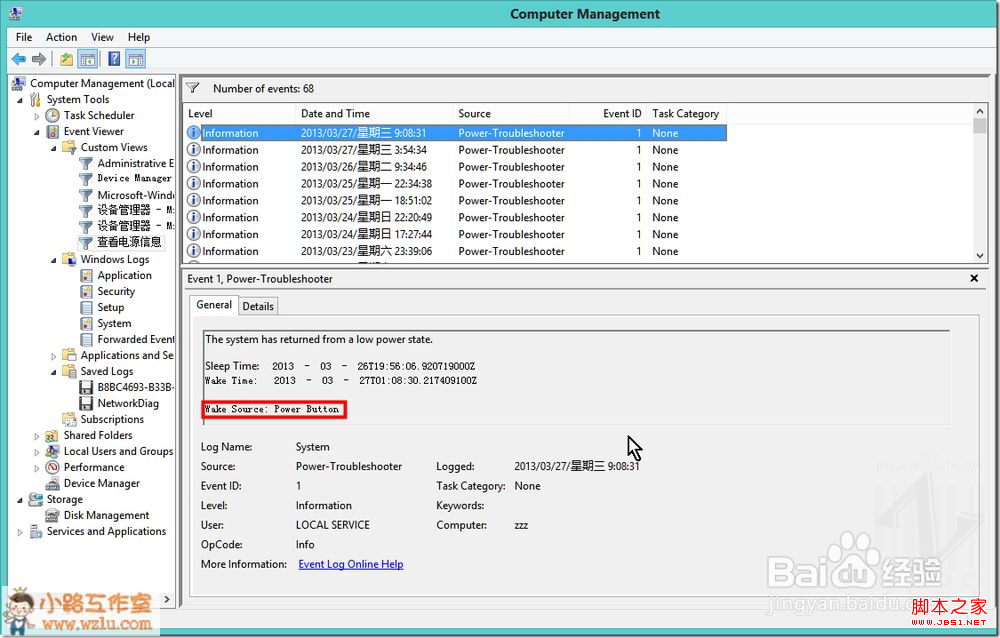
在相关的事件查看器左侧看到我定义的“查看电源信息”

Figure 3通过查看相关信息的内容,可以看到相关的启动源,比如我的这个红框展示是来自于电源键(PS/2键盘)
我通过上下键选择查看了一下,我的这台电脑有如下三种启动:
1.  Power Button
2.  Device -Realtek PCIe FE Family Controller
3.  Device -USB Root Hub
然后我根据我的习惯分析判断,第一个是电源键启动的,第二和第三是属于设备唤醒的启动方式,因此可以判断我需要关闭这块“网卡”和“USB根集线器”的唤醒。
打开管理员的命令提示符(Win+X,命令提示符(管理员)),然后使用“Powercfg /DEVICEDISABLEWAKE”进行需要关闭唤醒的设备即可,比如我需要关闭上述第二个可以这样操作:
Powercfg /DEVICEDISABLEWAKE “Realtek PCIe FE Family Controller”
这样相应的“幽灵”启动就可以被关闭了。
回复

使用道具 举报

您需要登录后才可以回帖 登录 | 立即注册

本版积分规则

相关侵权、举报、投诉及建议等,请发 E-mail:qiongdian@foxmail.com

Powered by Discuz! X5.0 © 2001-2026 Discuz! Team.

在本版发帖返回顶部