查看: 312|回复: 0

[教程] win8如何创建图片密码具体图文步骤

[复制链接]

11

主题

0

回帖

33

积分

技术1级

金币
22
阅读权限
10
精华
0
威望
0
贡献
0
在线时间
0 小时
注册时间
2011-1-5
QQ
发表于 2014-1-12 06:58:02 | 显示全部楼层 |阅读模式
  图片密码是Windows 8相较于Windows 7新增的一种登录方式,快速、流畅而且支持用户自定义。
  Windows8图形密码主要由图片和手势两部分构成,极大的方便了触摸屏用户。普通电脑借助鼠标体验图片密码功能,可以说是遭罪。所以小编不建议传统PC用户使用图片密码功能。
  本文,Windows 8技巧课堂要教给大家的是如何创建图片密码。
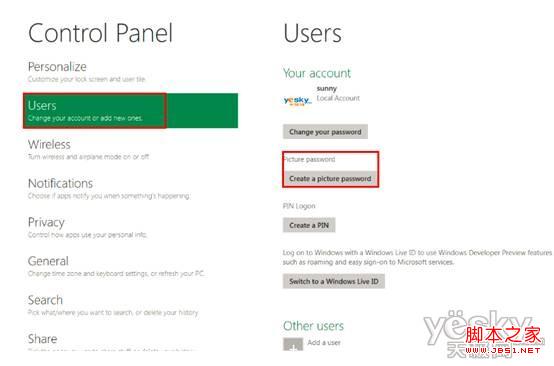
  第一步:进入控制面板
  进入控制面板
  如上图,进入控制面板,选择“用户”选项,在右侧会看到相对应的选项,其中一项就是“创建图片密码”,选择该项。
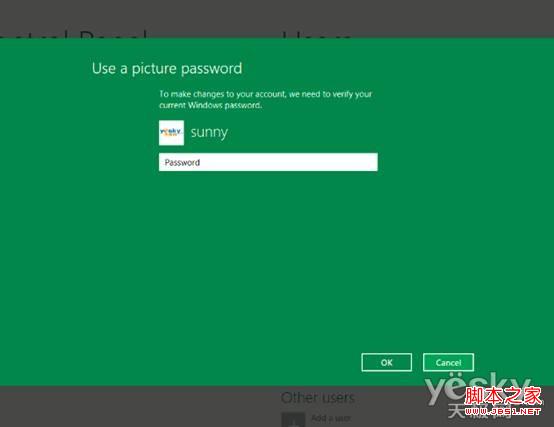
  第二步:输入文本密码,进行验证
  输入文本密码,进行验证
  按照提示输入预先设置的文本密码。
  第三步:选择要设置为“密码”的图片
  选择要设置为“密码”的图片
  选择一张你喜欢的图片,作为“密码图片”。
  第四步:创建“手势密码”
  创建“手势密码”
  选择好“密码图片”后,就需要开始设置真正的“图片密码”了,“图片密码”由点、线、圈组成,你可以结合这三种手势进行设置。
  第五步:重复输入“图片密码”
  设置成功
  待你正确输入刚刚设置的“图片密码”后,系统将会提示你成功设置“图片密码”,而图片密码将会在你下次登录系统时生效。当然,若是你多次操作都未输入正确“密码”,系统则会返回“文本密码”验证界面,此时就可以通过文本密码登录系统。
回复

使用道具 举报

您需要登录后才可以回帖 登录 | 立即注册

本版积分规则

相关侵权、举报、投诉及建议等,请发 E-mail:qiongdian@foxmail.com

Powered by Discuz! X5.0 © 2001-2026 Discuz! Team.

在本版发帖返回顶部