查看: 596|回复: 0

[教程] win8.1如何获取最高管理权限对系统进行完全掌控

[复制链接]

8

主题

0

回帖

24

积分

技术1级

金币
16
阅读权限
10
精华
0
威望
0
贡献
0
在线时间
0 小时
注册时间
2011-1-5
发表于 2014-8-30 02:10:02 | 显示全部楼层 |阅读模式
要想对系统进行完全的掌控的话,就要获取系统中最高的管理权限,最近很多使用win8.1系统的用户在删除文件的时候经常遇到权限不足问题而无法删除文件,所以现在就教教大家在win8.1系统中,如何获取最高管理权限,对系统进行全面掌控。
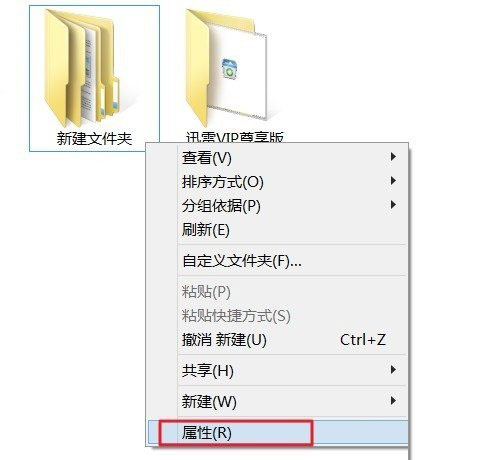
第一步:在遇到权限限制的文件夹上右键鼠标,然后选择“属性”如下图所示:
 
打开文件夹属性
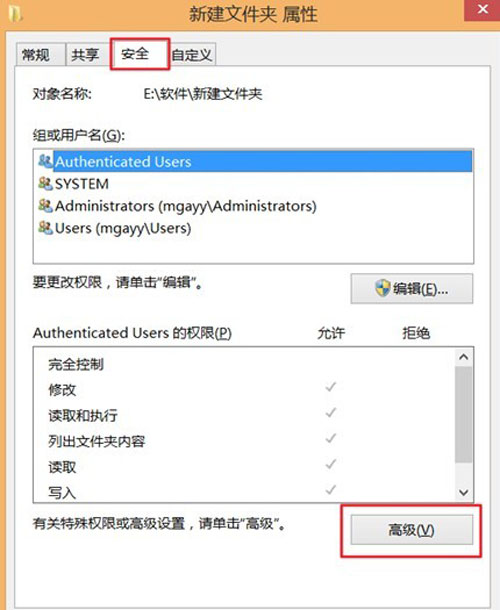
第二步:在弹出的文件属性对话框中,切换到“安全”选项卡,然后再点击底部的“高级”选型,如下图所示:

进入文件夹高级安全选项
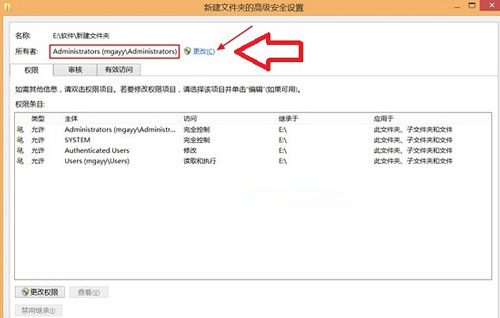
第三步:进入文件高级属性对话框后,我们可以看到这个文件夹属于Administrators用户所有,我们这里需要降低账户,需要点击后边的“更改”,如下图所示:

更改文件夹所有者账号
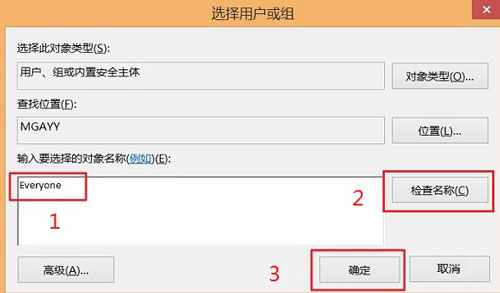
第四步:之后会弹出一个小的选择用户对话框,我们这里输入要选择的对象名称下方的文字区域中输入Everyone,然后点击右侧的“检测名称”按钮,最后点击“确定”即可,如下如图所示:

操作图示
以上操作的目的就是将这个文件夹的所有这由Administrators(高级管理员)降低到Everyone(所有人)权限,完成后我们就完成了对该文件夹降权设置了,之后所有用户都可以进行操作,就不存在权限不足的问题了。
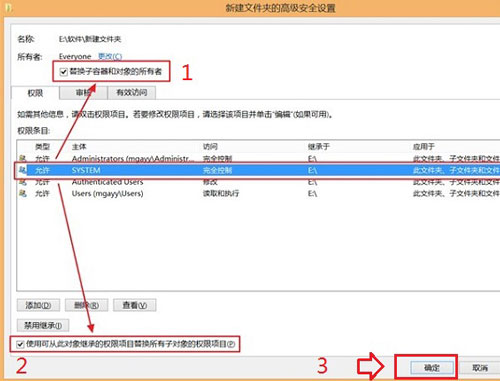
第五步:最后还需要在回到的高级安全设置窗口中,需要选中主体中的SYSTEM目录条,勾选上下两个选框,点击底部的”确定“即可,最后还会弹出一个安全提示框,我们选择“是”确认即可,如下图所示:

操作完成
其实从win7系统开始,系统Administrator账号就并非最高权限,所以在对一些文件的删除会遇到文件访问被拒,权限不足的提示这是很正常的,通过上述的操作步骤,获取了系统的最高权限,相信类似的问题就不会再出现了。
回复

使用道具 举报

您需要登录后才可以回帖 登录 | 立即注册

本版积分规则

相关侵权、举报、投诉及建议等,请发 E-mail:qiongdian@foxmail.com

Powered by Discuz! X5.0 © 2001-2026 Discuz! Team.

在本版发帖返回顶部