查看: 533|回复: 0

[教程] windows8系统怎么关闭快速启动功能(默认为开启)

[复制链接]

16

主题

0

回帖

48

积分

技术1级

金币
32
阅读权限
10
精华
0
威望
0
贡献
0
在线时间
0 小时
注册时间
2011-1-4
发表于 2014-4-4 09:58:08 | 显示全部楼层 |阅读模式
Win8增加了快速启动功能,能让计算机尽快的启动进入Windows界面。win8的这种快速启动功能只会在“关机”后再开机时起作用,对于直接选择“重启”不起作用。在默认的情况下,win8的快速启动功能是开启的,下面就来看一下win8怎么关闭快速启动这一功能:
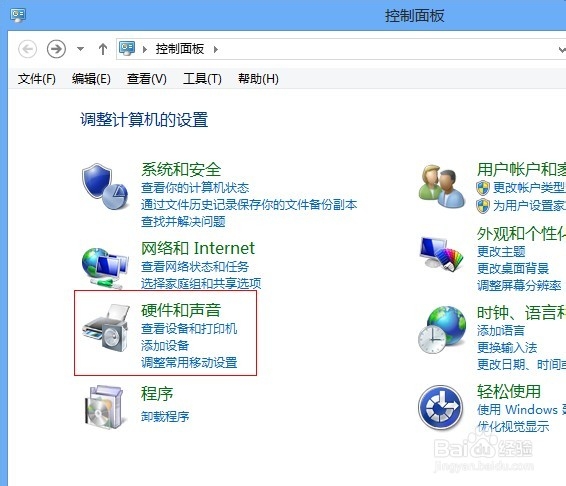
打开控制面板,选择“硬件和声音”

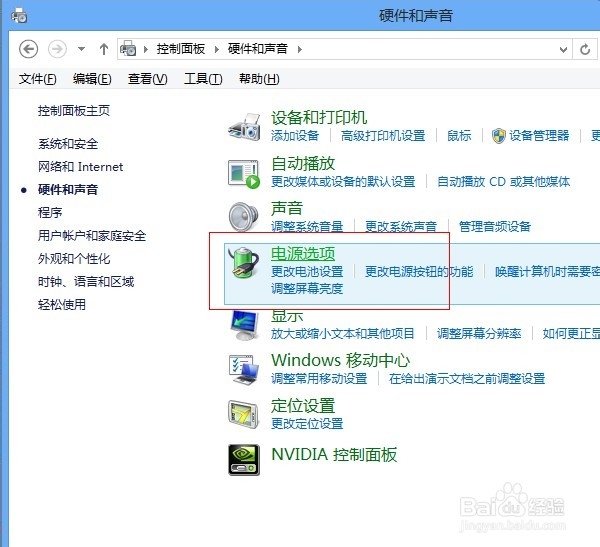
进入“硬件和声音”后,选择“电源选项”

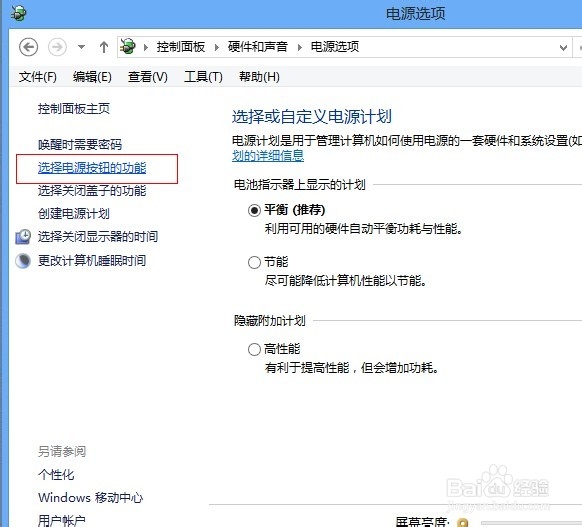
进入“电源选项”后,选择“选择电源按钮的功能”

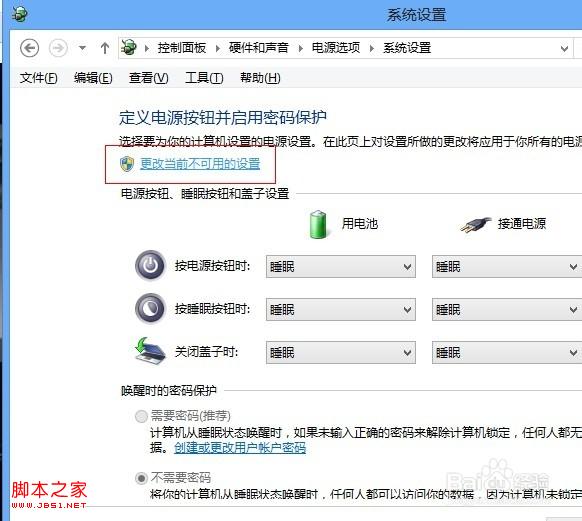
进入“选择电源按钮的功能”的选项后,选择“更改当前不可用的设置”

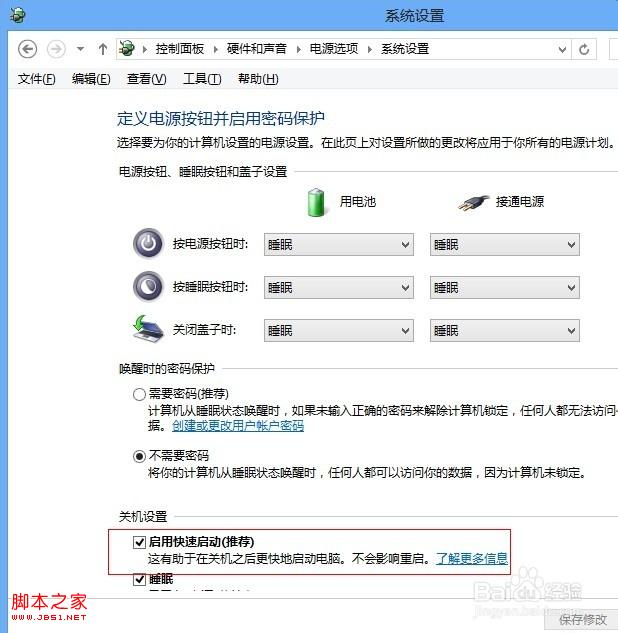
进入“更改当前不可用的设置”的选项后,可以看到“关机设置”中有“启用快速启动(推荐)”的选项,而且此选项默认是开启的

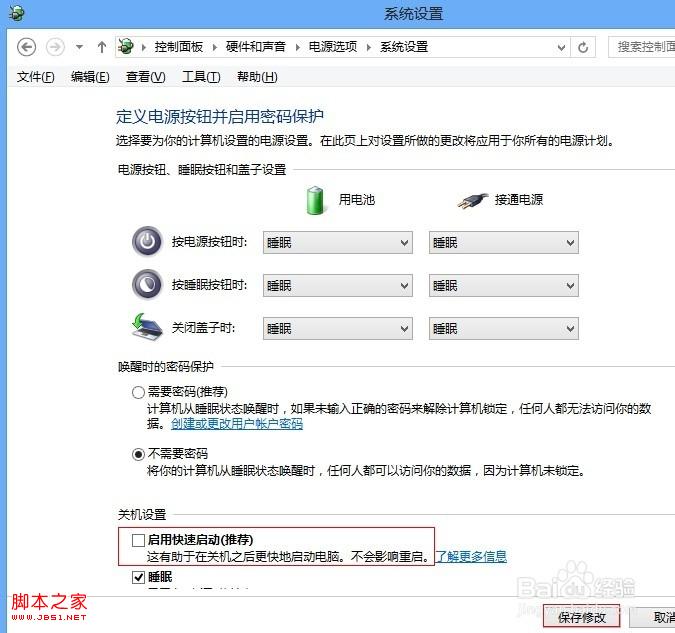
取消选择“启用快速启动(推荐)”,然后“保存修改”即可关闭win8快速启动功能

建议:一般情况下不必关闭win8的快速启动功能,win8的快速启动功能不光可以使开机的时间大大的缩短,提高效率,而且开机时可减少系统对硬件的访问次数。
回复

使用道具 举报

您需要登录后才可以回帖 登录 | 立即注册

本版积分规则

相关侵权、举报、投诉及建议等,请发 E-mail:qiongdian@foxmail.com

Powered by Discuz! X5.0 © 2001-2026 Discuz! Team.

在本版发帖返回顶部