查看: 423|回复: 0

[教程] 电脑显卡驱动怎么更新以最新的Win8.1系统为例

[复制链接]

5

主题

0

回帖

15

积分

技术1级

金币
10
阅读权限
10
精华
0
威望
0
贡献
0
在线时间
0 小时
注册时间
2011-1-6
QQ
发表于 2014-9-6 15:38:55 | 显示全部楼层 |阅读模式
有时候,我们为了提升电脑显卡最佳性能,经常会去安装一些最新版的显卡驱动。那么电脑显卡驱动怎么更新呢?以下笔者以最新的Win8.1系统为例,教大家如何更新显卡驱动。
win8.1显卡驱动更新有多种方法:
1、如果有驱动光盘的话,我们可以直接使用购买电脑自带的驱动盘完成显卡驱动安装更新;
2、如果电脑购买已久,想要更新到最新的显卡驱动的话,我们通常需要自己前往品牌电脑官网下载新版驱动完成更新,不过其实还有更为简单的方法,那就是借助鲁大师、驱动精灵等软件,快速完成显卡驱动检测与更新。以下笔者以鲁大师为例,教大家Win8.1显卡驱动怎么更新。
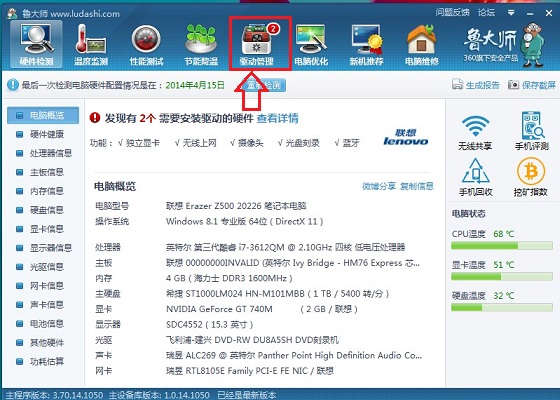
第一步:首先在电脑中下载安装“鲁大师”软件,然后打开,之后切换到“驱动管理”界面,如下图所示:

进入鲁大师驱动管理
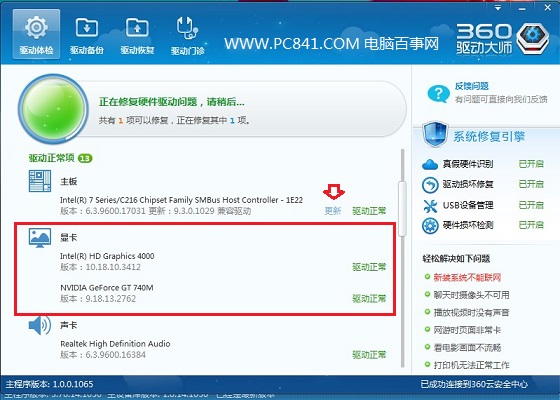
第二步:进入到驱动管理界面后,我们就可以查看显卡是否有可用的驱动更新,如果有的话,点击旁边的更新即可,之后鲁大师会自动下载安装驱动更新,如下图所示:

Win8.1显卡驱动更新方法图解
由于笔者电脑属于新买电脑,驱动已经更新到了最新,因此大家可以看到,显卡驱动显示的是正常,并没有像上面主板那样,有新驱动更新。
往期教程:显卡驱动怎么装? 怎么更新显卡驱动
编后语:总的来说,win8.1显卡驱动更新同样非常简单,方法也是大致两种,对于小白朋友来说,最快最方便的方法就是借助鲁大师或者驱动精灵等驱动更新软件完成在线检测更新即可。
回复

使用道具 举报

您需要登录后才可以回帖 登录 | 立即注册

本版积分规则

相关侵权、举报、投诉及建议等,请发 E-mail:qiongdian@foxmail.com

Powered by Discuz! X5.0 © 2001-2026 Discuz! Team.

在本版发帖返回顶部