8
0
24
技术1级
使用道具 举报
本版积分规则 发表回复 回帖并转播 回帖后跳转到最后一页
相关侵权、举报、投诉及建议等,请发 E-mail:qiongdian@foxmail.com
Powered by Discuz! X5.0 © 2001-2026 Discuz! Team.



 发表于 2014-9-14 20:22:11
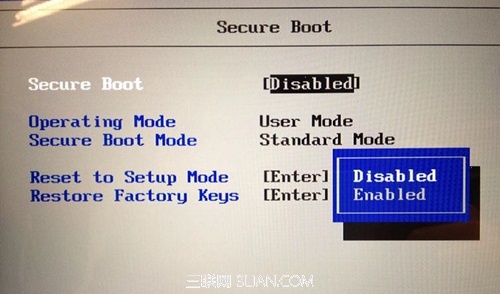 3. 之后继续在BIOS下进入Startup—UEFI/Legacy Boot选项,以下有两种选择:
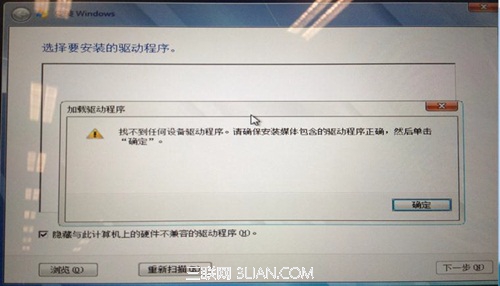
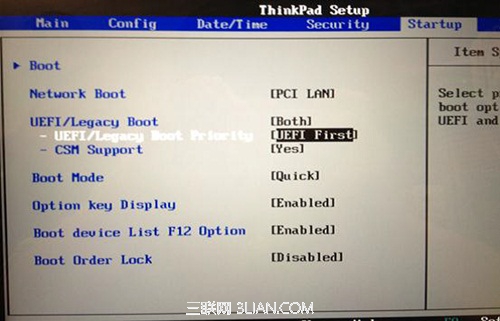 如果安装过程中产生如第二幅图所示的报错“找不到设备驱动程序”。一般是由于无法识别GPT分区造成,安装上图中的方法即可解决此问题;
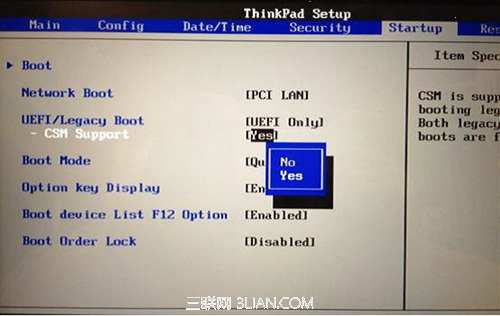
 2)UEFI/Legacy Boot选择成UEFI Only,CSM选择成YES。可以理解成是UEFI的兼容模式。此方法仅适用于能够支持UEFI的Windows 7 SP1版本利用光盘安装;
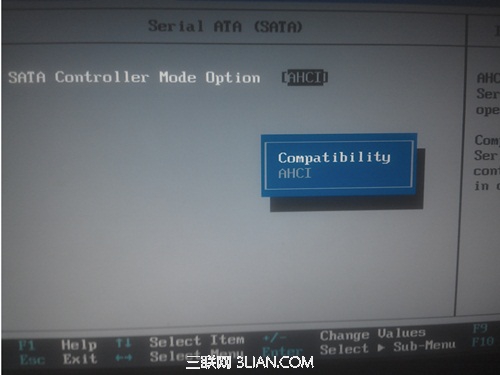
 4. 如果需要安装XP或更早的操作系统,需要将Config—Serial ATA(SATA)-- SATA Controller Mode Option中的AHCI修改为Compatibility,(Vista,Win7等高版本系统无需更改);
 5. 放入操作安装光盘后,点击F10(或FN+F10)选择Yes,保存BIOS设置并退出;