查看: 306|回复: 0

[教程] 如何关闭Windows 8.1应用自动更新

[复制链接]

8

主题

0

回帖

24

积分

技术1级

金币
16
阅读权限
10
精华
0
威望
0
贡献
0
在线时间
0 小时
注册时间
2011-1-6
QQ
发表于 2014-9-6 22:45:32 | 显示全部楼层 |阅读模式
Windows 8.1系统支持应用自动更新,不过有些朋友也许并不需要每个应用都被Windows 8.1自作主张的自动更新。其实我们可以轻松将Windows 8.1系统中的自动应用更新状态设置为关闭,回到应用手动更新状态,这样可以更加自主灵活地控制自己的Win8.1应用。
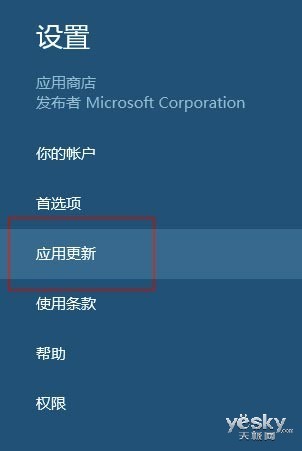
  首先点击Win8.1开始屏幕中的应用商店磁贴,打开应用商店,鼠标移动到屏幕右上角或者右下角或者触控屏上用手指右边框向左划动,调出Charm超级菜单栏,从中选择“设置—应用更新”。
  图示:在应用商店的选择“设置—应用更新”
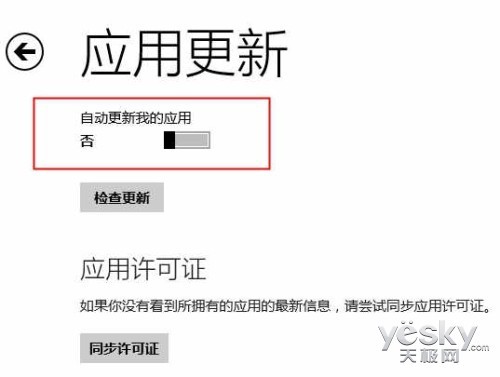
  进入Win8.1系统的应用更新设置界面之后,将“自动更新我的应用”选项更改为“否”即可。
  图示:关闭应用自动更新
  这样更改Win8.1的应用设置更新之后,Win8.1系统中安装的应用就不会自动更新了。但是如果部分应用有新版本可下载更新时,应用商店的 磁贴右下角会显示数字,这是当前可更新应用的数量提示,大家可以根据自己的需要灵活选择应用下载更新设置状态。当然,如果需要应用自动更新,用同样的方法 和步骤打开应用更新选项设置即可。
回复

使用道具 举报

您需要登录后才可以回帖 登录 | 立即注册

本版积分规则

相关侵权、举报、投诉及建议等,请发 E-mail:qiongdian@foxmail.com

Powered by Discuz! X5.0 © 2001-2026 Discuz! Team.

在本版发帖返回顶部