9
0
27
技术1级
使用道具 举报
本版积分规则 发表回复 回帖并转播 回帖后跳转到最后一页
相关侵权、举报、投诉及建议等,请发 E-mail:qiongdian@foxmail.com
Powered by Discuz! X5.0 © 2001-2026 Discuz! Team.



 发表于 2014-9-10 15:01:50
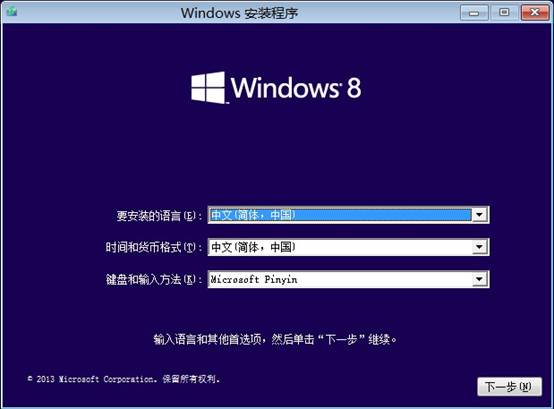
 2. 选择要安装的语言,默认中文(简体,中国)点击【下一步】,如下图:
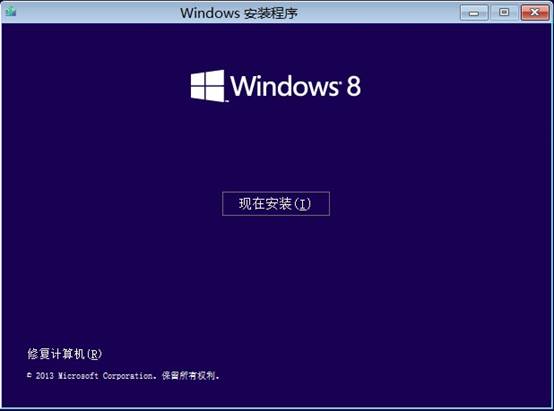
 3. 点击【现在安装】,如下图:
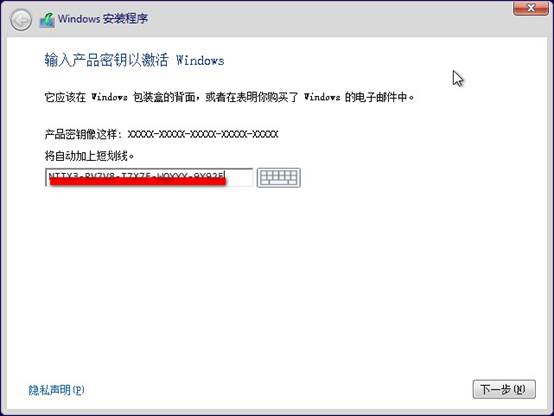
 4. 输入产品密钥点击【下一步】,如下图:
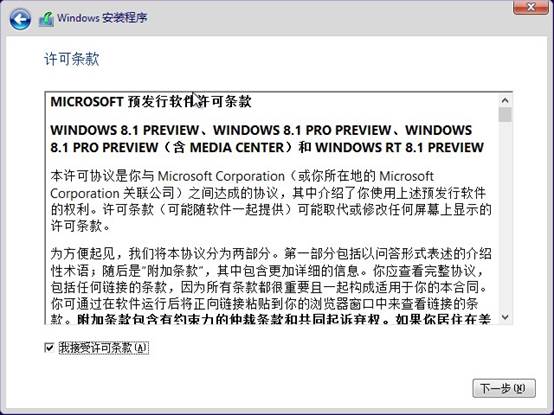
 5. 勾选许可条款,点击【下一步】,如下图:
 6. 点击【自定义:仅安装Windows(高级)】,如下图:
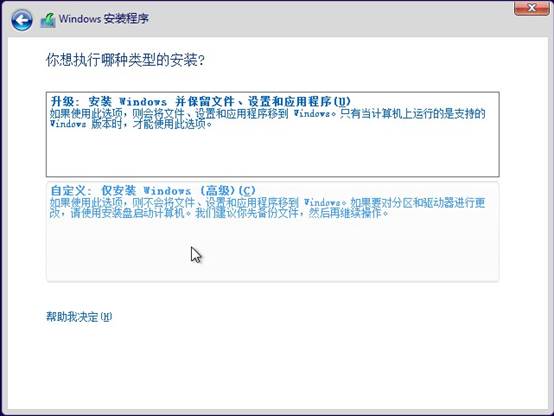 7. 点击【新建】划分磁盘分区,如下图: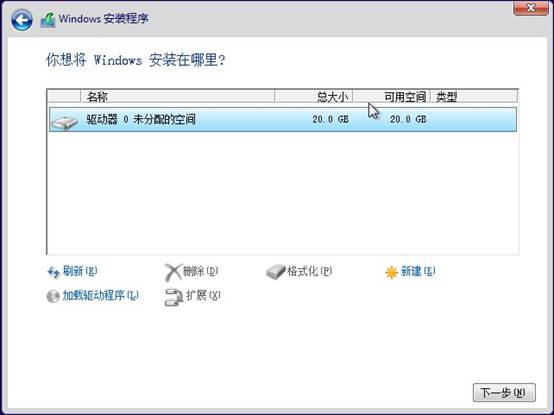
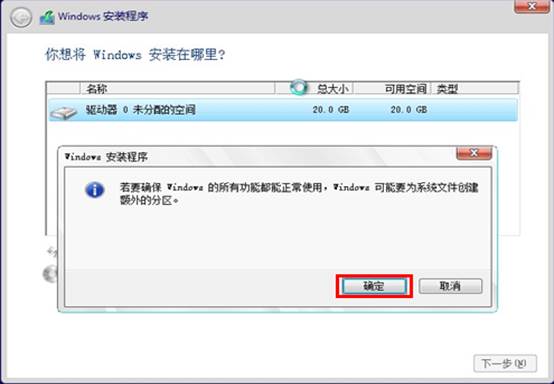
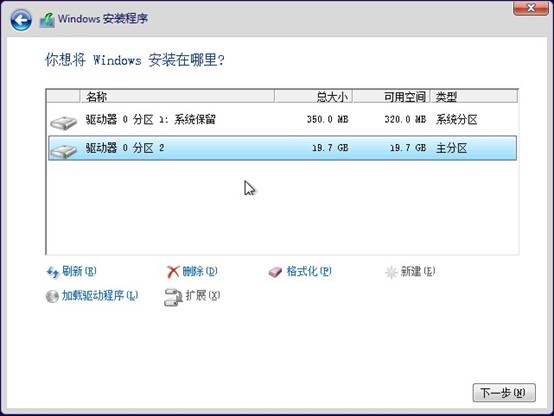 8. 进入Windows8.1安装界面10分钟左右,如下图:
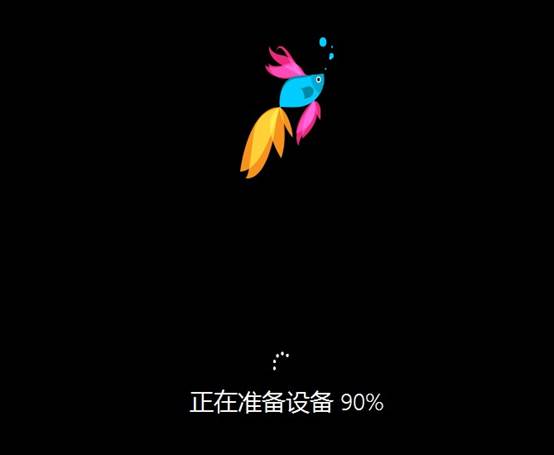
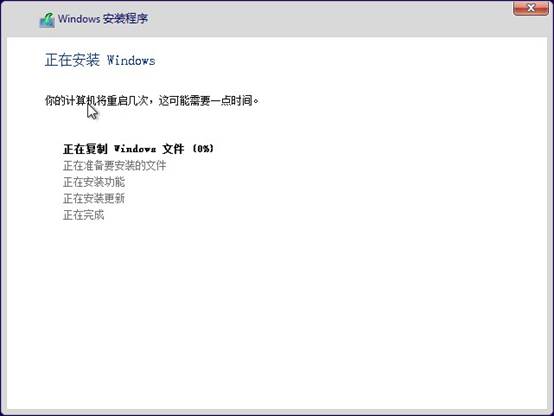 9. 重启数次进入准备设备界面,如下图:
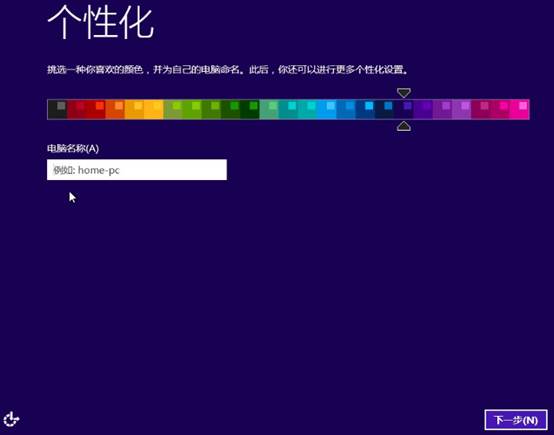
 10. 进入个性化设置界面,输入电脑名称点击【下一步】,如下图:
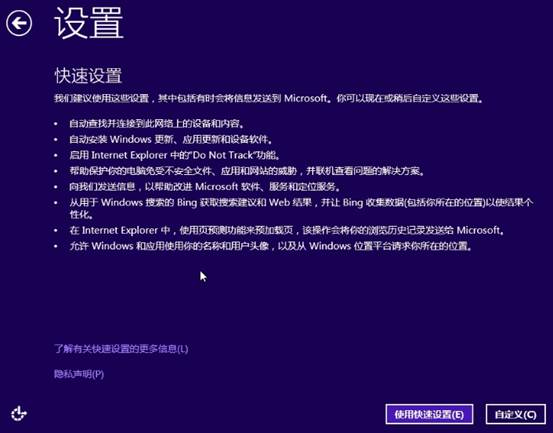
 11. 点击【使用快速设置】,如下图:
 12. 此时出现2种情况:
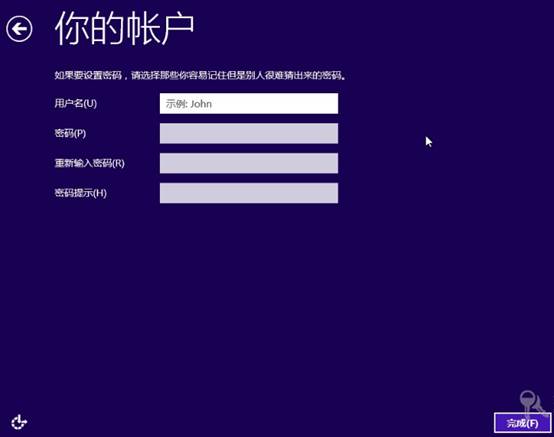 B. 电脑已连接上网络,输入Microsoft账户及密码点击【下一步】如下图: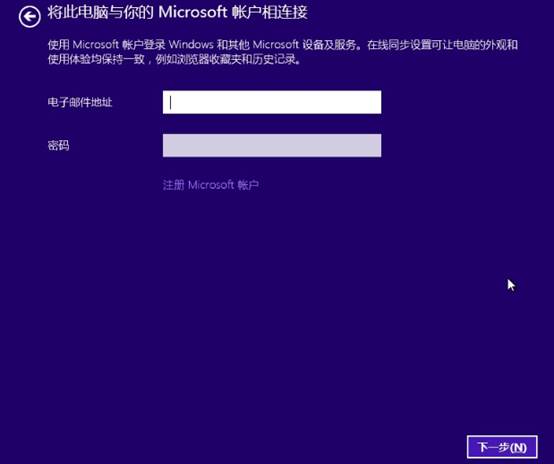
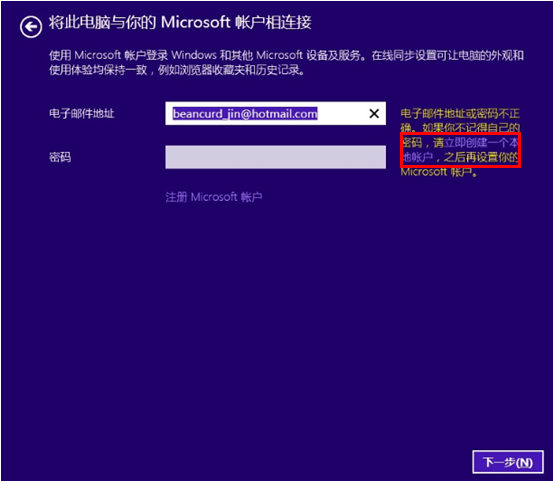 注册Microsft账户方法:点击【注册Microsft账户】后输入个人信息(几点需要注意A. 邮箱类型可选outlook.com/Hotmail.com/live.cn/live.com B. 密码必须至少包含8个字符,其中包括以下至少两种字符:大写字母、小写字母、数字和字符。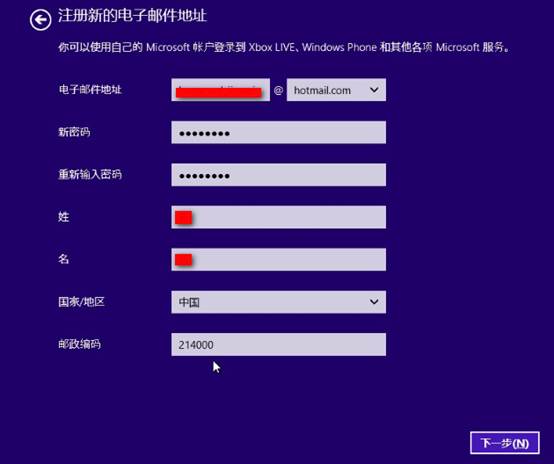
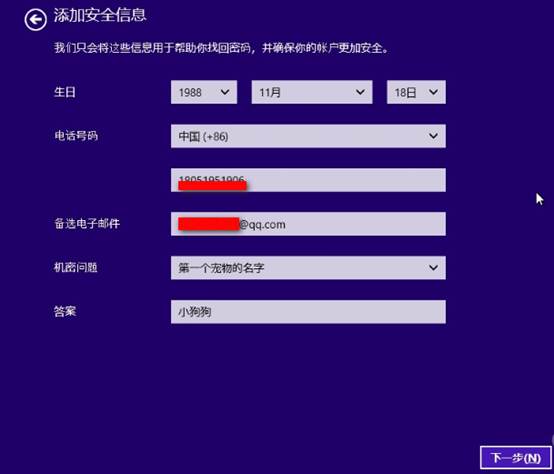
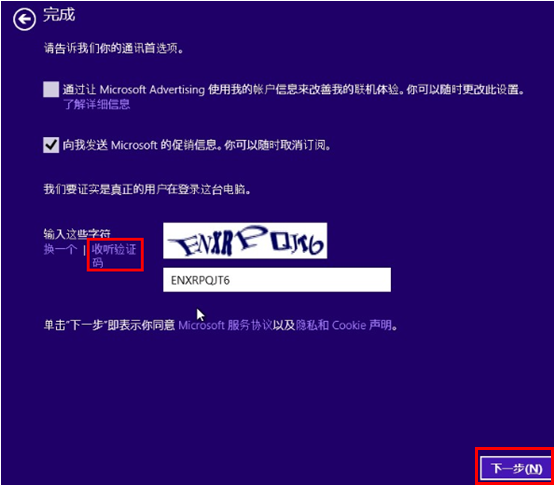 点击收听验证码会有语音提示
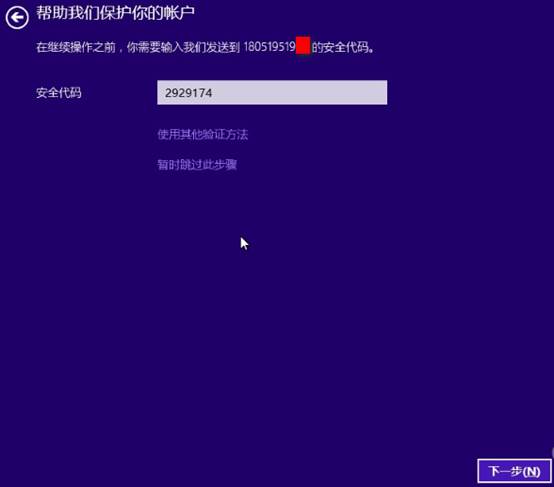
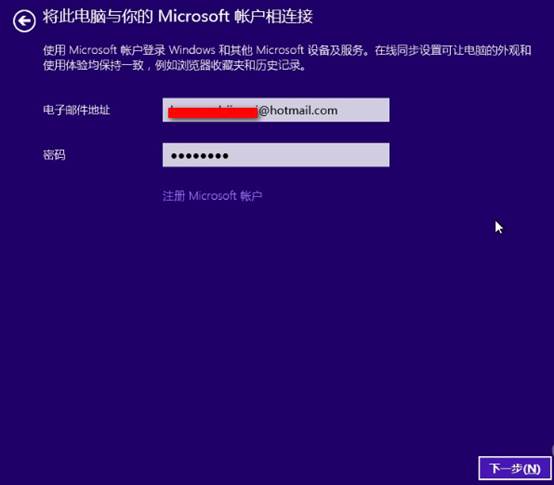 14. 此时会要求输入安全代码验证账户,可选择短信方式或邮件方式获取安全代码(手机号码、邮箱为注册时输入的信息),这里演示短信方式,如下图: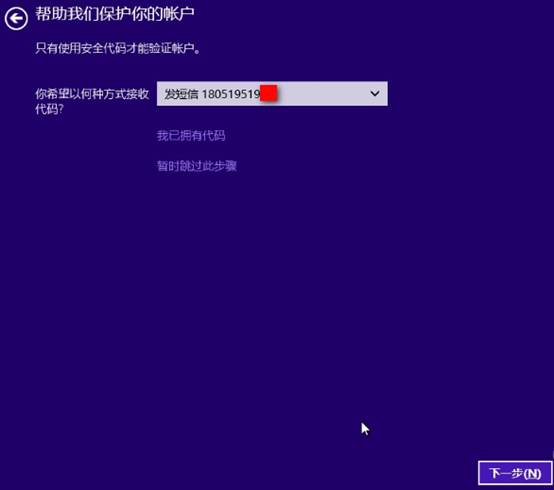
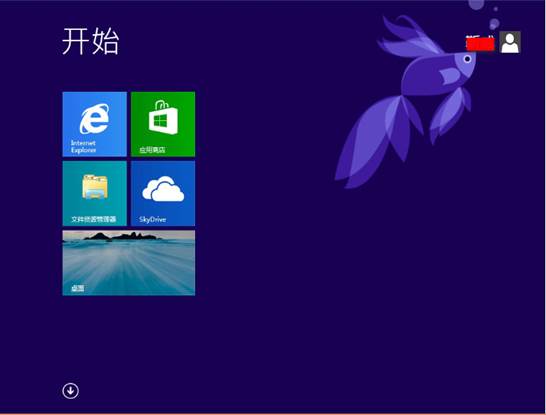
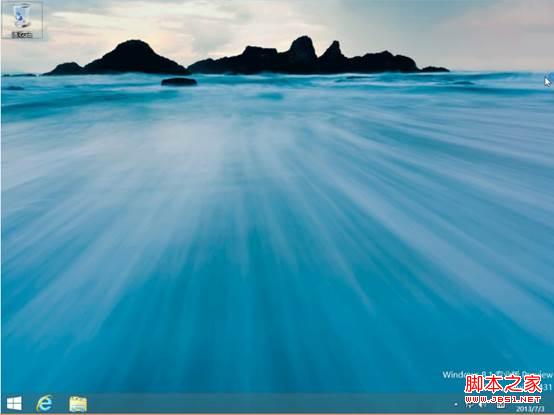
 15. 验证通过,后续无需再操作耐心等待即可,如下图: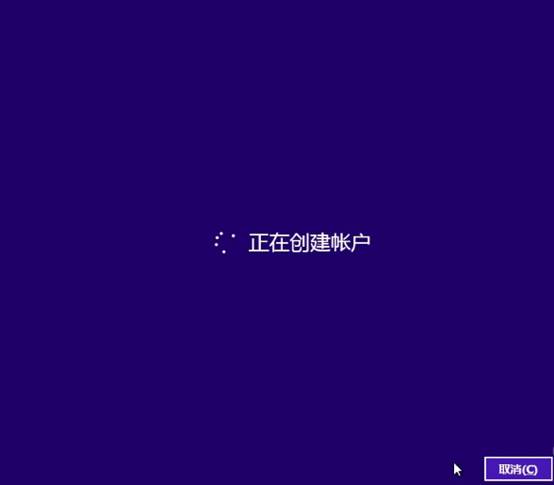





 备注:
备注: