6
0
18
技术1级
使用道具 举报
本版积分规则 发表回复 回帖并转播 回帖后跳转到最后一页
相关侵权、举报、投诉及建议等,请发 E-mail:qiongdian@foxmail.com
Powered by Discuz! X5.0 © 2001-2026 Discuz! Team.



 发表于 2014-9-10 21:41:30
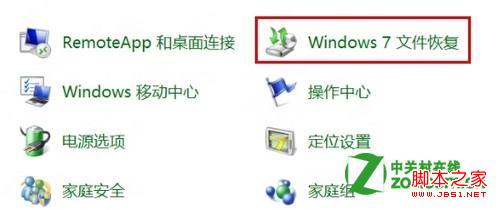
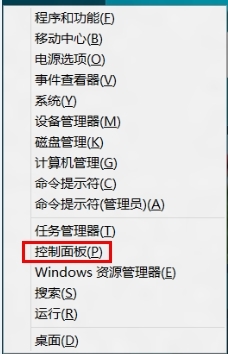 2、找到控制面板中的“ Windows 7 文件恢复”;
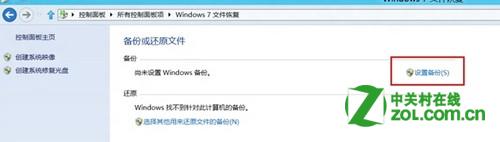
 3、初次备份点击“设置备份 ”;
 4、之后需要选择将备份放置在什么分区下,选择好后点击“下一步”;
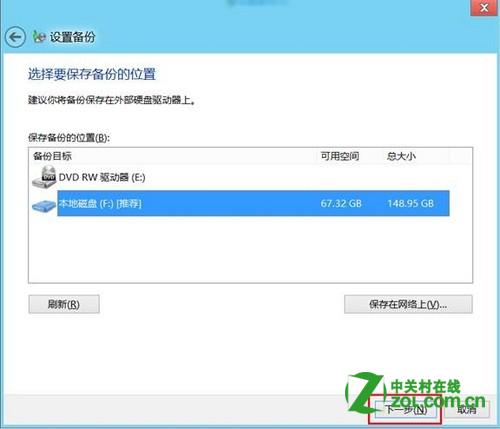 5、下面选择需要备份的文件内容是什么,默认的是“让 Windows 选择”,此次试验我们选择“让我选择”;
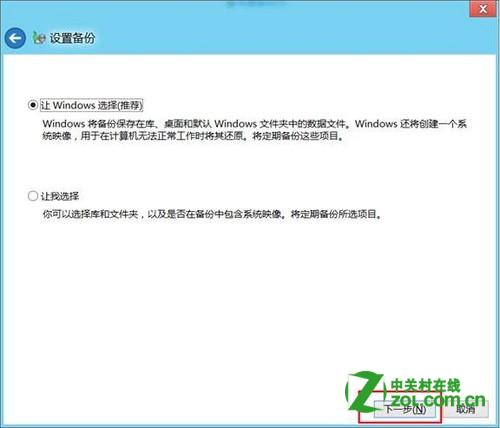 6、选择“让我选择”后,可以自行更改备份的位置,点击下一步;
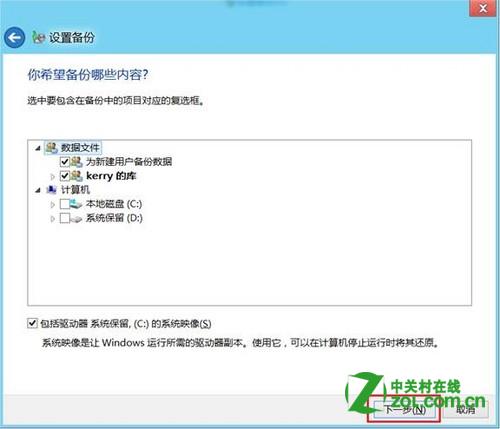 7、这时可以看到默认的计划备份时间,如需更改点击更改计划即可。设置完成后点击“保存设置并运行备份”;
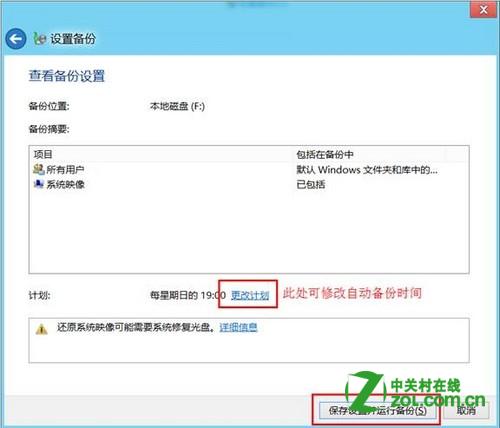 8、上图中如点击更改计划,可以修改的内容如下图;
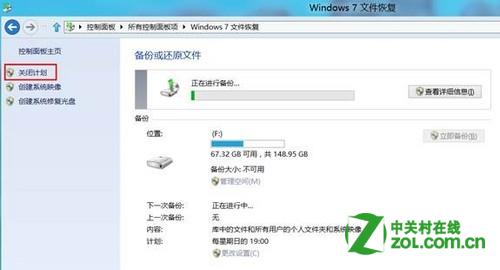
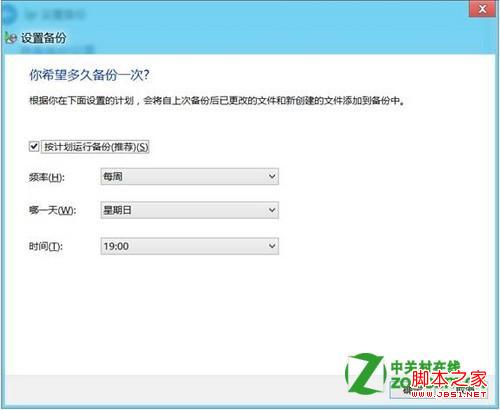 9、完成上述设置后,系统会自动开始第一次备份.如果想要关闭该功能,点击左侧的“关闭计划”即可。