查看: 767|回复: 0

[教程] win8任务管理器在哪怎么打开?多种打开Win8任务管理器的方法

[复制链接]

9

主题

0

回帖

27

积分

技术1级

金币
18
阅读权限
10
精华
0
威望
0
贡献
0
在线时间
0 小时
注册时间
2011-1-5
QQ
发表于 2014-9-13 08:27:05 | 显示全部楼层 |阅读模式
任务管理器在电脑应用中有着举足轻重的作用,我们经常在查看电源资源使用情况以及结束掉一些卡死的任务都要用到任务管理器,另外任务管理器还具有可以查看电脑系统进程的作用,可以方便我们查看电脑是否中病毒,安装了哪些插件等等,微软对Win8任务管理器做了不少的改进,对于很多新安装Wn8系统的用户来说,Win8任务管理器在哪以及我们如何打开Win8任务管理器呢?围绕着小白朋友容易遇到的问题,以下小编辑与大家详细介绍下。
猜你喜欢:用windows 任务管理器中的系统进程解决电脑疑难问题
其实要找到Win8任务管理器有很多方法,以下笔者为大家介绍多种常见的打开Win8任务管理器方法,其他Win7系统同样适用。
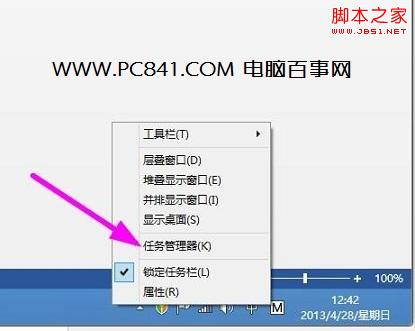
第一种方法:最快捷打开Win8任务管理器方法
在Win8传统桌面的任务栏上点击鼠标右键,选择任务管理器,即可快速打开Win8任务管理器,如下图:

快速打开Win8任务管理器方法
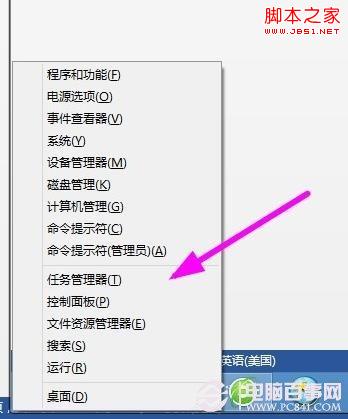
第二种方法:适用任务管理器快捷键打开Win8任务管理器
我们可以使用组合快捷键Win + X,然后在打开的菜单中“选择任务管理器”,如下图:

使用快捷键打开Win8任务管理器
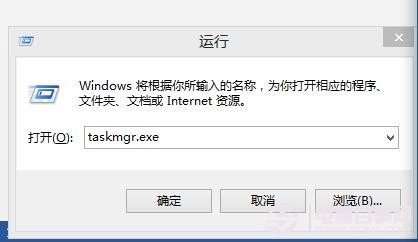
第三种方法:使用命令打开Win8任务管理器
首先我们先使用组合快捷键键Win + R 打开运行,然后在里面输入taskmgr.exe,然后点击确定即可打开Win8任务管理器,如下图:

第四种方法:最常用的方法打开Win8任务管理器
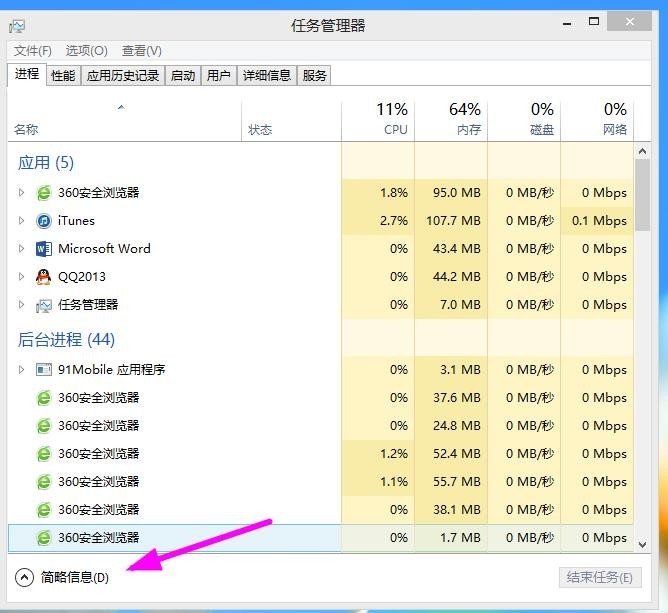
在XP以及Win7系统中,大家进入任务管理器最常用的就是使用组合热键Ctrl + Alt + Del键,然后在弹出的界面中,选择任务管理器即可,如下图:

Win8任务管理器在哪 Win8任务管理器怎么打开?
介绍到这里,我们已经介绍了四种打开Win8任务管理器的方法了,其实还有很多方法可以打开任务管理器,这里就不介绍了,大家只要掌握一两种快捷方法就足够了。
扩展阅读:任务管理器显示不全怎么办 任务管理器显示不全的解决办法
回复

使用道具 举报

您需要登录后才可以回帖 登录 | 立即注册

本版积分规则

相关侵权、举报、投诉及建议等,请发 E-mail:qiongdian@foxmail.com

Powered by Discuz! X5.0 © 2001-2026 Discuz! Team.

在本版发帖返回顶部