13
0
39
技术1级
使用道具 举报
本版积分规则 发表回复 回帖并转播 回帖后跳转到最后一页
相关侵权、举报、投诉及建议等,请发 E-mail:qiongdian@foxmail.com
Powered by Discuz! X5.0 © 2001-2026 Discuz! Team.



 发表于 2014-9-10 06:34:18
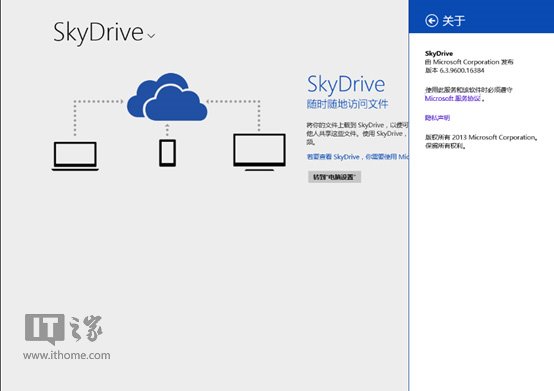 下面就介绍下SkyDrive网盘应用实际操作技巧:
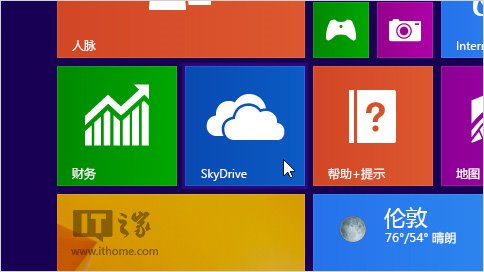 2、点击文件夹,浏览到要将新文件上传的存放路径(例如“旅行计划”文件夹)
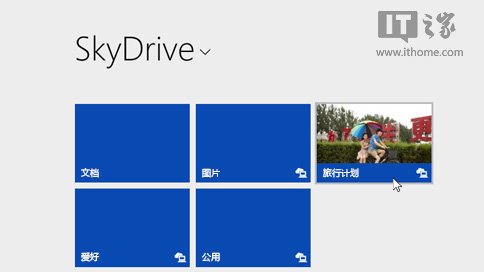 3、在空白界面右击,打开应用的扩展命令,选择“添加文件”。
 4、浏览到要上载的文件,选择这些文件,然后选择“复制到SkyDrive”,即可完成操作
 实例二、使用传统桌面内的资源管理器将文件移动到SkyDrive网盘中
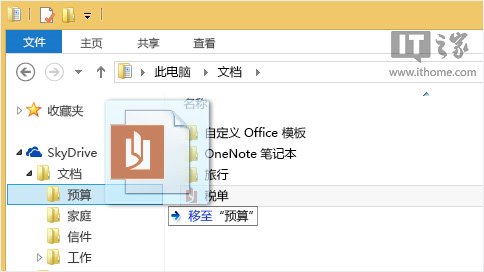 实例三、在传统桌面模式下将文件保存到SkyDrive中
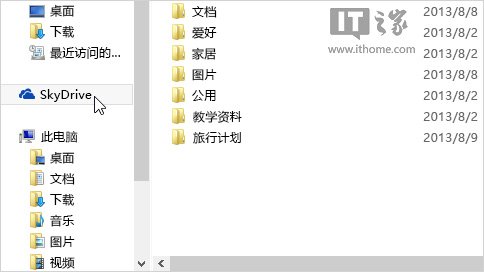 实例四、设置自动保存到SkyDrive模式
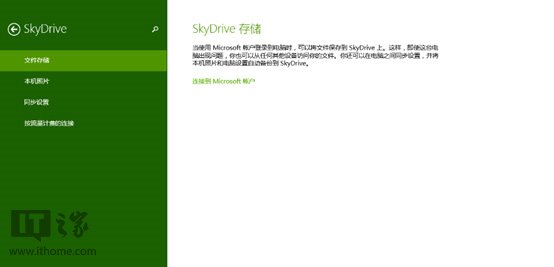 通常存储的一般就是文档、图片、视频类或者其他的格式