13
0
39
技术1级
使用道具 举报
本版积分规则 发表回复 回帖并转播 回帖后跳转到最后一页
相关侵权、举报、投诉及建议等,请发 E-mail:qiongdian@foxmail.com
Powered by Discuz! X5.0 © 2001-2026 Discuz! Team.



 发表于 2014-9-6 04:11:39
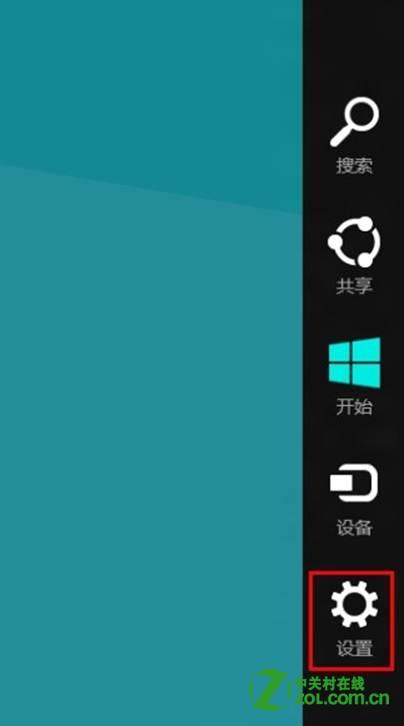
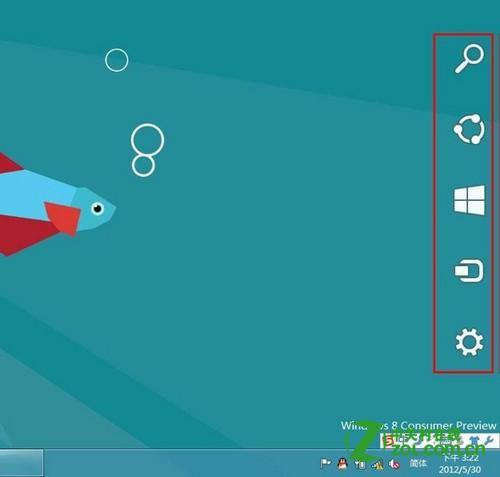 2、把鼠标移动到齿轮图标上,齿轮变成“设置”字样,点击“设置”按钮;
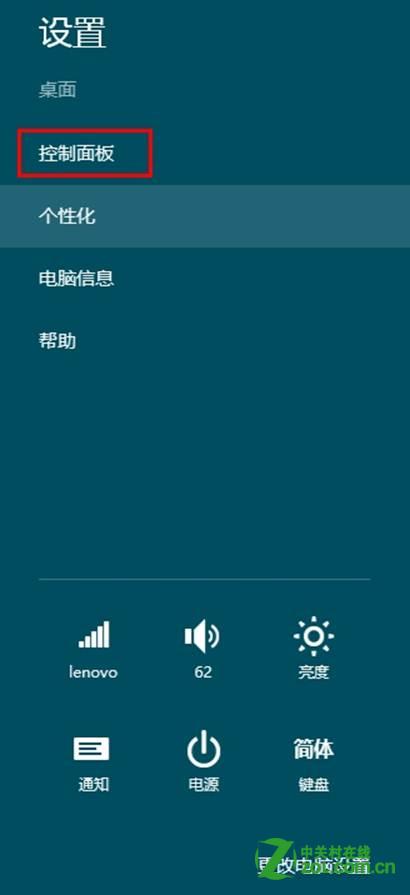
 3、出现下图所示界面,点击“控制面板”选项,;
 4、选择“用户账户和家庭安全”;
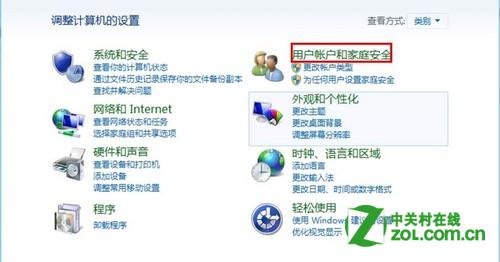 5、点击“用户账户”;
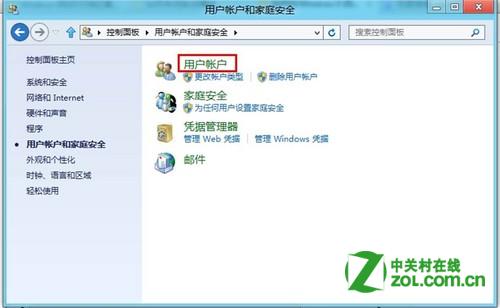 6、点击“管理其他账户”;
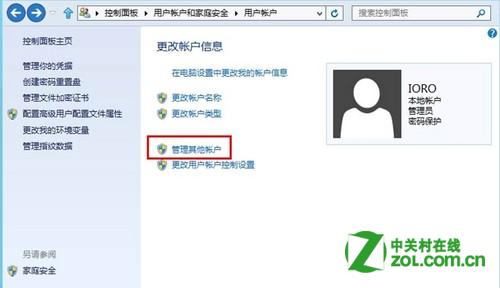 7、点击,”在电脑设置中添加新用户”;
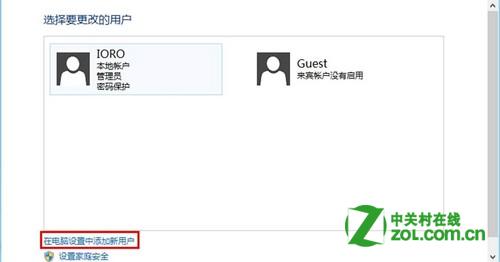 8、点击“添加用户”;
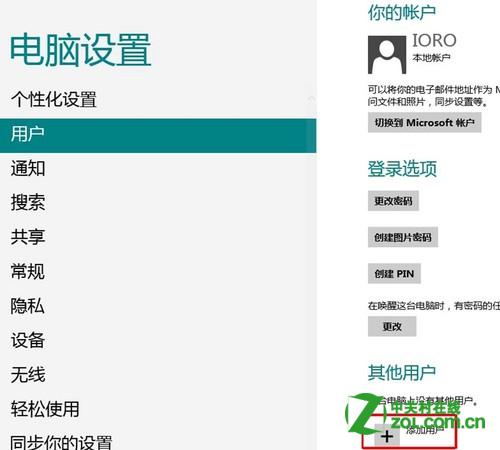 9、此步骤可以使用电子邮件登陆,点击下一步即可,或者步骤10中,可以选择本地账户登陆;
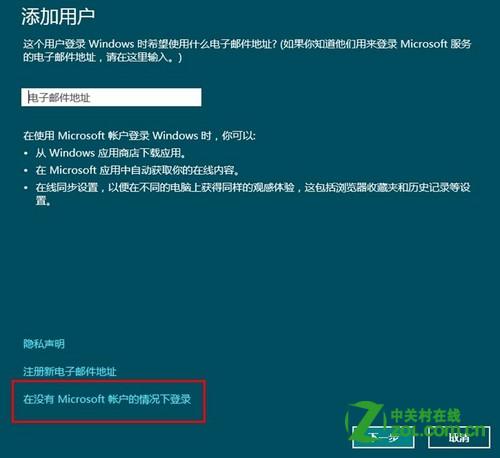
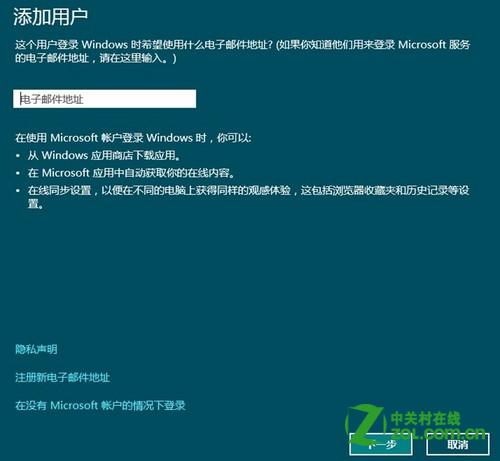 10、选择“在没有Microsoft账户的情况下登录”;
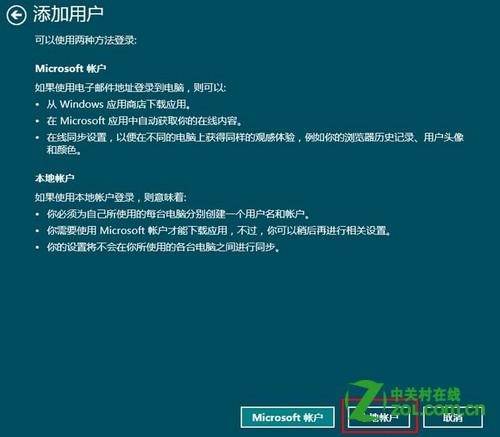
 11、选择“本地账户”;
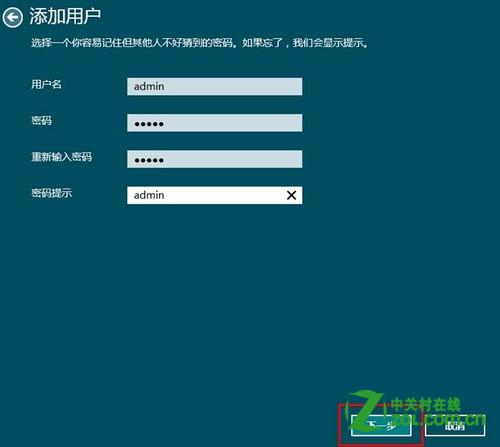
 12、在下面界面,填写用户名密码,之后点击“下一步”;
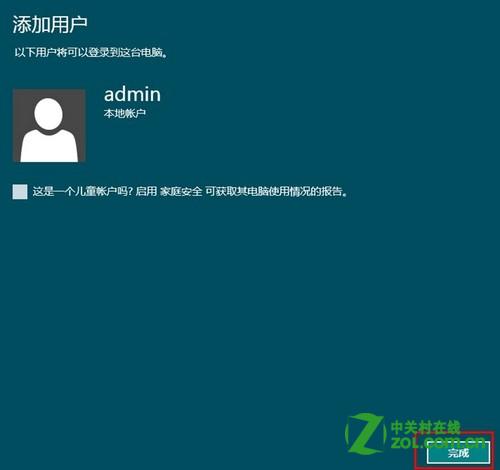
 13、点击“完成”,创建账户成功。