查看: 370|回复: 0

[教程] Windows7系统设置资源管理器自动展开文件夹的小技巧

[复制链接]

4

主题

0

回帖

12

积分

技术1级

金币
8
阅读权限
10
精华
0
威望
0
贡献
0
在线时间
0 小时
注册时间
2011-1-5
QQ
发表于 2014-9-7 08:12:01 | 显示全部楼层 |阅读模式
微软公司推出win7系统的时候为了让我们更好的对电脑文件进行分类在资源管理器中需要我们手动打开文件夹和和二级文件夹等,但是这些打开文件夹的方法比较麻烦,虽然它方便了我们整理系统桌面,但是不利于我们提高操作效率,那么怎么来让资源管理器自动展开文件夹?下面小编教大家进行设置的方法。
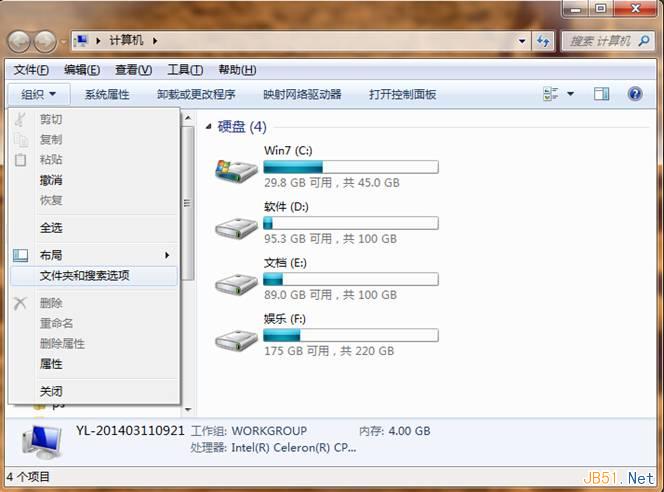
1.通过windows的快捷键“win+e”进行启动资源管理器,然后我们点击左边的“组织”按钮,选择“文件夹与搜索选项”;如下图所示:

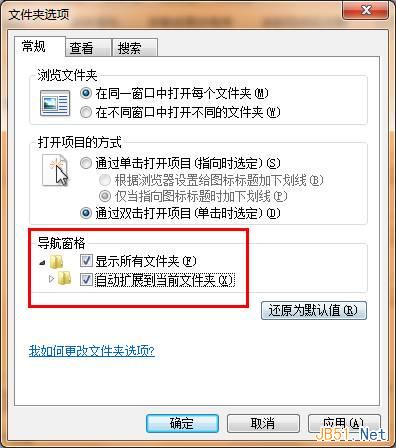
2.在弹出的文件夹选项窗口中将“显示所有文件夹”和“自动扩展到当前文件夹”选项勾选,然后点击“确定”按钮即可;如下图所示:

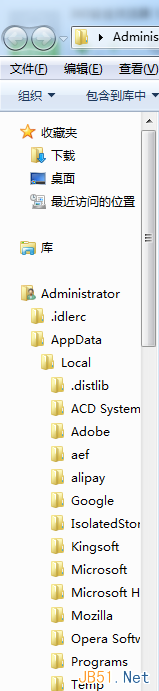
设置后的效果如图:

关于资源管理器自动展开文件夹的小技巧小编就介绍到这里了,通过以上设置,资源管理器就会按照新的方法进行管理文件夹我们无需手动进行扩展。
回复

使用道具 举报

您需要登录后才可以回帖 登录 | 立即注册

本版积分规则

相关侵权、举报、投诉及建议等,请发 E-mail:qiongdian@foxmail.com

Powered by Discuz! X5.0 © 2001-2026 Discuz! Team.

在本版发帖返回顶部