查看: 1041|回复: 0

[教程] Windows7中使用系统自带命令查看计算机硬件详细配置教程

[复制链接]

8

主题

0

回帖

24

积分

技术1级

金币
16
阅读权限
10
精华
0
威望
0
贡献
0
在线时间
0 小时
注册时间
2011-1-5
QQ
发表于 2014-9-11 05:18:46 | 显示全部楼层 |阅读模式
一台计算机价钱的高低,很大程度上决定于它的硬件配置。那我们如何查看计算机的配置呢?其实并不复杂,如果你想查看某个硬件基本配置,通过win7自带命令就可以轻松搞定。
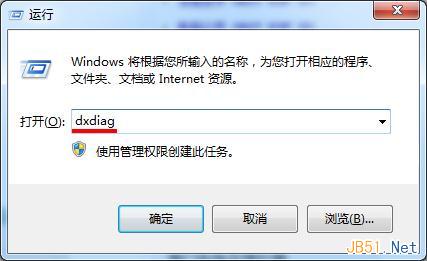
1、按住组合键(win+R),打开“运行”窗口,在窗口中输入“dxdiag”,回车确定,如下图所示:

2、在打开的“DirectX诊断工具”窗口中,可以看到顶端有“系统”选项,点击即可看到与系统相关的基本信息,如下图所示:

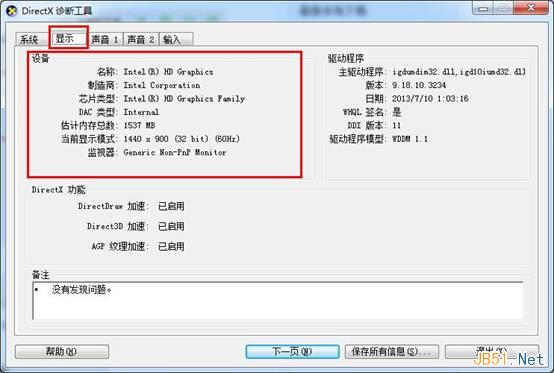
3、同样地,点击“显示”选项卡,可以查看电脑的显卡基本信息,如下图所示:

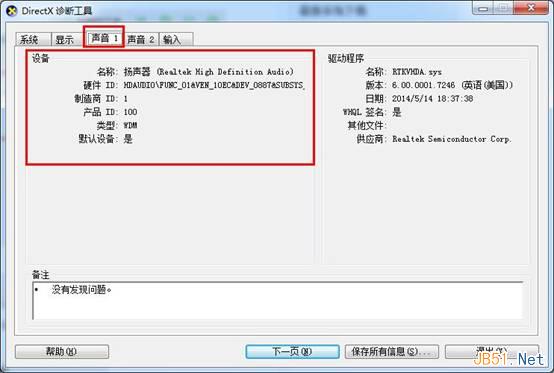
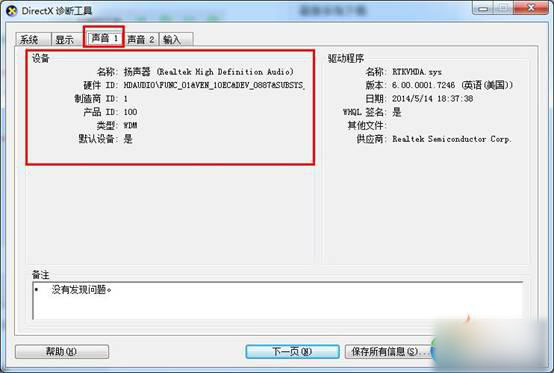
4、点击“声音”选项卡,则可以看到声卡的基本信息,如下图所示:

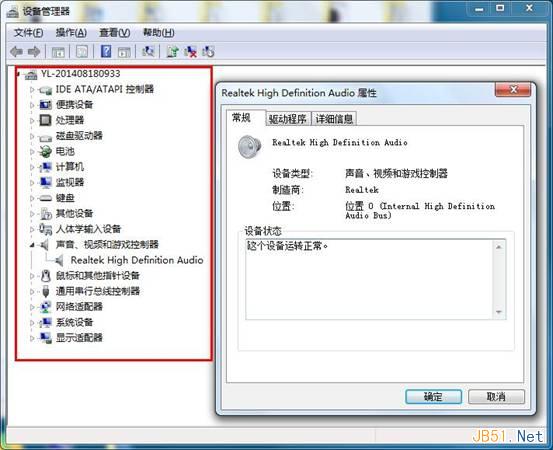
5、这里还有一种方法。同样先打开“运行”窗口,输入“devmgmt.msc”,打开设备管理器,接着只要在设备管理器中双击要查看的设备名称,就可以看到对应的信息了,如下图所示:

以上介绍了使用win7自带命令的方法查看计算机硬件配置信息,下次我们就可以不用大费周章地上网下载软件查看了。是不是很方便呢?
回复

使用道具 举报

您需要登录后才可以回帖 登录 | 立即注册

本版积分规则

相关侵权、举报、投诉及建议等,请发 E-mail:qiongdian@foxmail.com

Powered by Discuz! X5.0 © 2001-2026 Discuz! Team.

在本版发帖返回顶部