|
前言
因为编译第三方库GDAL源码来使用 踩了很多坑,编译SQLite3是其中之一 故此记录一下完整的编译流程 供后续使用。
提示:以下是本篇文章正文内容,下面案例可供参考
一、下载SQLite
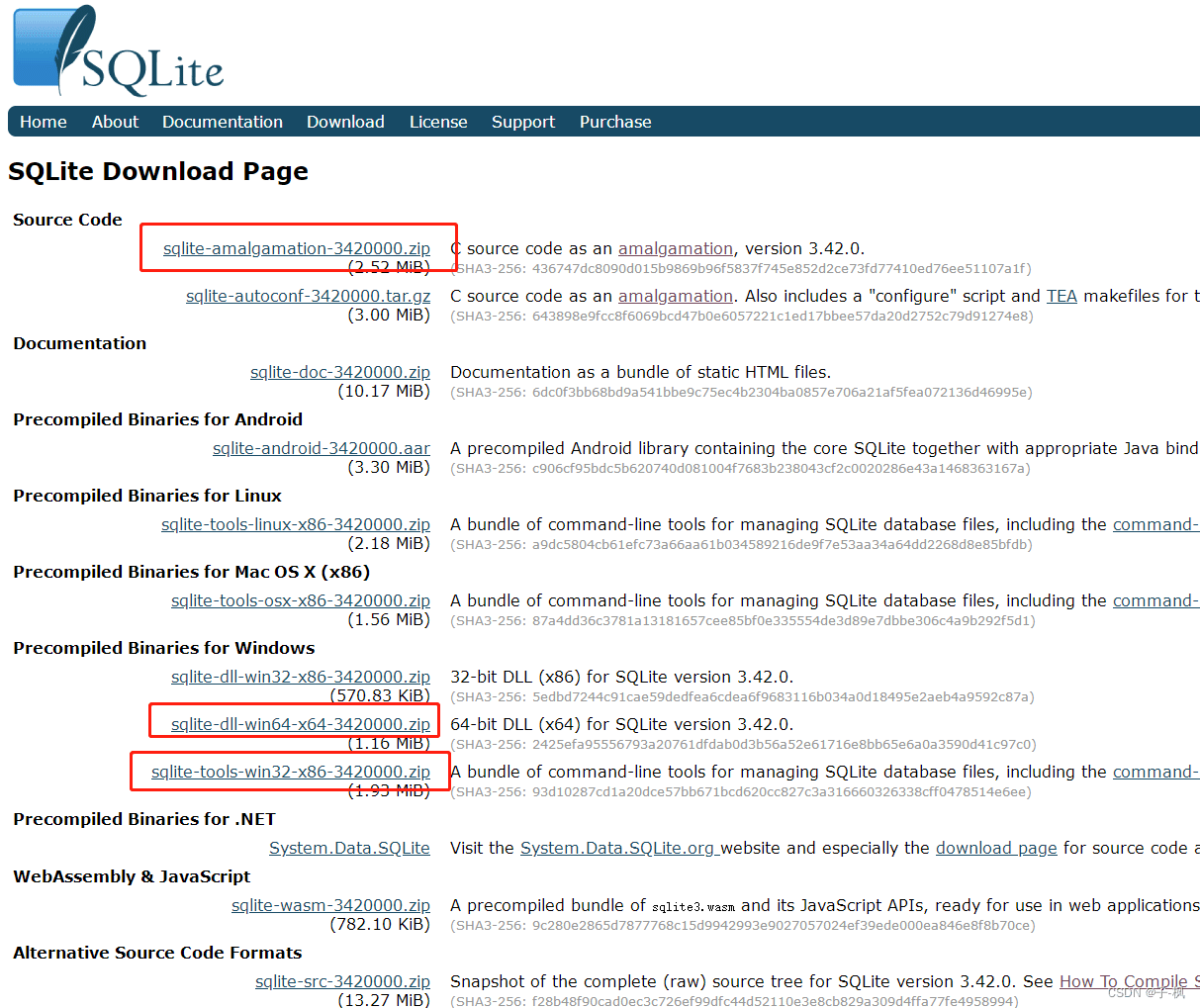
SQLite 下载地址
下载红框部分的3个文件 提示:这里有个 sglite-autoconf-3420000.tar.gz 是免编译版,想省事就下载这个,但我自己用这个老是编译不过 所以我这里不推荐这个了
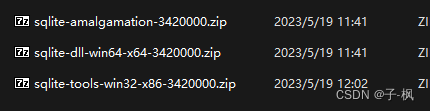
下载完毕后 是这个三个文件:
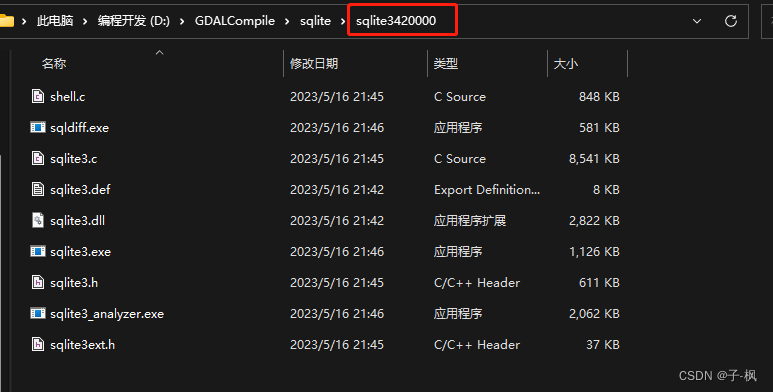
将三个压缩包解压放到一个新建的文件夹中,解压文件后显示如下结构:
【sqlite3420000】文件夹是自己创建的 内容是上面三个压缩包的文件
二、配置SQLite
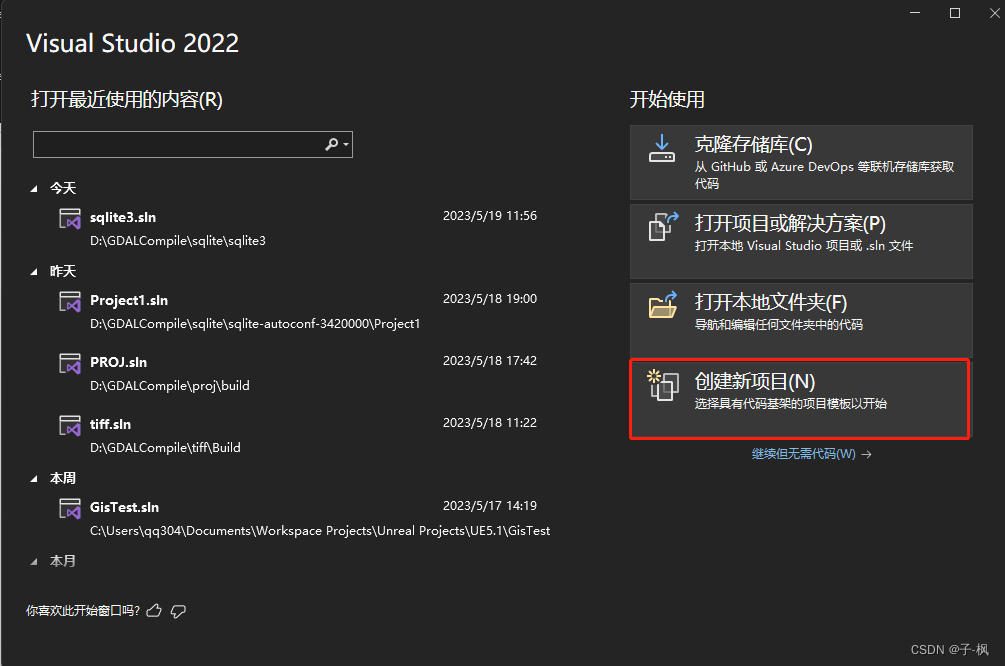
1.打开vs 2022
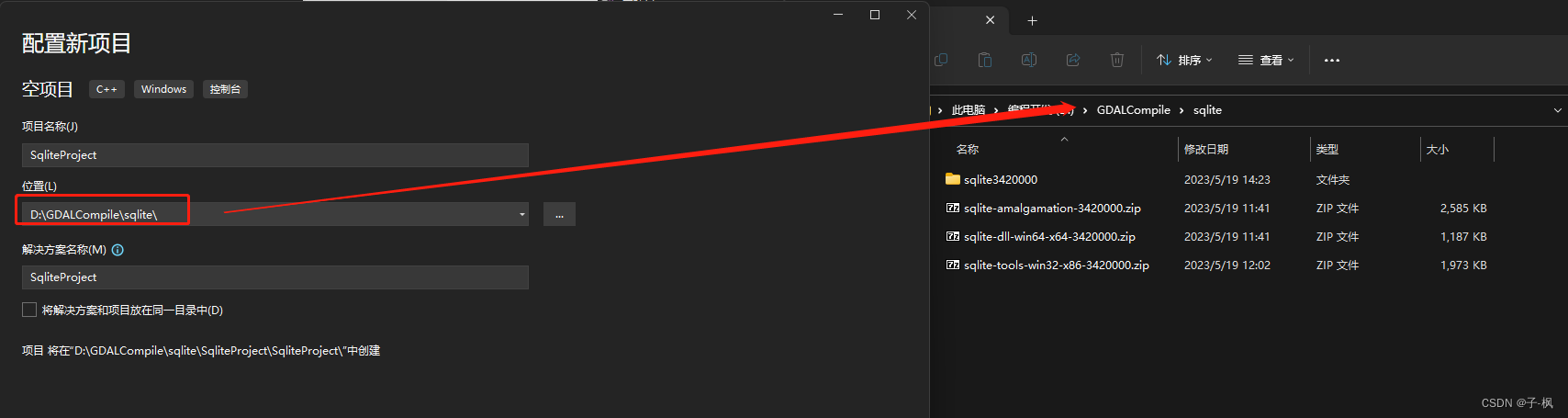
1.选择创建新项目
选择空项目
这里路径可以直接放到下载的sqlite的目录下
填好项目名称 项目路径后 然后点击创建
2.项目添加文件
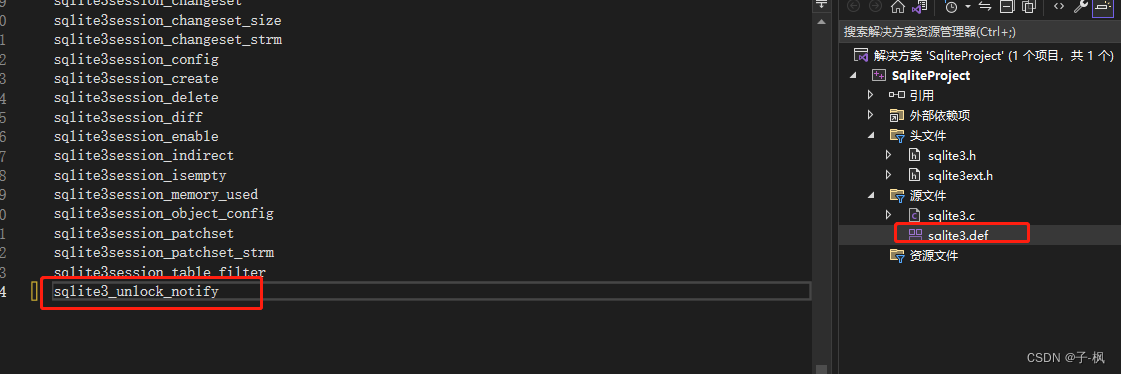
接着在 头文件 和 源文件两处 右键-> 添加-> 现有项 引用对应sqlite文件 如下所示:
分别将 “sqlite3.h”、“sqlite3ext.h”、“sqlite3.c”、"sqlite3.def"共四个文件放入对应的文件夹后,接着
3.修改sqlite3.def文件
打开sqlite3.def 在文件的最后 添加如下内容
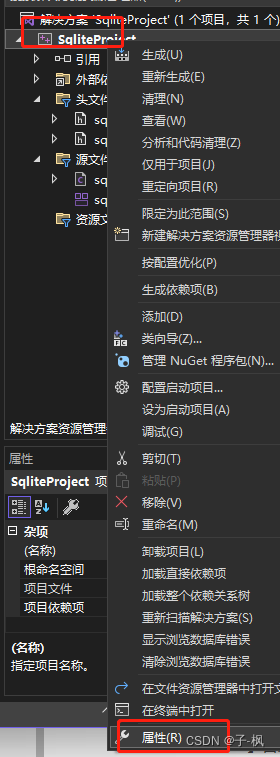
然后保存,保存之后在项目点击右键->属性:
4.设置项目属性
打开属性设置后 先将顶部"配置"改为"所有配置",“平台"改为"所有平台”。
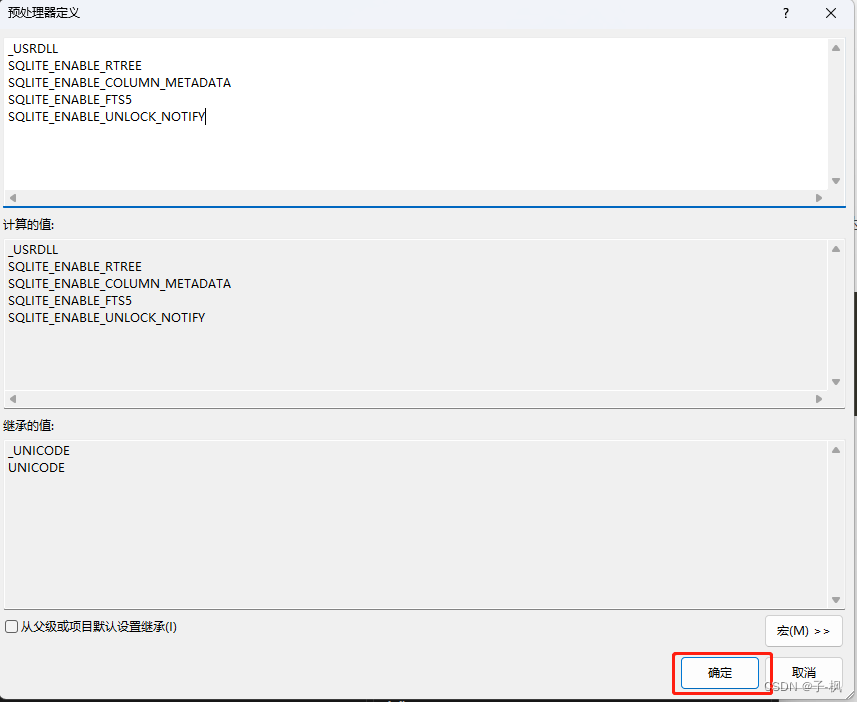
然后在左侧选择"配置属性"->“C/C++”->“预处理器”,右侧"预处理器定义"点击最右边的下拉后选"编辑",在弹出的窗口中,把"<不同选项>"改为下面的内容的值,然后点确定。
_USRDLL
SQLITE_ENABLE_RTREE
SQLITE_ENABLE_COLUMN_METADATA
SQLITE_ENABLE_FTS5
SQLITE_ENABLE_UNLOCK_NOTIFY
操作完上面步骤后紧接着在左侧选择"配置属性"->“链接器”->“输入”,右侧"模块定义文件"点击最右边的下拉后选"编辑",在弹出的窗口中,输入sqlite3.def后点击确定。
最后一步在左侧选择"配置属性"->“常规”,右侧"配置类型"改为"静态库(.lib)"后点击应用->确定。
2.编译SQLite
上述配置完毕后就可以开始编译SQLite了在"解决方案配置"为"Release",“解决方案平台"选项,32位的选"x86”,64位选"x64",
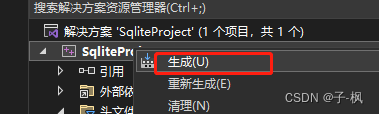
然后右键sqlite项目->“生成”,在项目位置的Release文件夹下会生成sqlite.lib
显示上述内容即生成成功了,在项目文件的 x64->Release下能看到生成的lib
3.规整文件
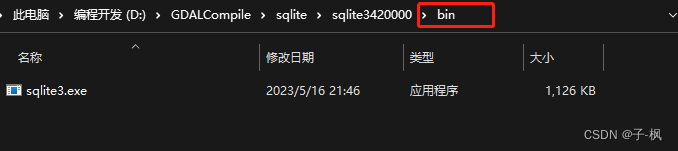
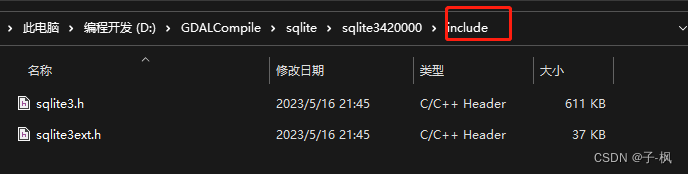
生成后lib后 整理一下文件,在一步骤生成的【sqlite3420000】目录下新建【bin】【include】【lib】三个目录,然后分别把对应文件拖到目录下 如图所示:
【bin】目录存放生成的sqlite3.exe文件
【include】目录存放生成的sqlite3.h,sqlite3ext.h文件
【lib】目录存放刚刚生成的.lib文件
到这里就结束啦!
总结 |



 发表于 2023-9-28 10:22:39