|
场景:很多时候,公司开发、测试运维会登录同一台windows服务器进行查询、更新、维护等操作。默认情况下,远程桌面服务只允许一人登录,后登录的人会挤掉前一个登录的。
操作步骤:
一、WIN+R打开运行,输入gpedit.msc,打开本地组策略
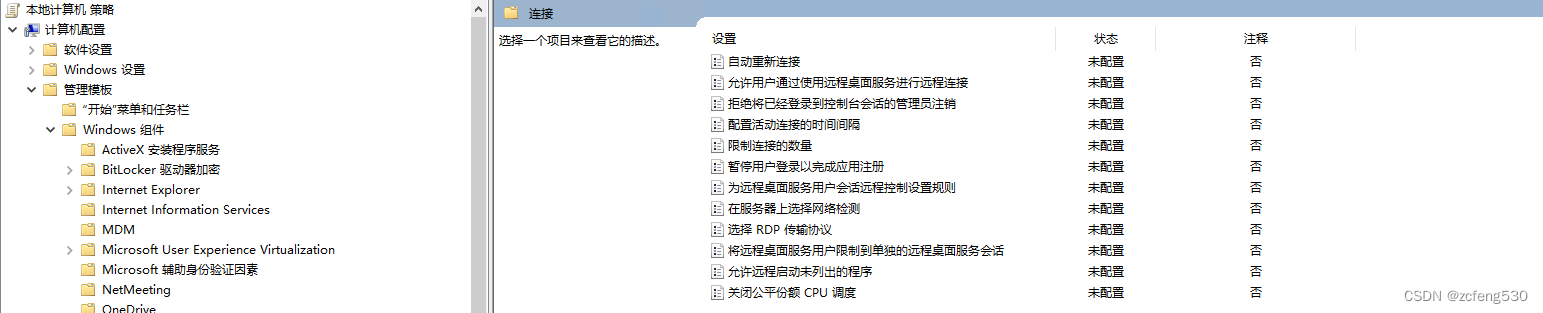
二、依次找到计算机配置---->管理模板---->Windows组件---->远程桌面服务---->远程桌面会话主机----->连接,如图所示:
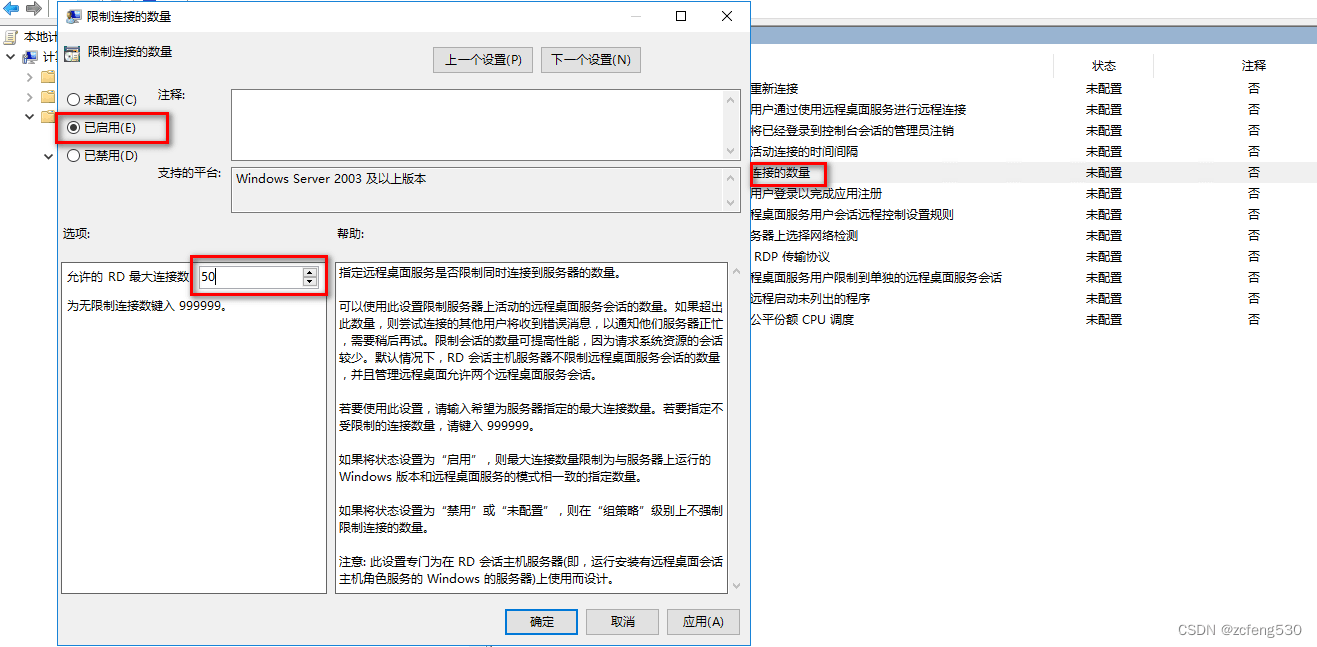
三、 双击限制连接的数量,选择启用,将原值1改为50,然后点击应用确定 。
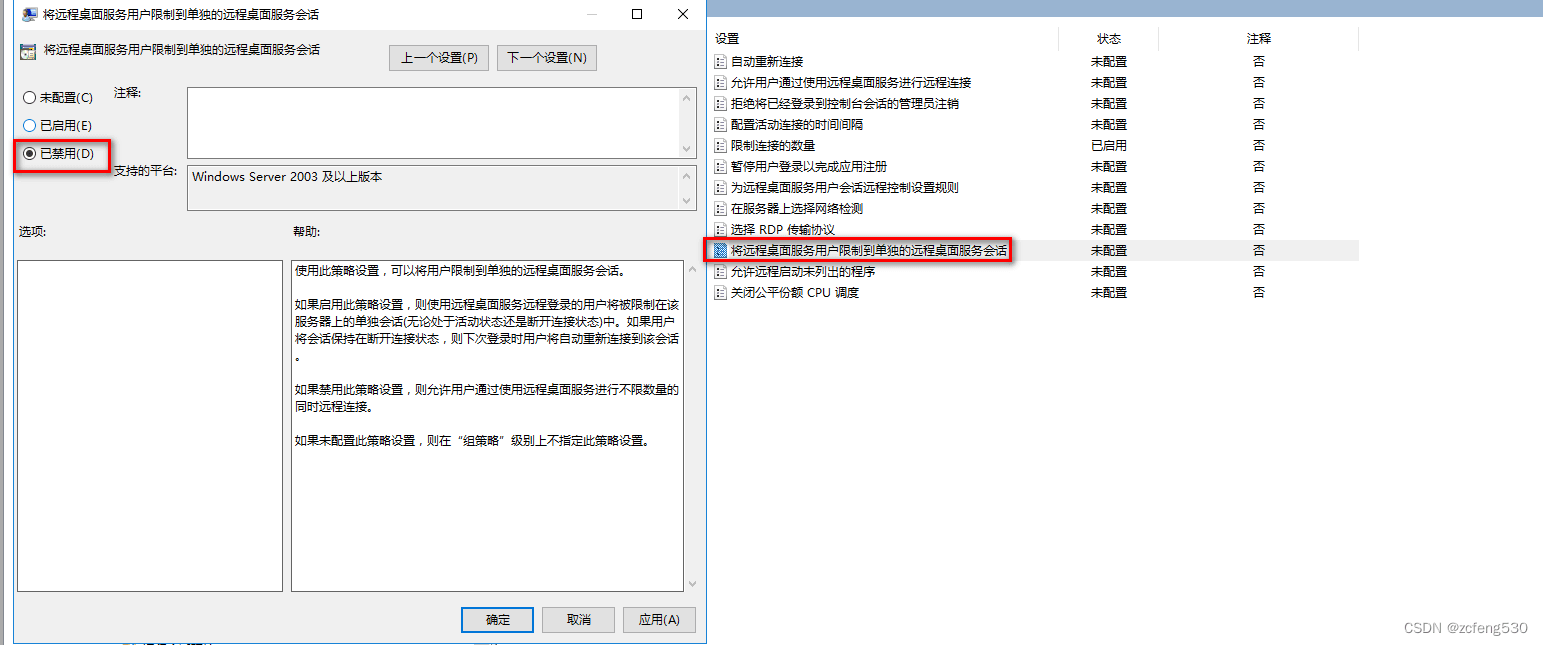
四、双击将远程桌面服务用户限制到单独的远程桌面服务会话,选择禁用,然后点击应用确定。
五、WIN+R打开运行,输入service.msc,打开服务,找到Remote Desktop Services重启远程桌面服务。
然后就可以多人同时远程到该Windows2016系统上了。
到此这篇关于Windows2016配置多人远程桌面登录的实现的文章就介绍到这了,更多相关Win2016多人远程桌面登录内容请搜索琼殿技术社区以前的文章或继续浏览下面的相关文章希望大家以后多多支持琼殿技术社区! |



 发表于 2023-10-29 11:37:25