|
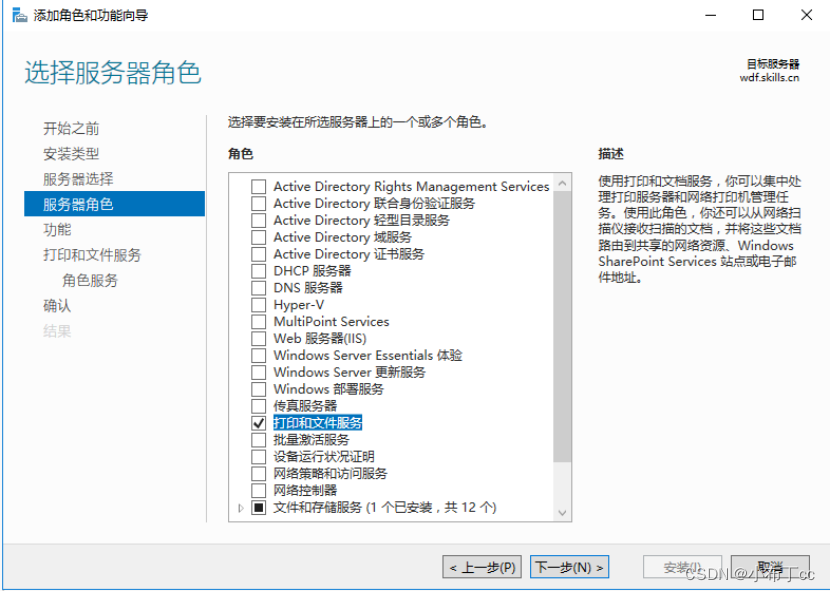
1、安装服务
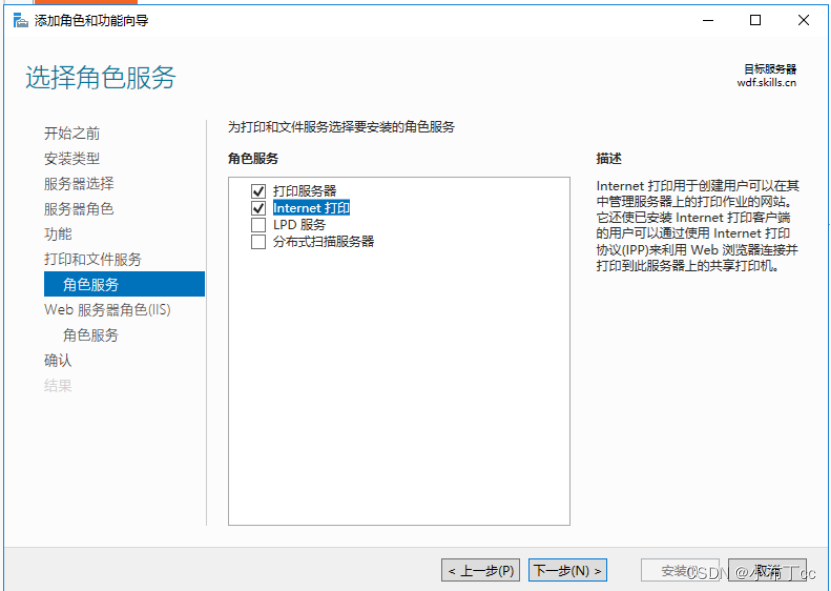
2、角色服务的选择
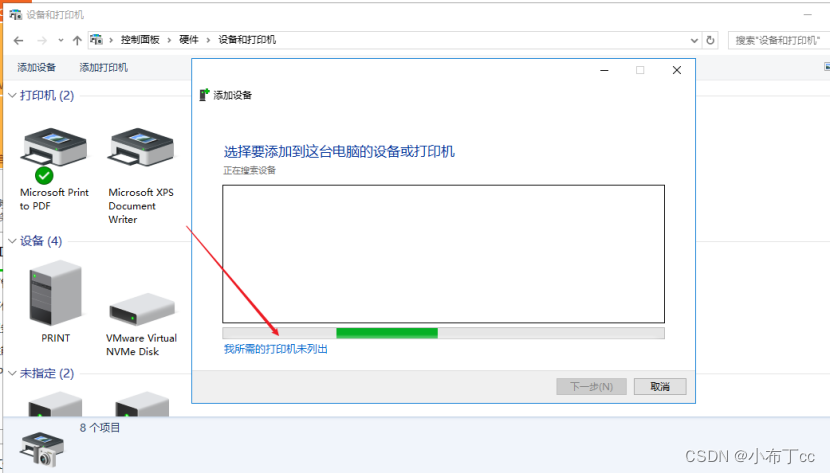
3、打开控制面板>>点击硬件>>点击设置和打印机>>点击添加打印机
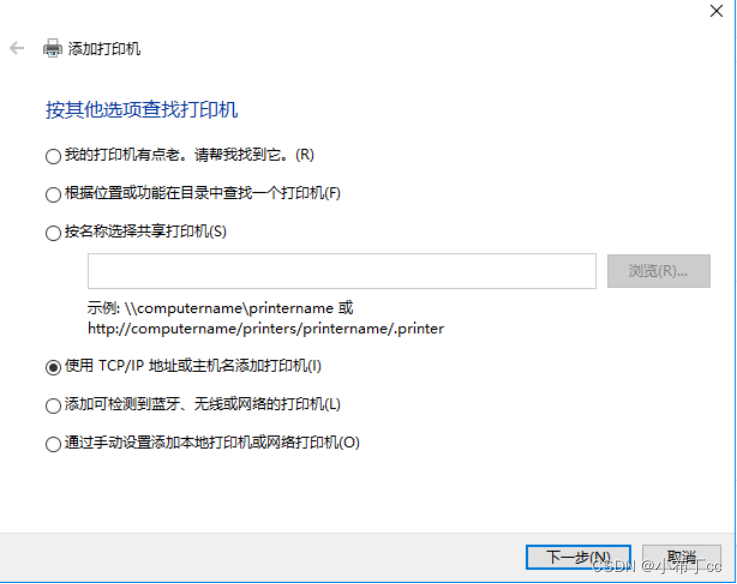
4、选择使用TCP/IP地址或主机名添加打印机
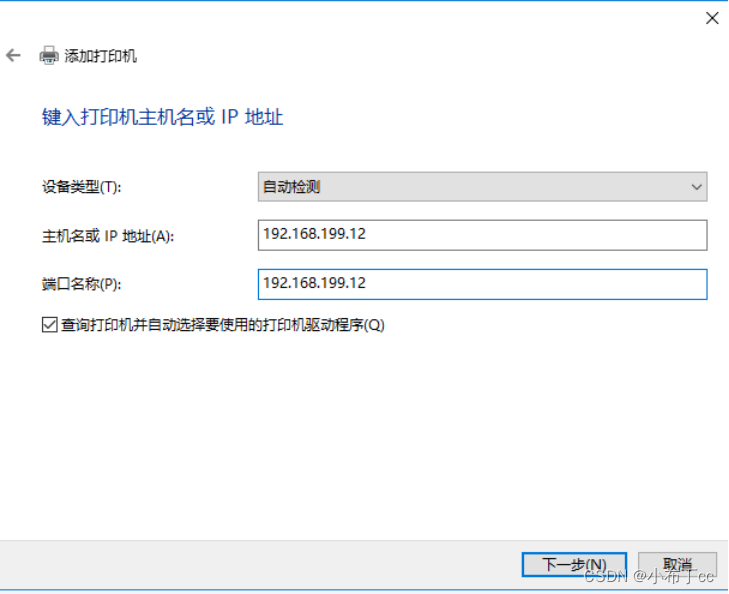
5、输入打印机主机名或IP地址
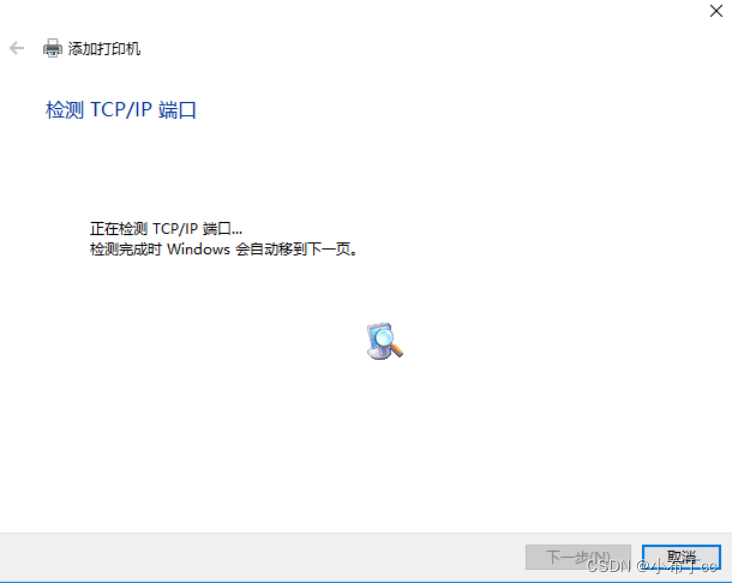
6、检测TCP/IP端口(等待一会儿)
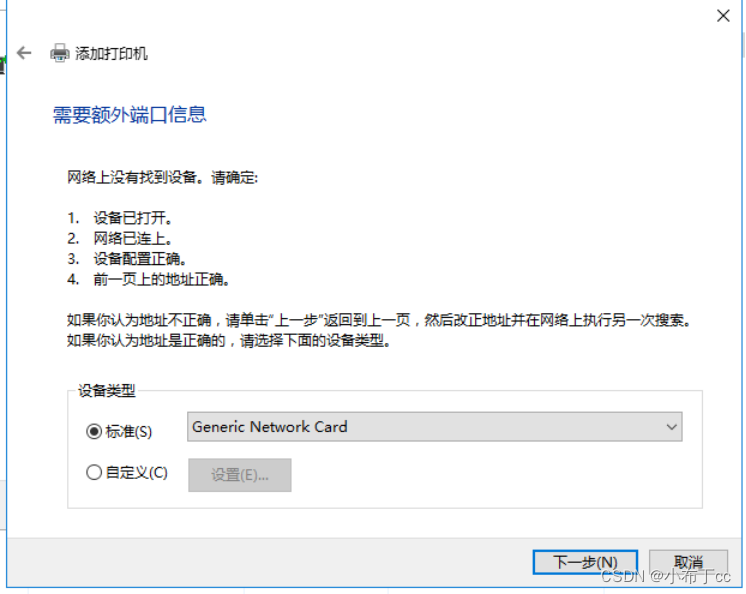
7、默认选项
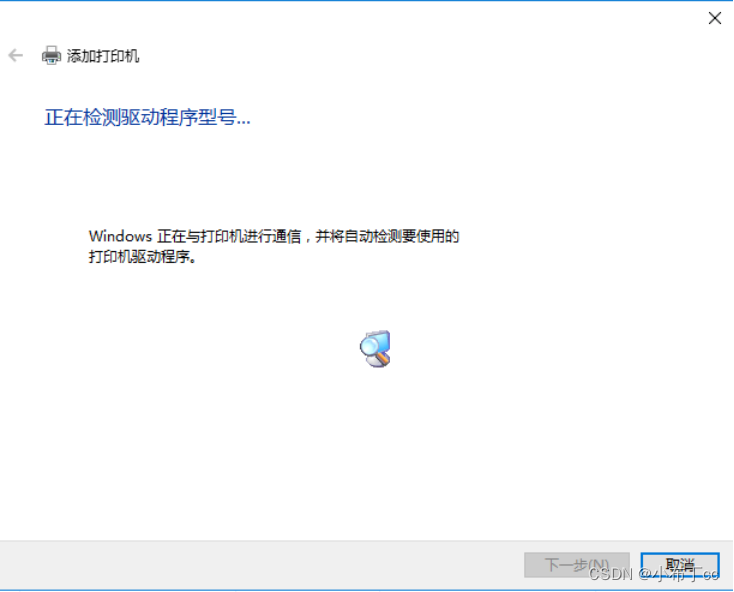
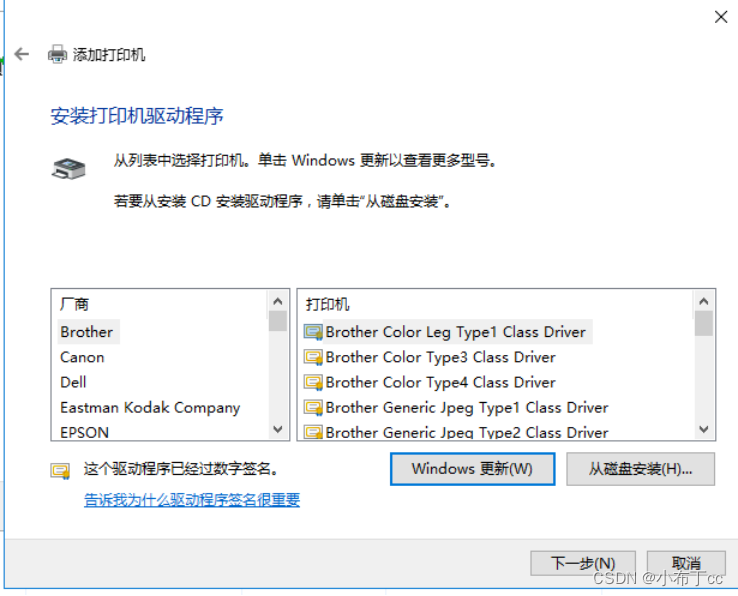
8、检测程序驱动(等待一会儿)
9、默认选项(可以根据自己的需求选择)
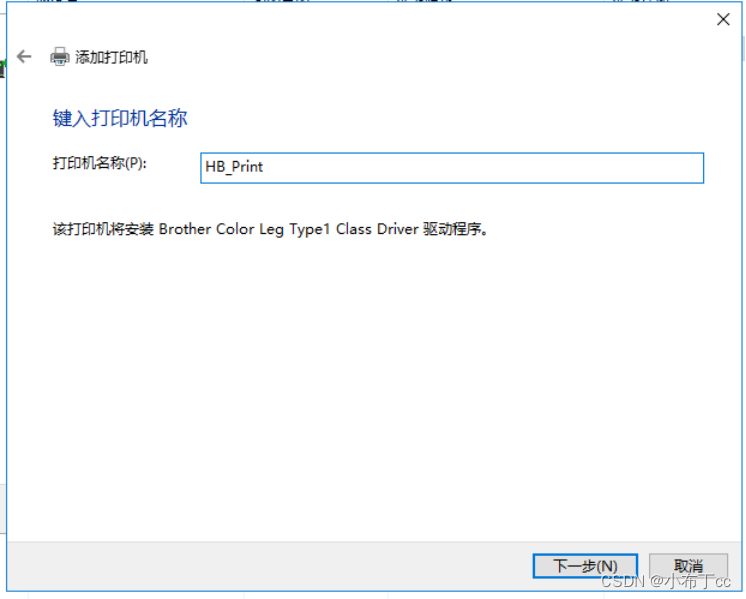
10、自定义打印机名称(可以选择默认名称)
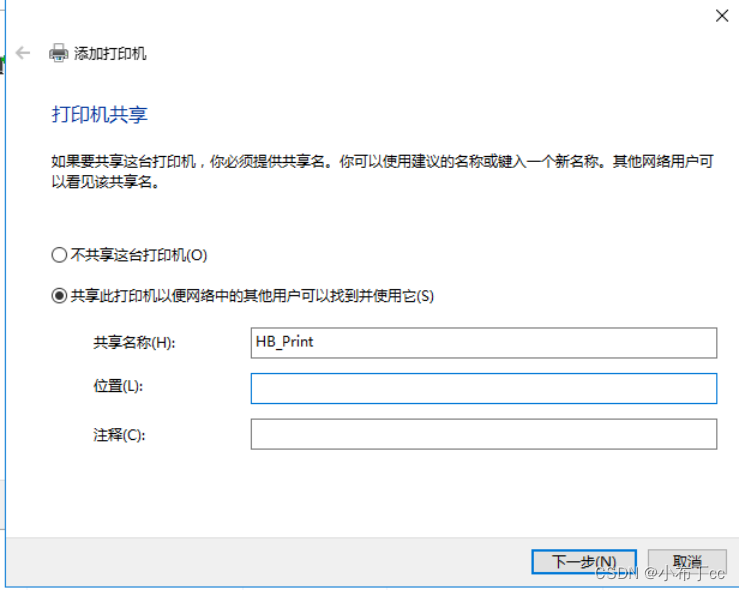
11、共享此打印机(默认选项 不做任何修改)
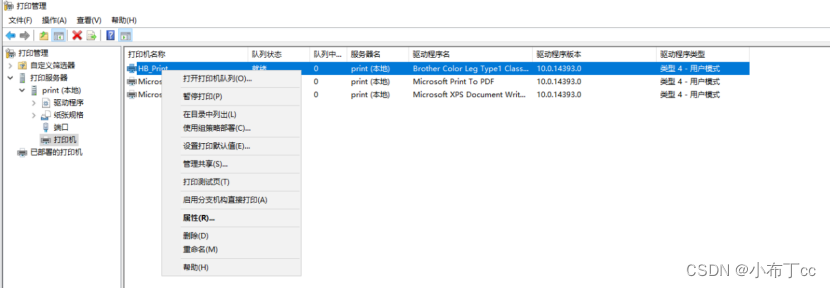
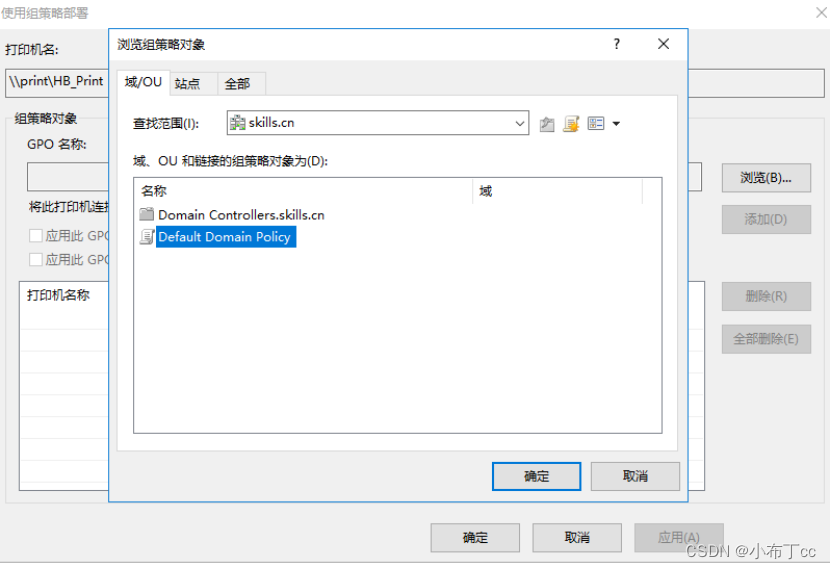
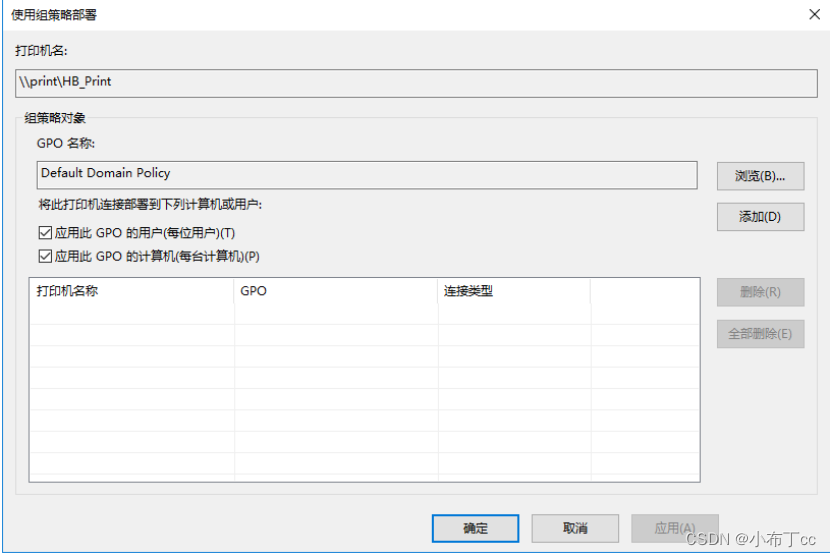
12、点击打印管理把刚才添加的打印机部署到AD域>>点击组策略部署
13、选择组策略
14、添加组策略
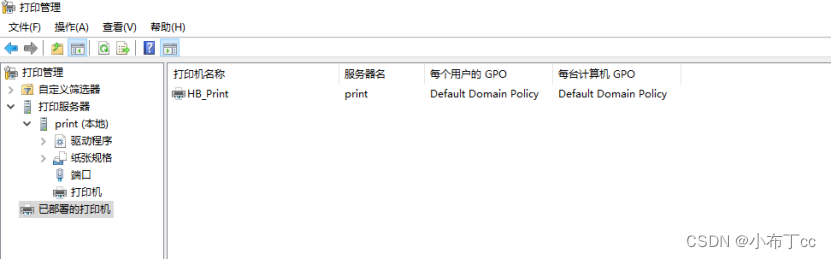
15、打印机已部署完成
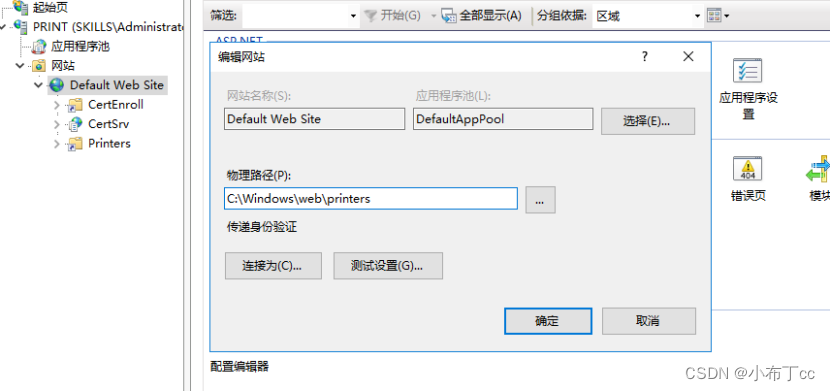
16、使用域名访问添加的打印机>>打开IIS在里面进行相关的设置
将网站的物理路径修改为打印服务器的物理路径
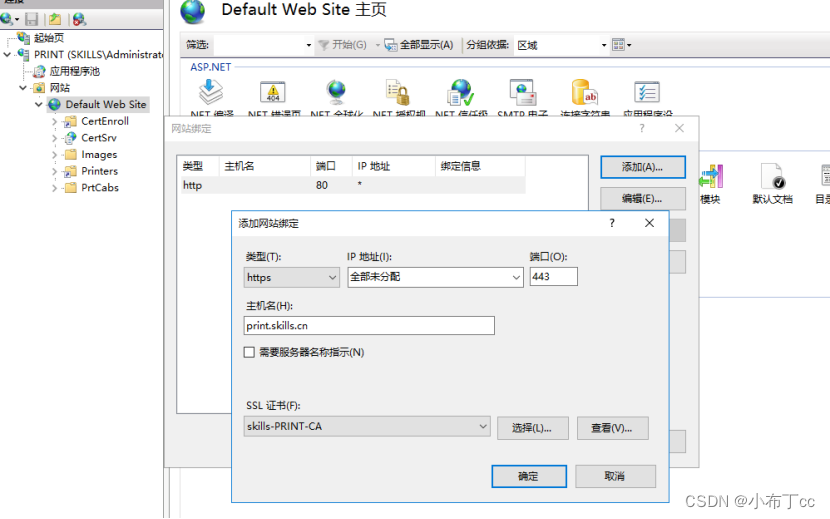
17、给网站绑定一个域名(这里我们使用的是带ssl证书的类型)
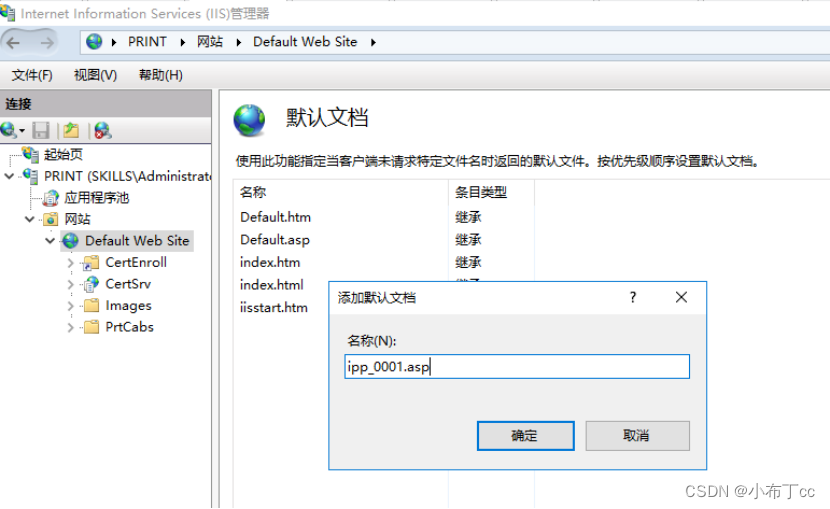
18、添加一个默认访问的文档(因为打印服务器和其它的网页默认访问网页不一样)
19、测试服务器是否可以访问(成功)
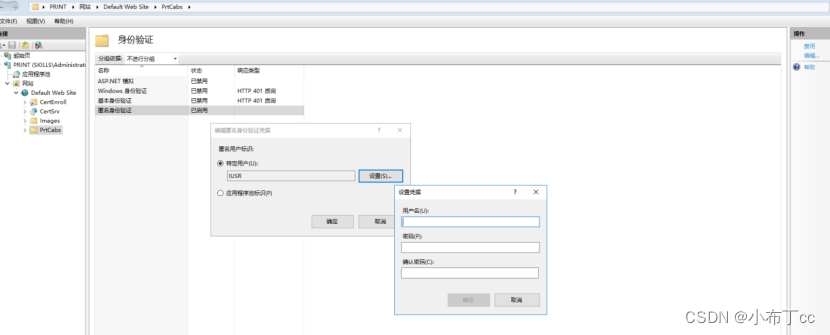
ps:如果要是访问报错可以尝试修改身份验证,修改为administrator权限
到此这篇关于Winserver2016打印服务器配置的实现步骤的文章就介绍到这了,更多相关Win2016打印服务器配置内容请搜索琼殿技术社区以前的文章或继续浏览下面的相关文章希望大家以后多多支持琼殿技术社区! |



 发表于 2024-4-25 10:51:17