|
准备工作
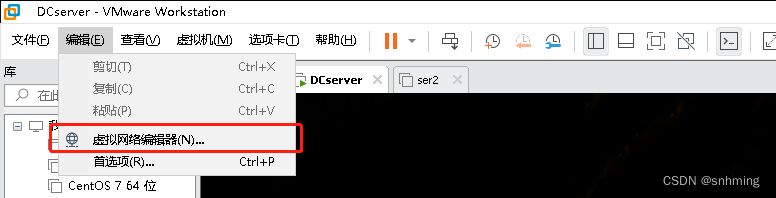
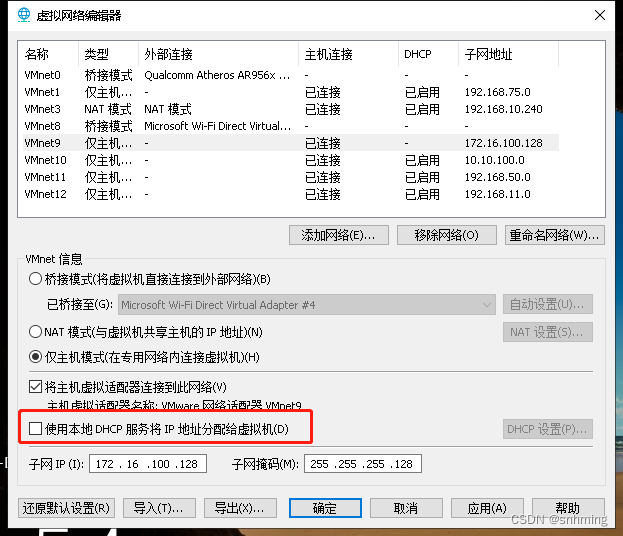
首先选择虚拟网络编辑器,取消使用本地DHCP服务
安装DHCP服务器
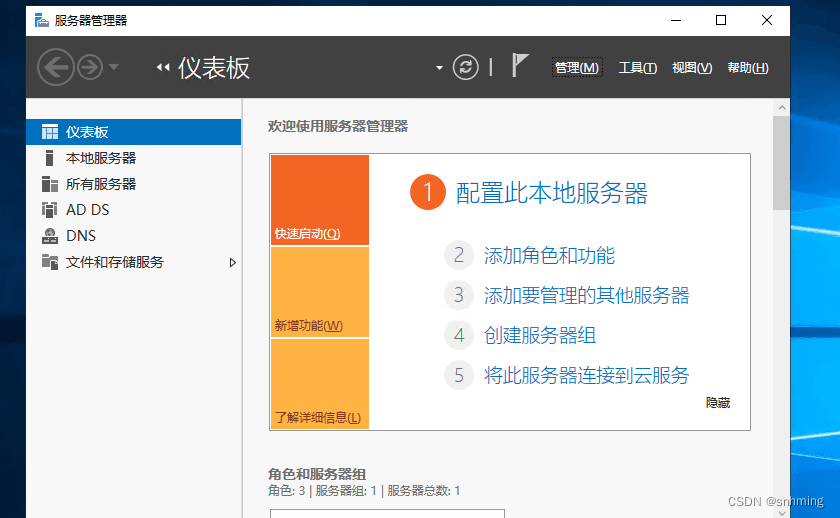
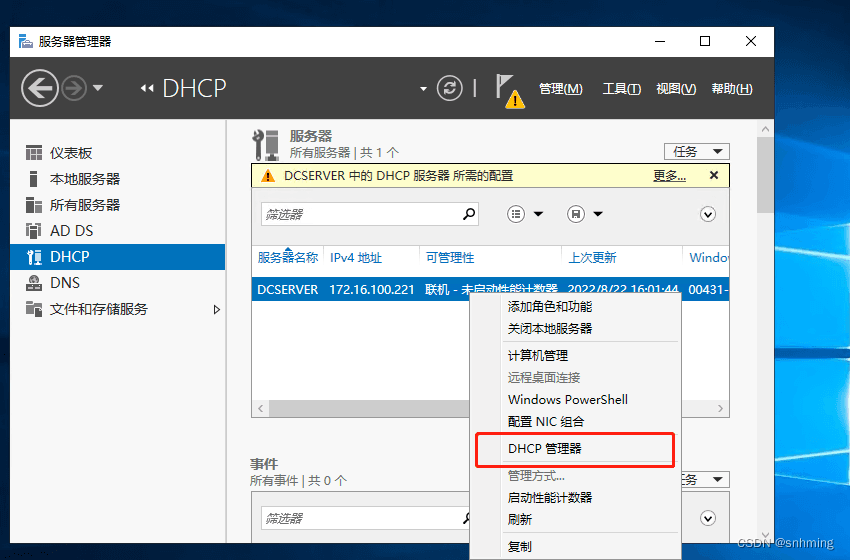
首先打开服务器管理器
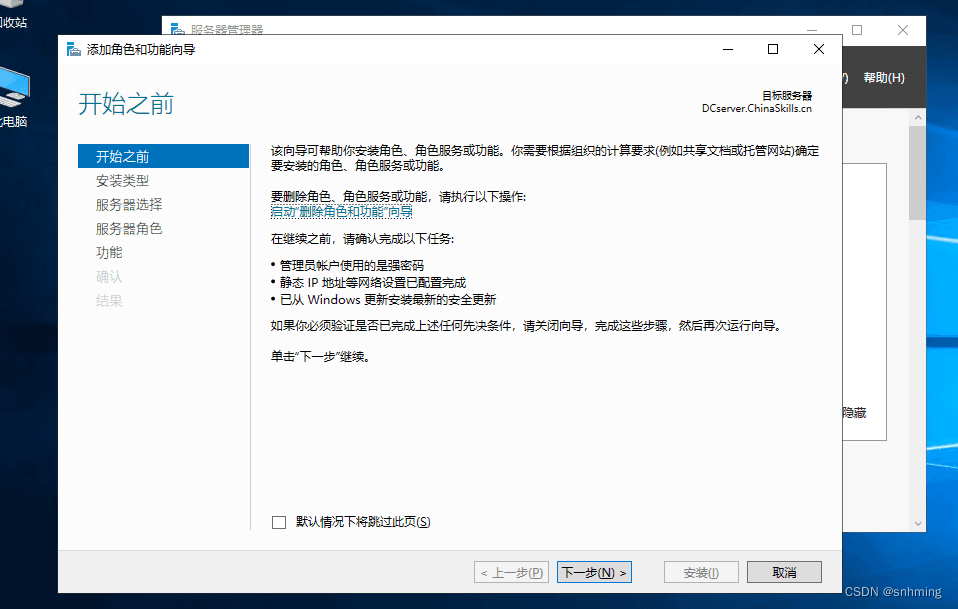
选择添加角色和功能
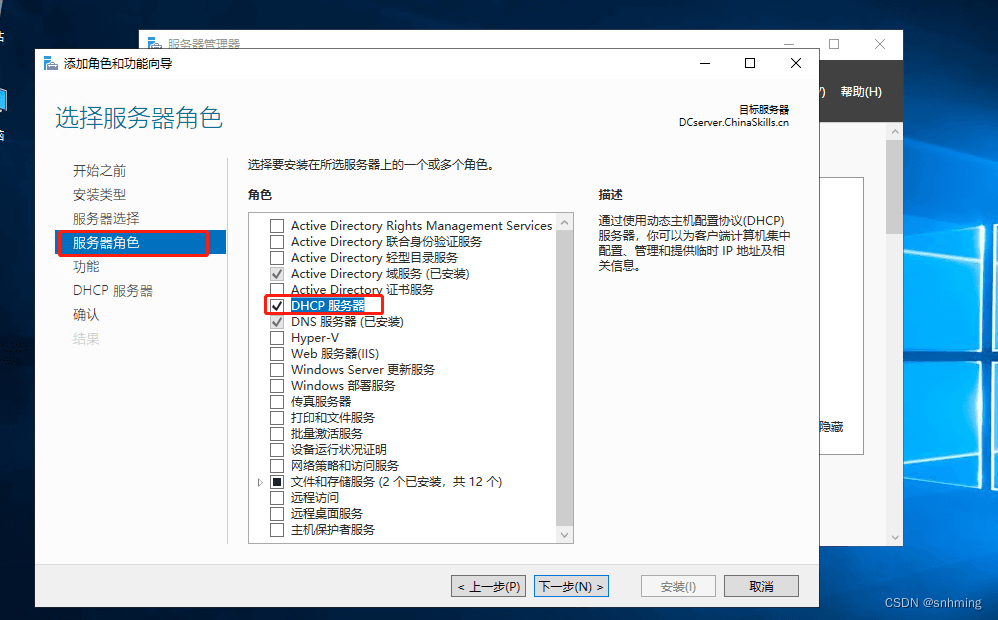
然后一直下一步到服务器角色,找到DHCP服务器并勾选
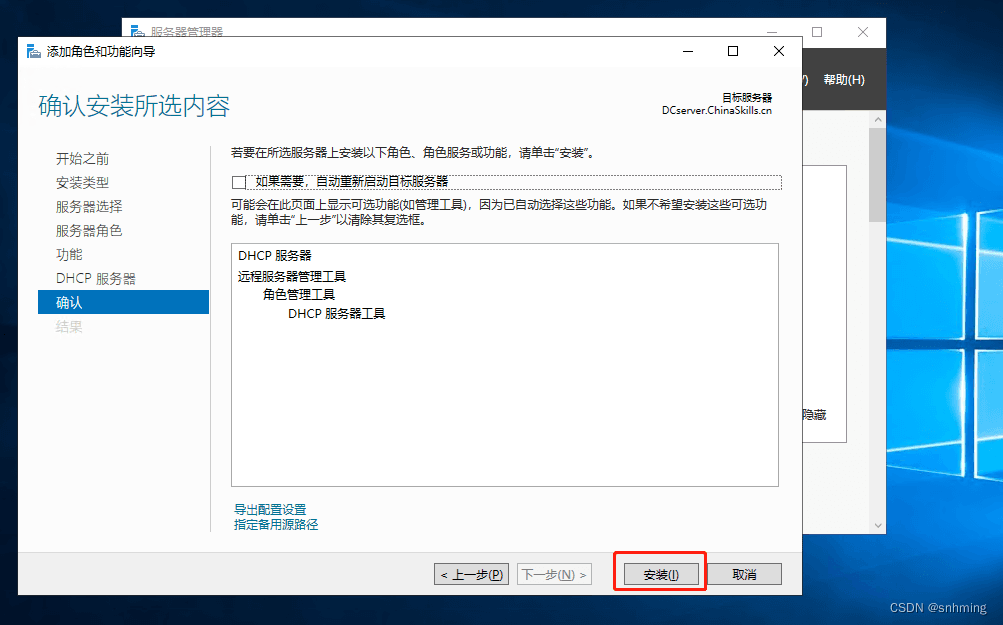
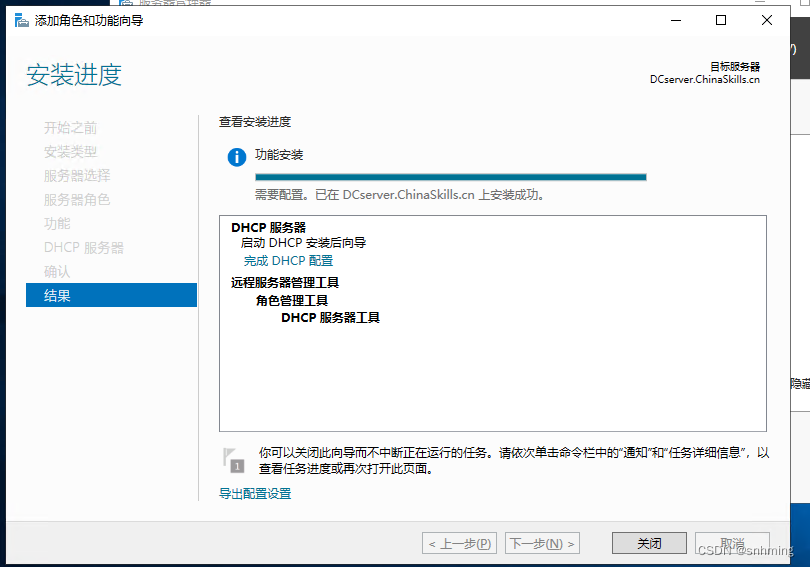
然后一直下一步到确认,点击安装后等待一会
配置DNCP服务器
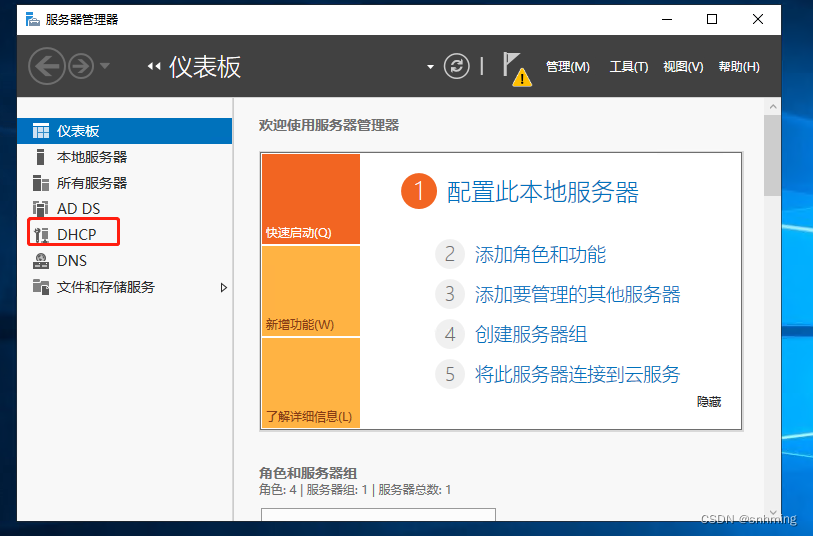
安装完成后我们返回服务器管理器可以看到多出了DHCP的选项,然后我们进入后选择服务器右键选择DHCP管理器
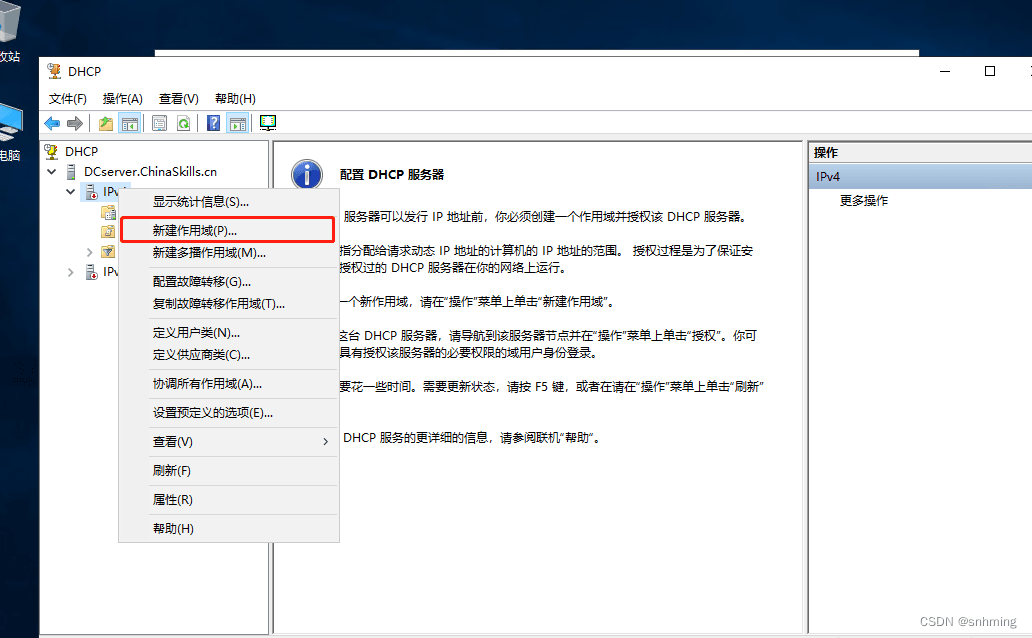
进入DHCP管理器后我们右键需要建立的IP类型(这里是ipv4)选择新建作用域来建立地址池
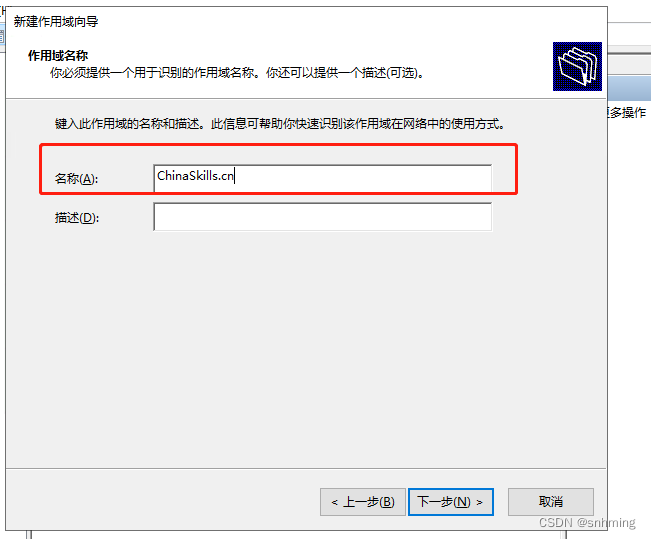
点击下一步后在此处填写作用域
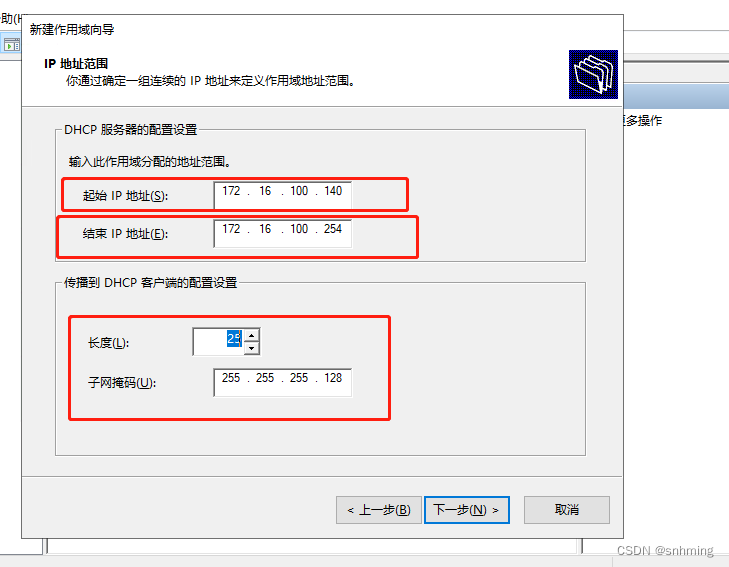
点击下一步后在此处填写起始地址和结束地址以及子网长度(这些都要和你本机的ip在同一网段内才可以)
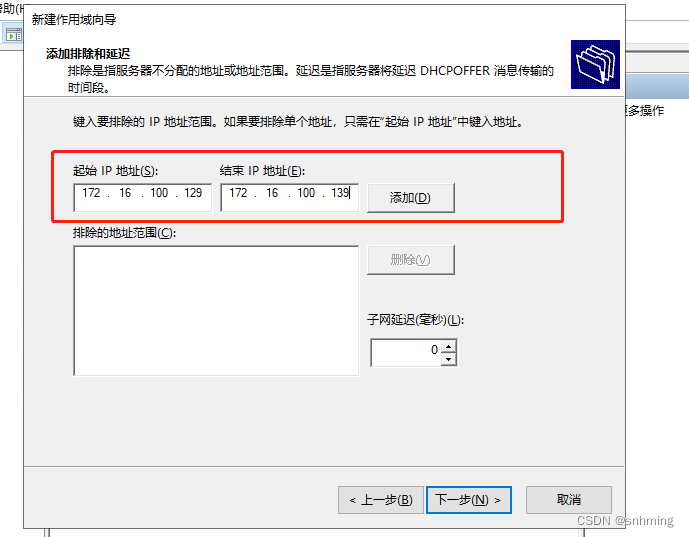
下一步后把你需要排除的范围填写如果还要一些单个ip要排除可以点击添加
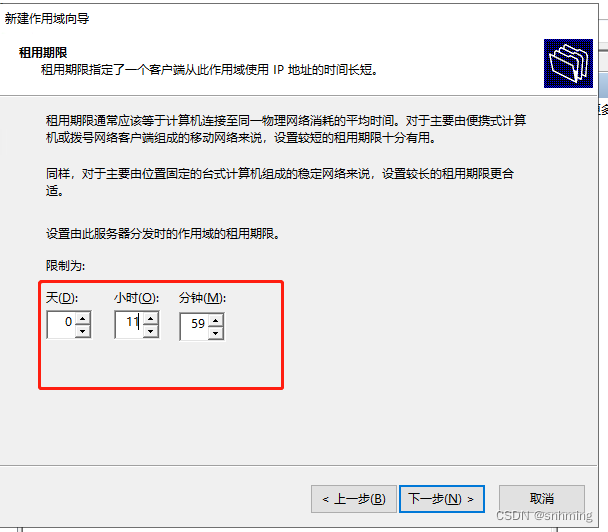
下一步后设置你需要的租期时间,我这里是11小时59分钟
下一步默认选中是直接点下一步即可
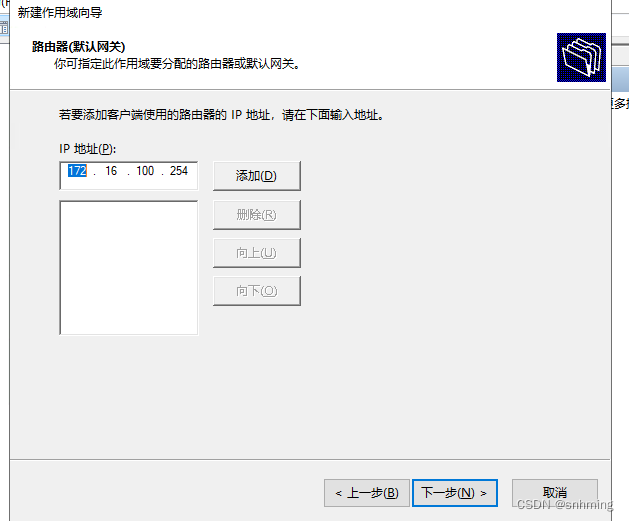
下一步填写需要配置的默认网关
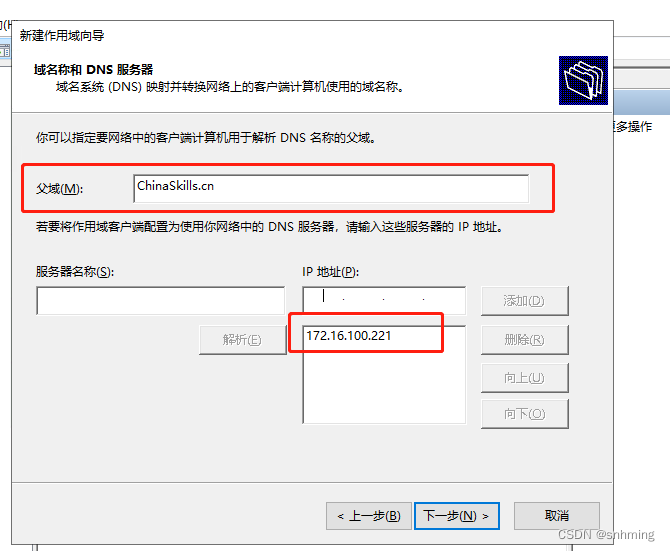
下一步默认选择你本机ip做为服务器ip域名可填可不填
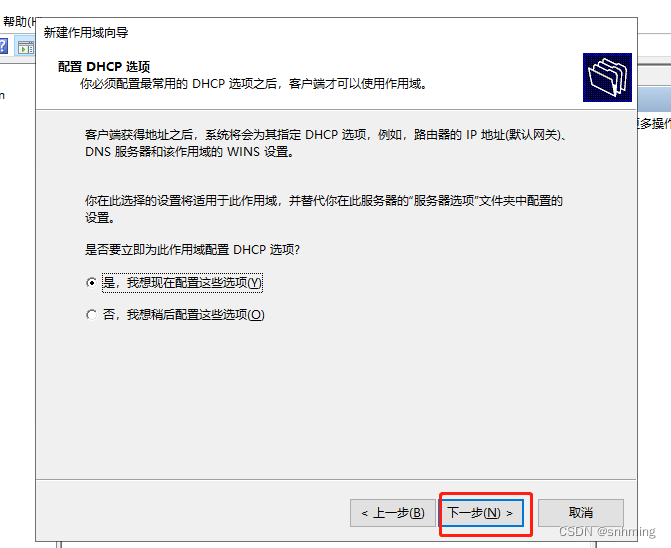
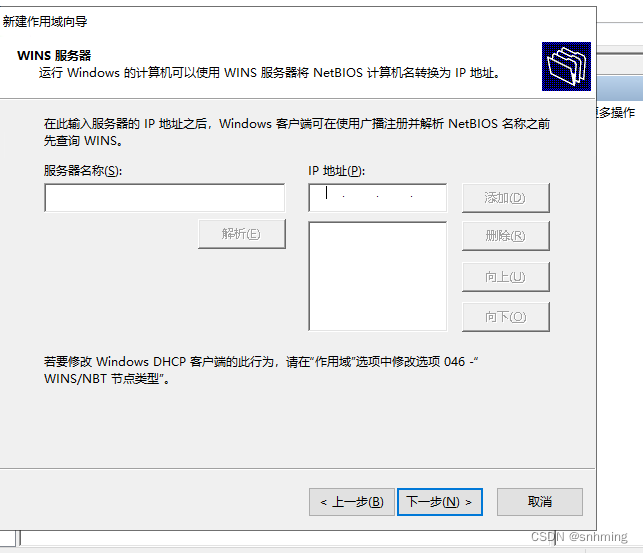
下一步有需要的可以配置,没有的直接下一步
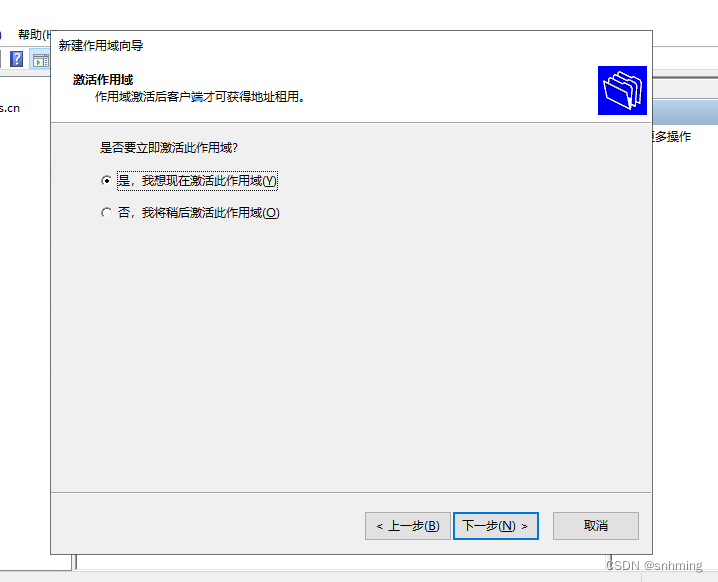
默认选择是,直接下一步即可
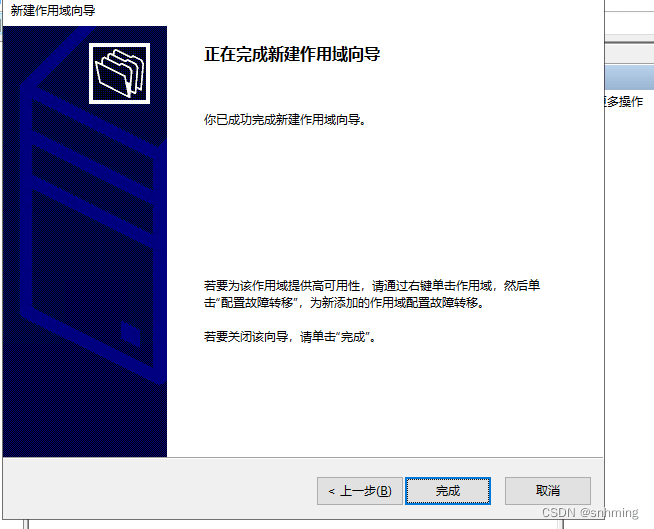
然后就完成配置了一个地址池
最终结果
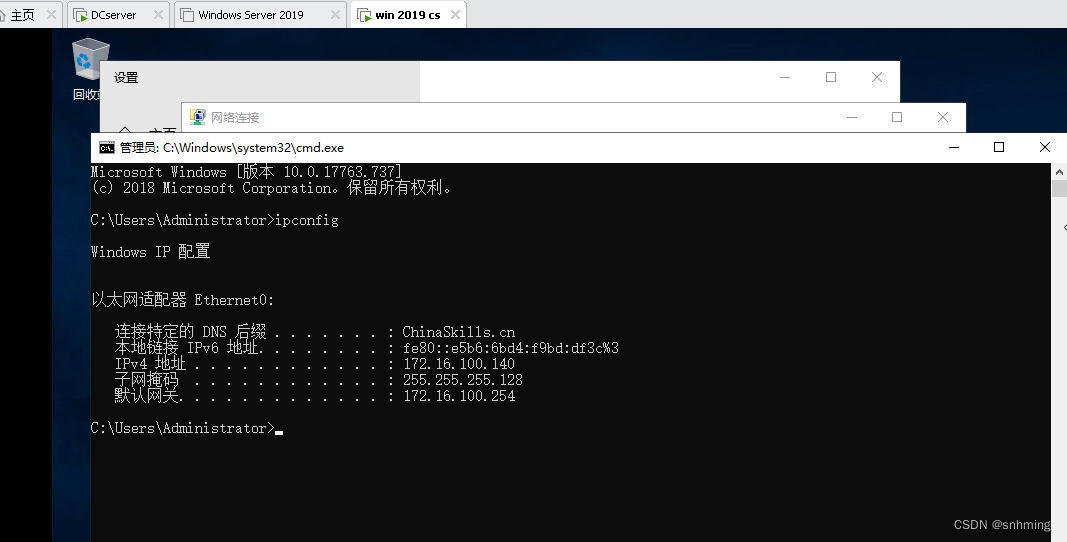
首先我们找到一直安放在边上的实验机,要和DHCP服务器配置同一网络内
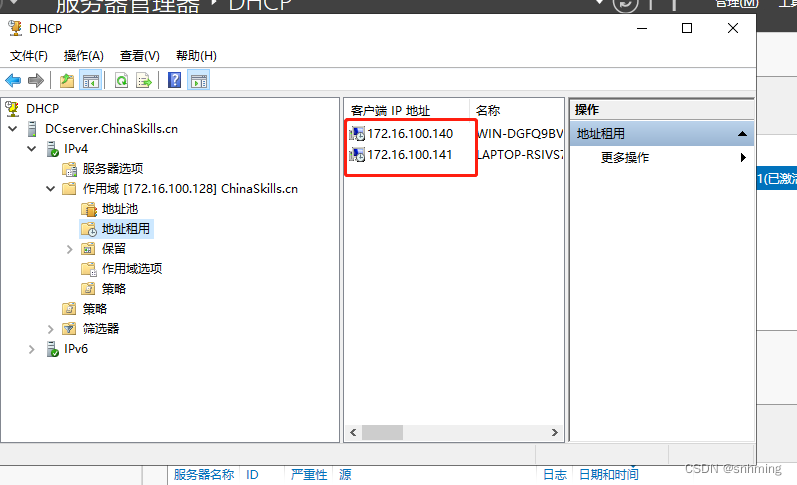
此处可以看到被租用地址信息
注意事项
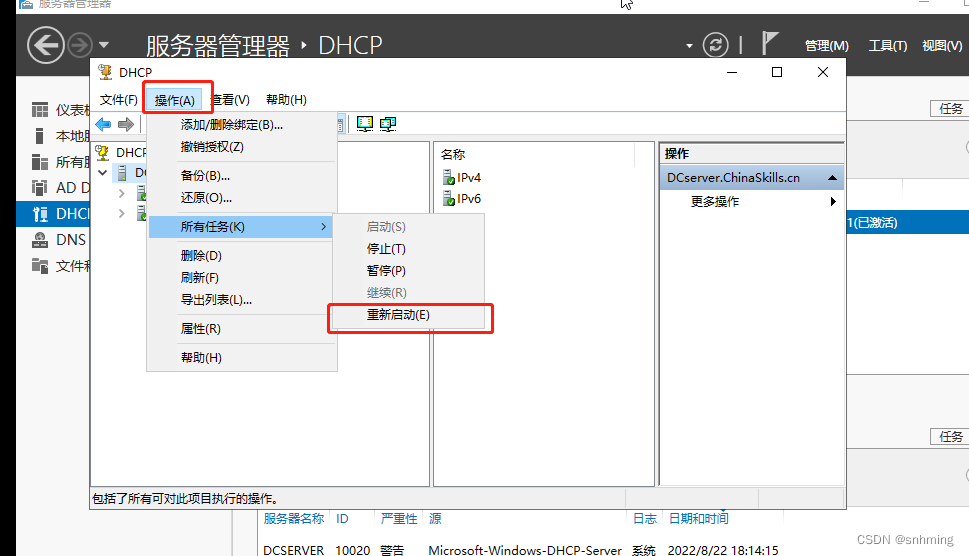
配置完地址池一定要重启DHCP服务不然没办法获取到ip
到此这篇关于Windows Server 2019 配置DHCP的实现步骤的文章就介绍到这了,更多相关Win2019 配置DHCP内容请搜索琼殿技术社区以前的文章或继续浏览下面的相关文章希望大家以后多多支持琼殿技术社区! |



 发表于 2024-4-28 14:50:59