|
一、安装WSL
可以参考官网内容
1、使用图像界面
打开控制面板(win+r输入control)->程序和功能->打开或关闭Windows功能->选择“适用于Linux的Windows子系统”与 “虚拟机平台”与“Hyper-V"->重启
2、内核安装
WIN开始->windows powershell->以管理员方式运行
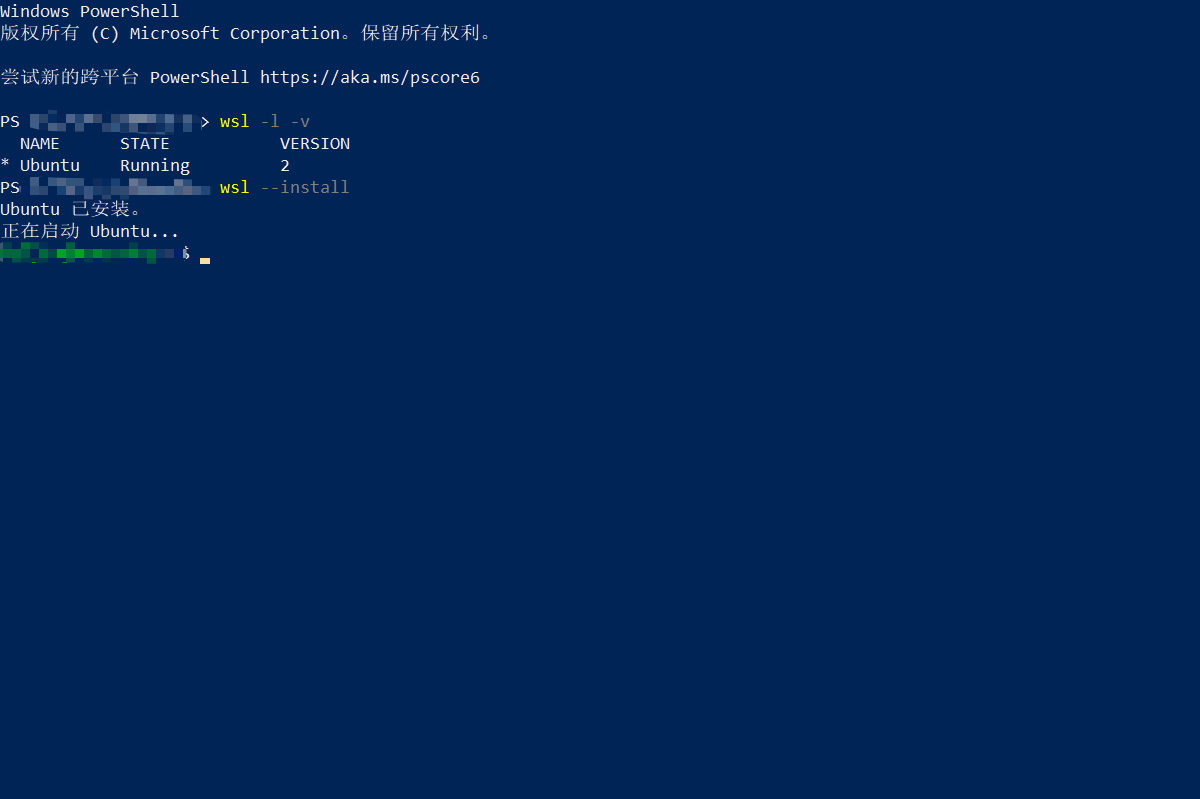
执行安装
查看wsl版本
将wsl设置默认版本2
wsl --set-default-version 2 将wsl1升级wsl2
注意:wsl1不支持在ubuntu 64位系统编译运行32位程序,需先安装wsl2才行
wsl --set-version Ubuntu 2
二、安装ubuntu
WIN开始->microsoft store->搜索linux->Ubuntu安装
Ubuntu 22.04或者其他带版本只能使用当前版本的,后续无法升级,使用Ubuntu可以后续升级
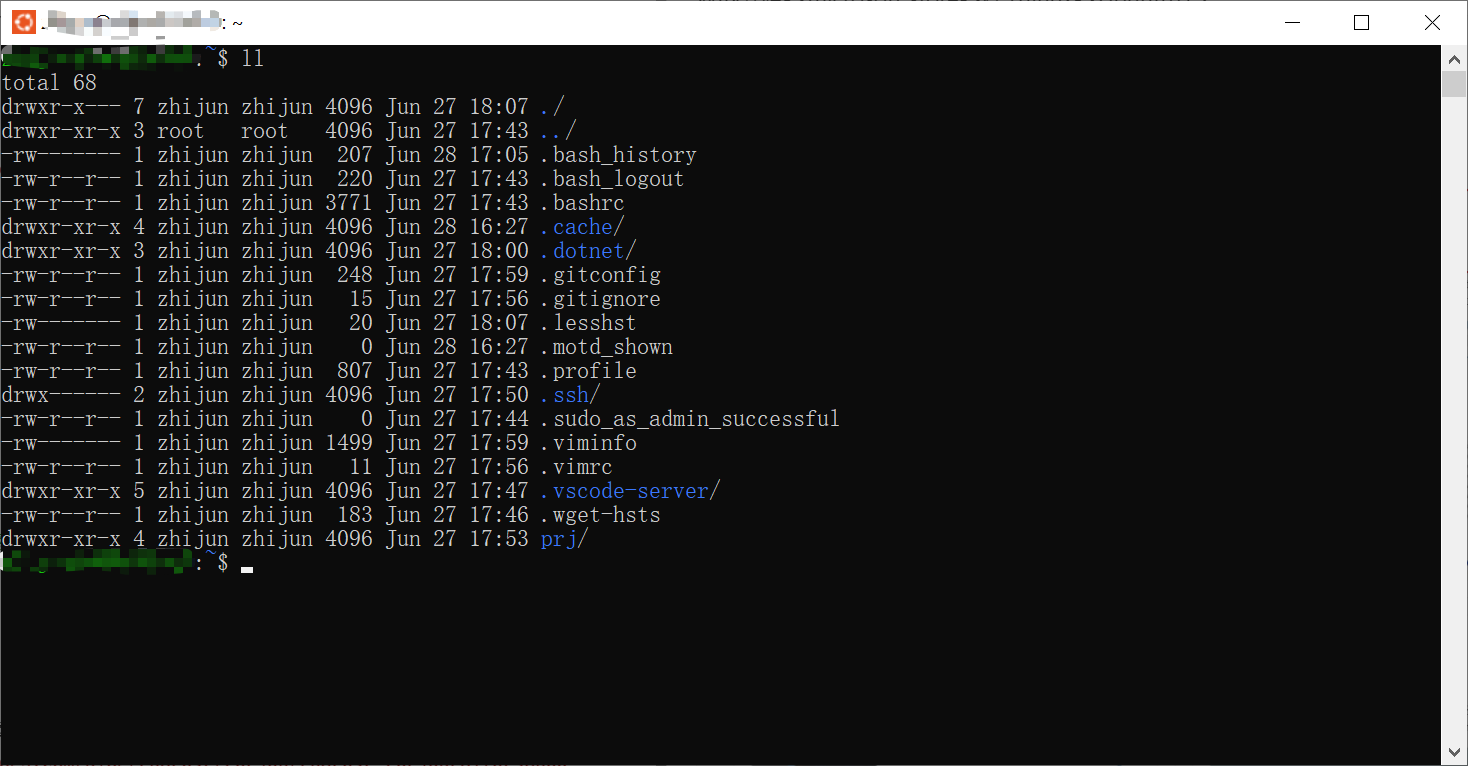
安装完成后
三、ubuntu简单配置
1、首先更新镜像源
2、安装gcc g++
3、安装git
sudo apt install git
/*
如果使用vim编辑,可以先在用户目录新建.vimrc
set number //可以显示行号

用户目录新建.gitconfig和.gitignore
-----------------------------------
[http]
        sslverify = false
[user]
        name = xxx
        email = xxx@xxx.com
[alias]
        co = checkout
        br = branch
        ci = commit
        st = status
        sh = stash
        df = diff
[core]
        editor = vim
        excludesfile = /home/xxx/.gitignore
        symlinks = true
-----------------------------------
.nfs*

TODO.md
-----------------------------------
*/
4、安装ssh
sudo apt install openssh-server
ssh-keygen
5、GCC 64位系统编译32位
sudo apt-get install build-essential module-assistant
sudo apt-get install gcc-multilib g++-multilib
6、新建prj目录->hello目录->新建main.c
code . //可以使用改命令自动打开vscode
四、总结
到此这篇关于Windows上安装WSL+Ubuntu来运行Linux环境的文章就介绍到这了,更多相关Windows上安装WSL+Ubuntu内容请搜索琼殿技术社区以前的文章或继续浏览下面的相关文章希望大家以后多多支持琼殿技术社区! |



 发表于 2024-6-29 16:00:03