|
前言
Windows Server 系统默认情况下是不安装IIS的,需要我们自行安装,安装步骤如下
安装步骤
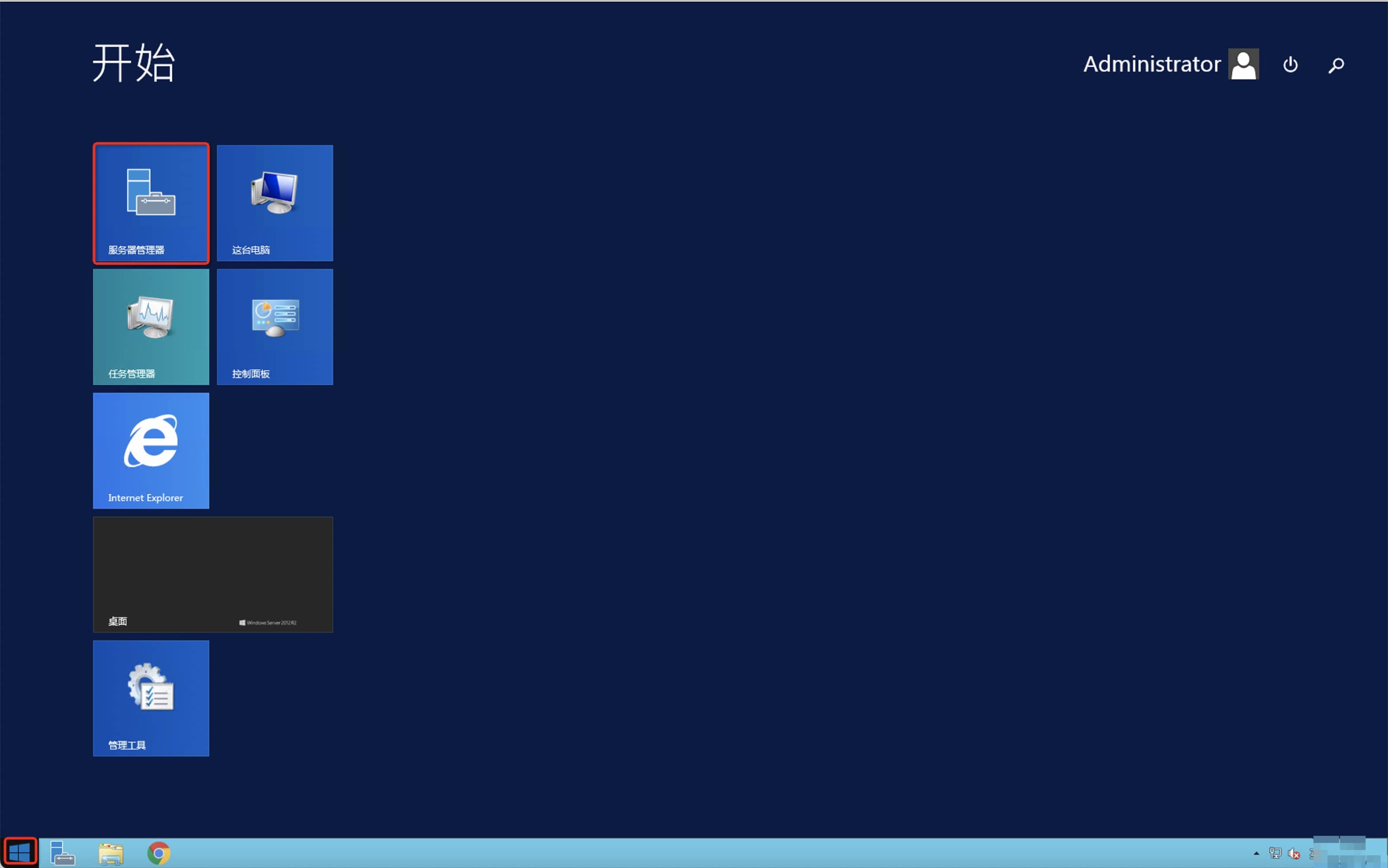
远程连接服务器,在“桌面” > “开始” > “服务器管理器”,打开“服务器管理器”。
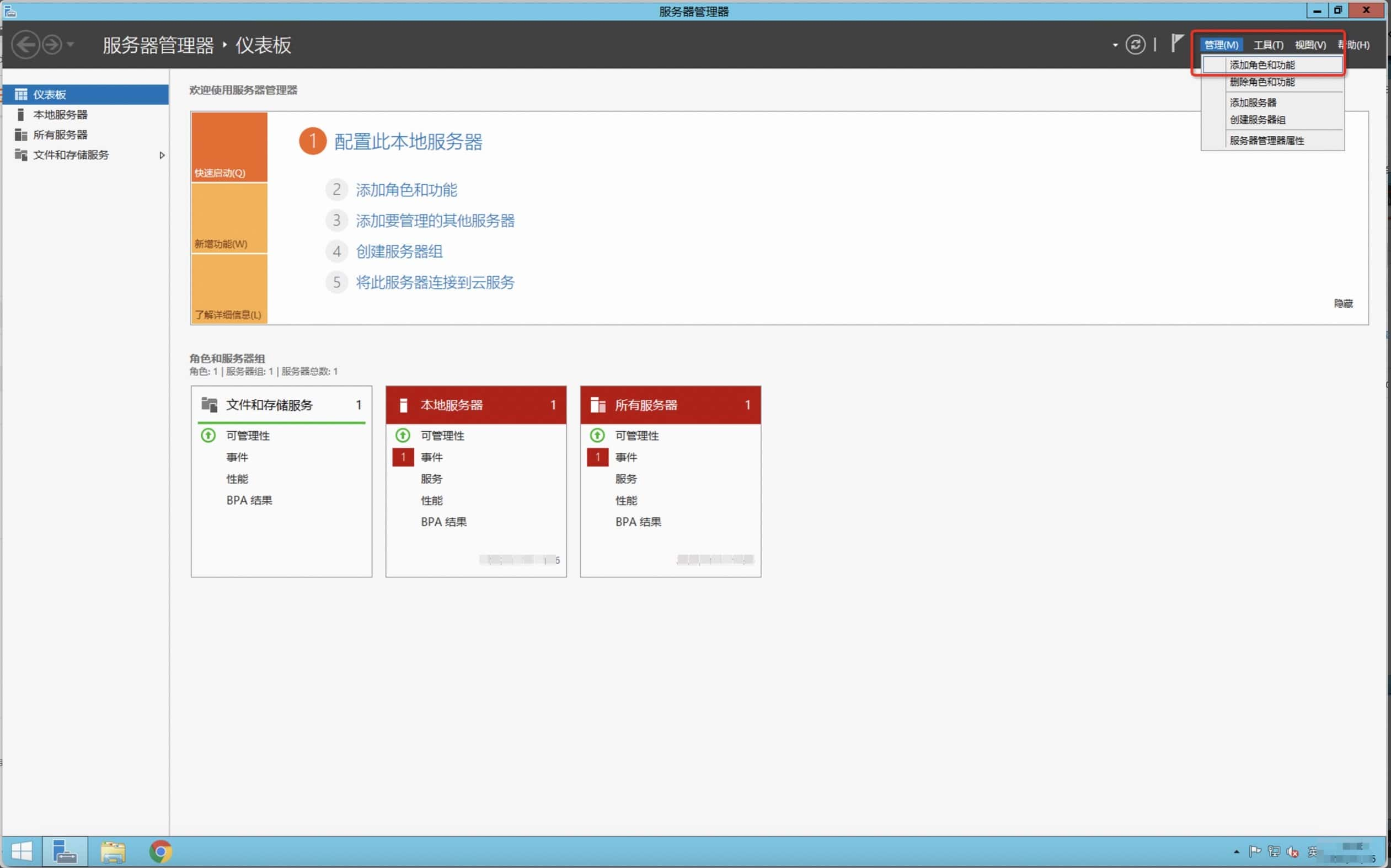
在“服务器管理器”中,点击 “管理” > “添加角色和功能”。
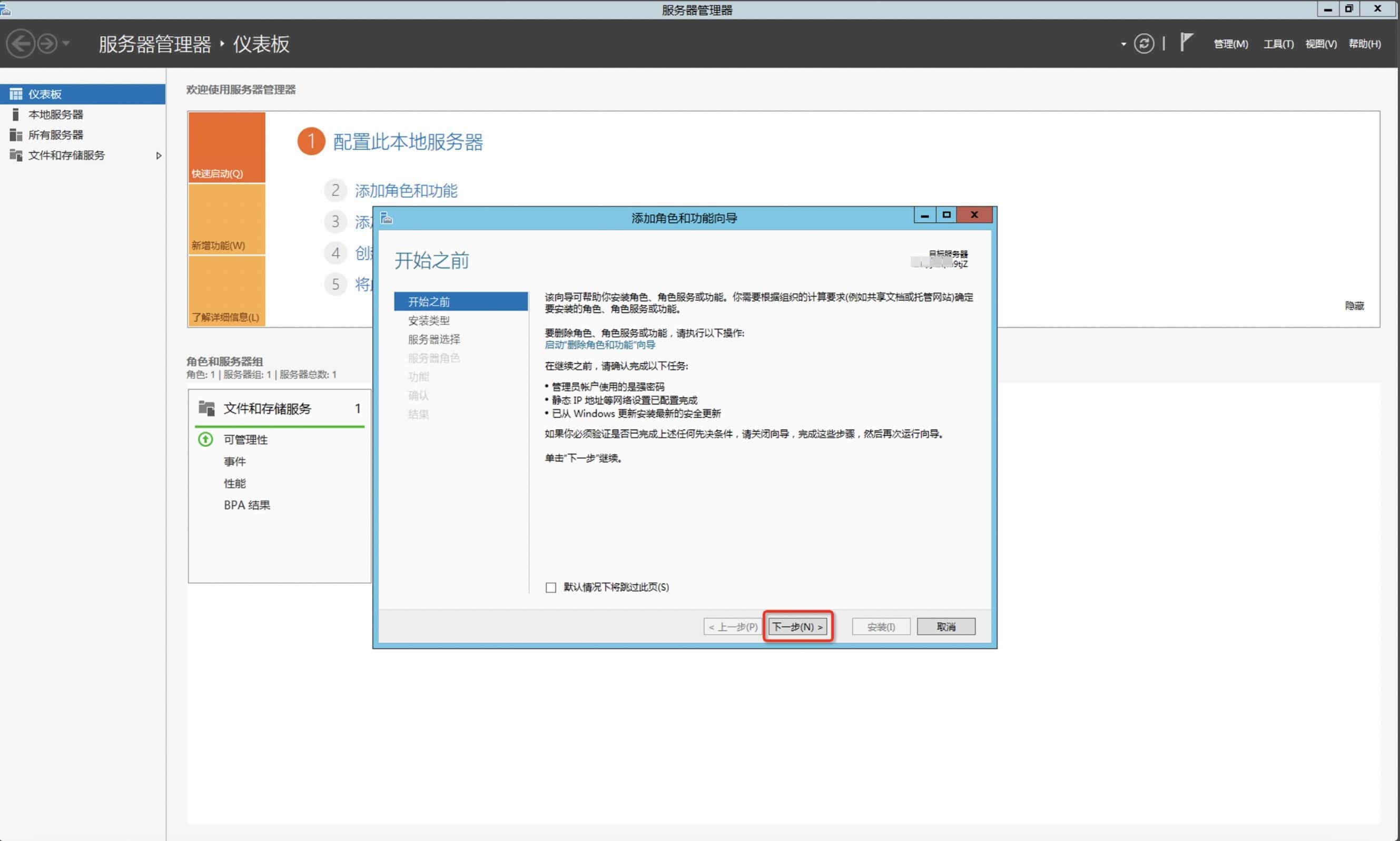
打开进入到 “添加角色和功能向导” 中。
在“开始之前”菜单中,点击下一步。
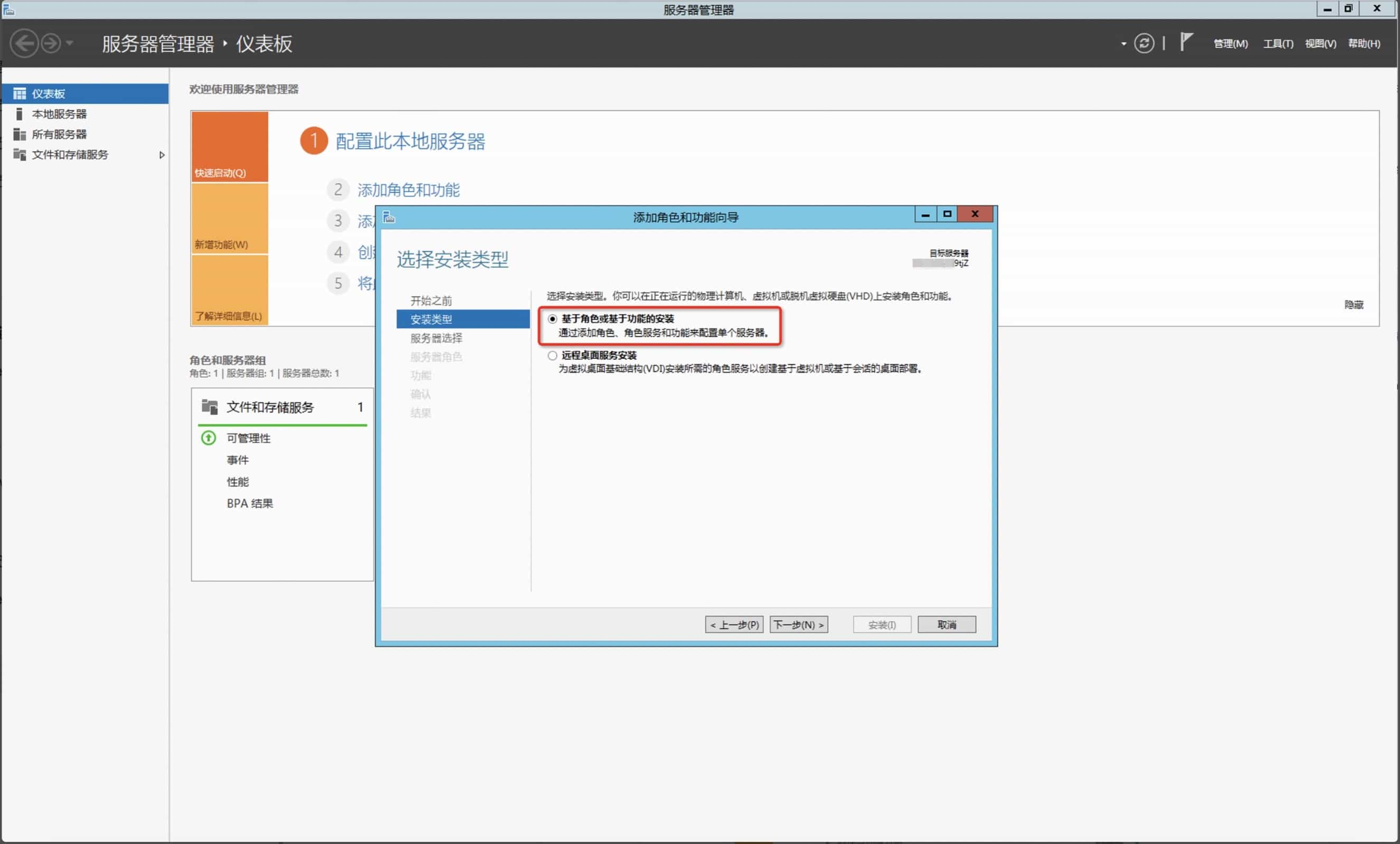
在“安装类型”菜单中,选择“基于角色或基于功能的安装”,点击下一步。
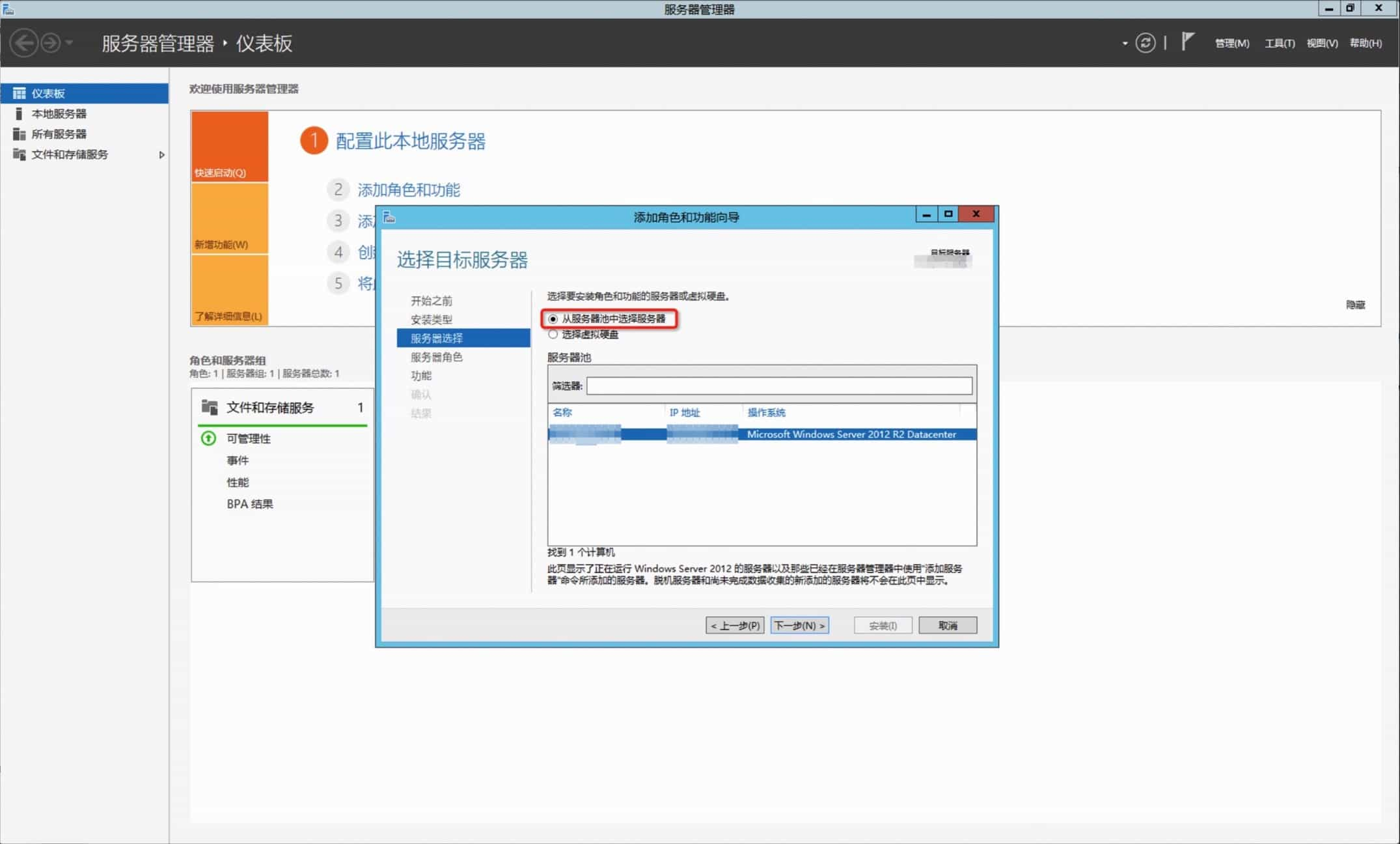
在“服务器选择”菜单中,选择“从服务器池中选择服务器”,点击下一步。
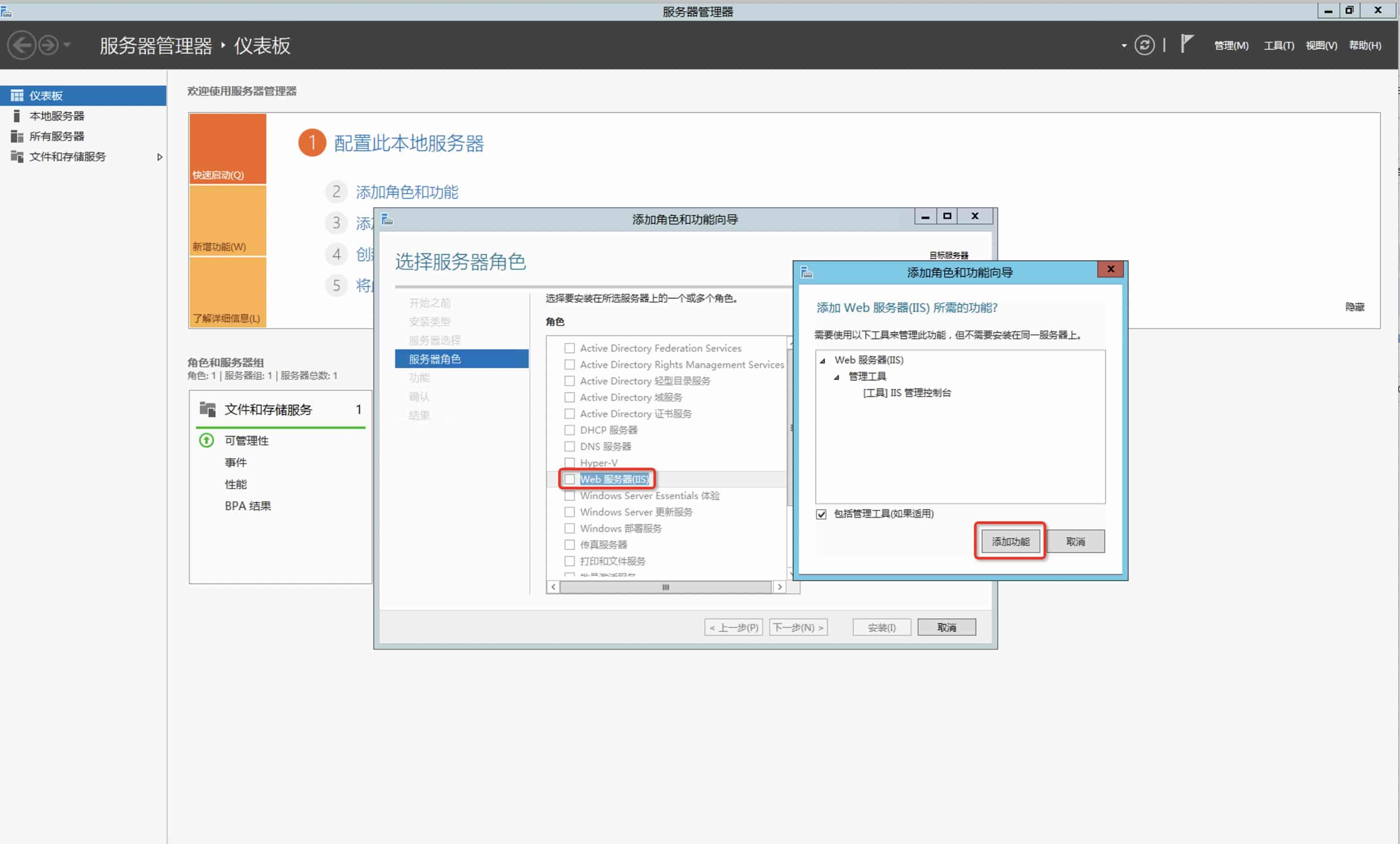
在“服务器角色”菜单中,选中“Web服务器(IIS)”,在弹出的选项框中,点击“添加功能”。
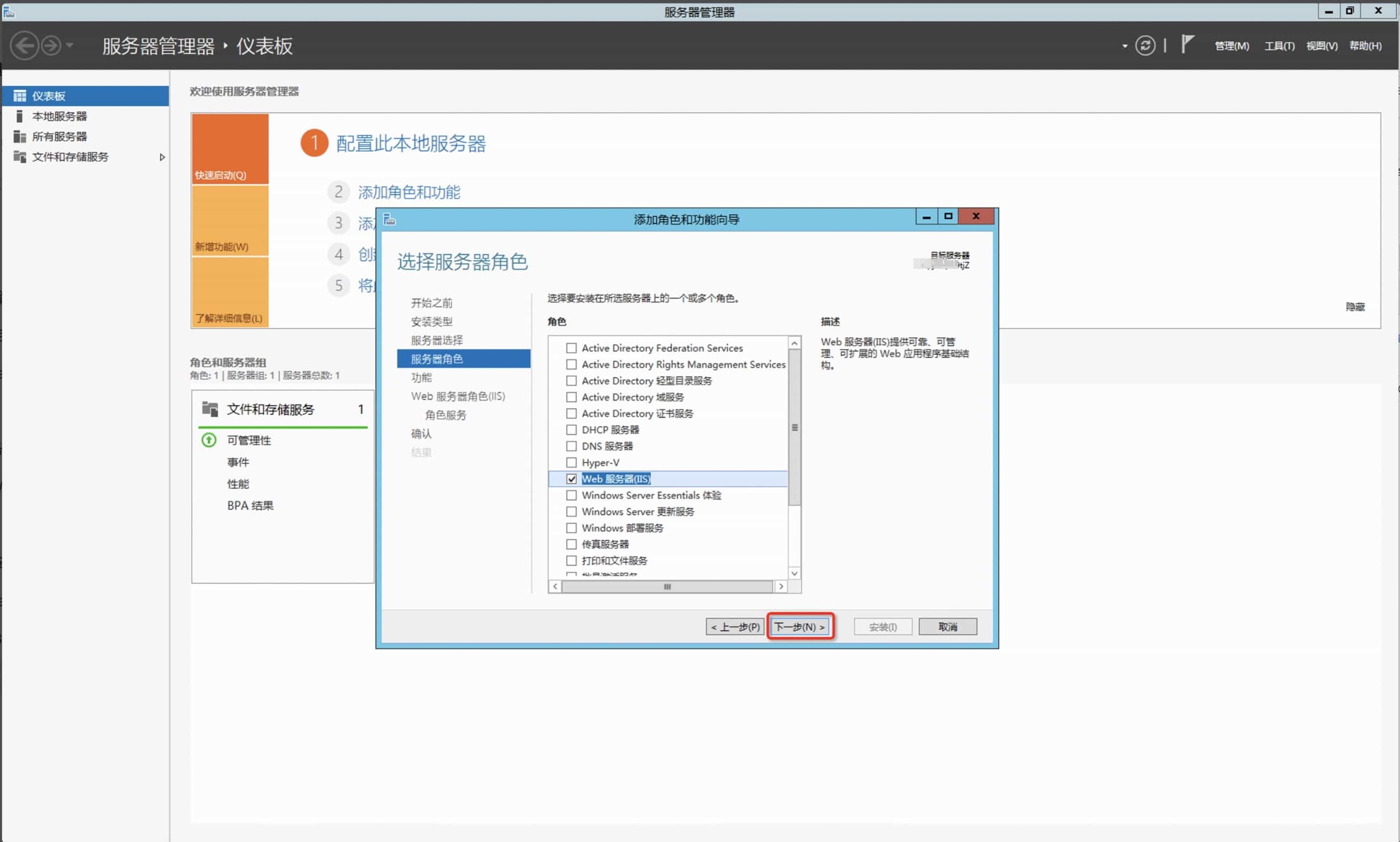
选中“Web服务器(IIS)”后,点击下一步。
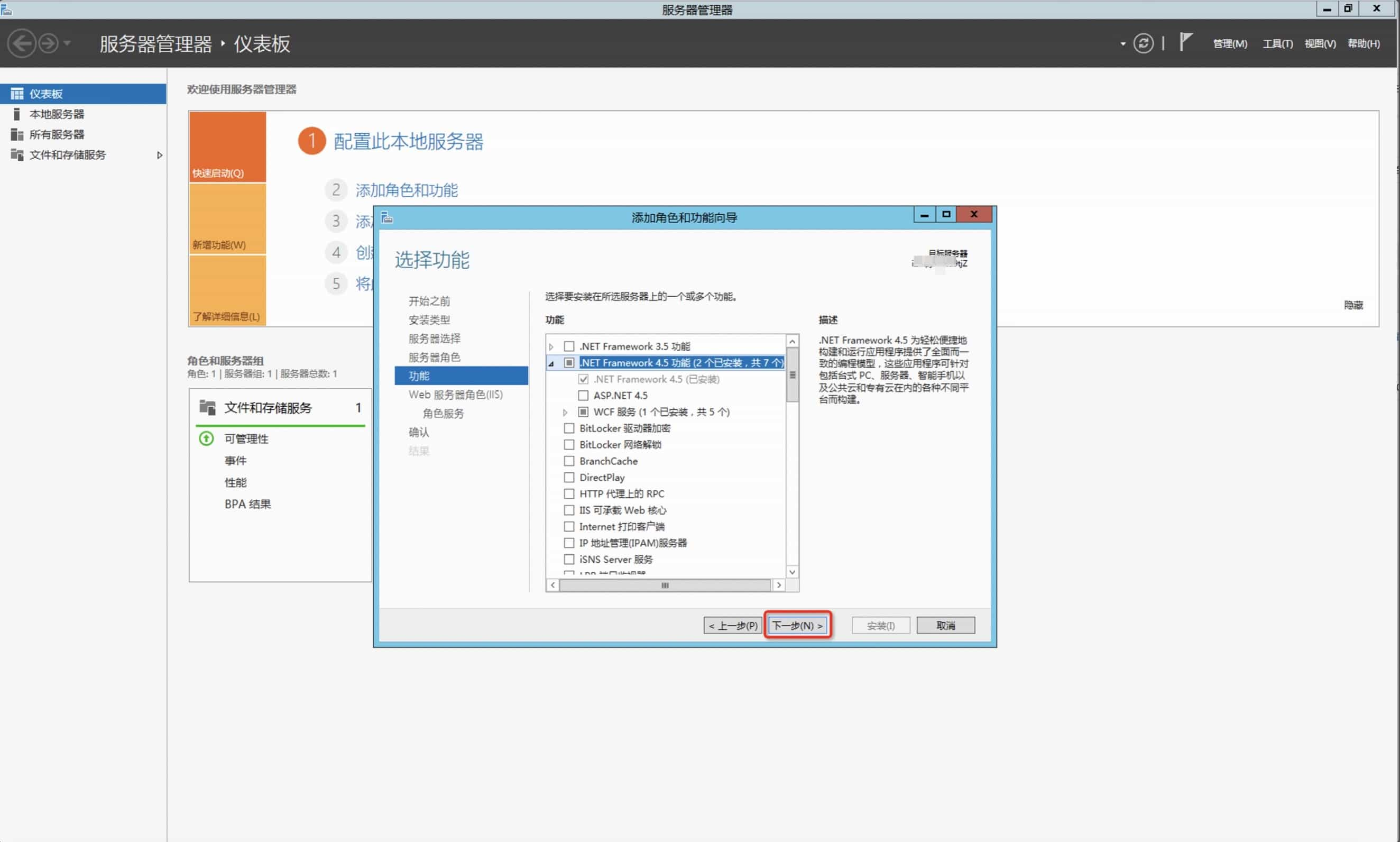
在“功能”菜单中,选择需要安装的组件,例如勾选安装.NET版本,然后点击下一步。
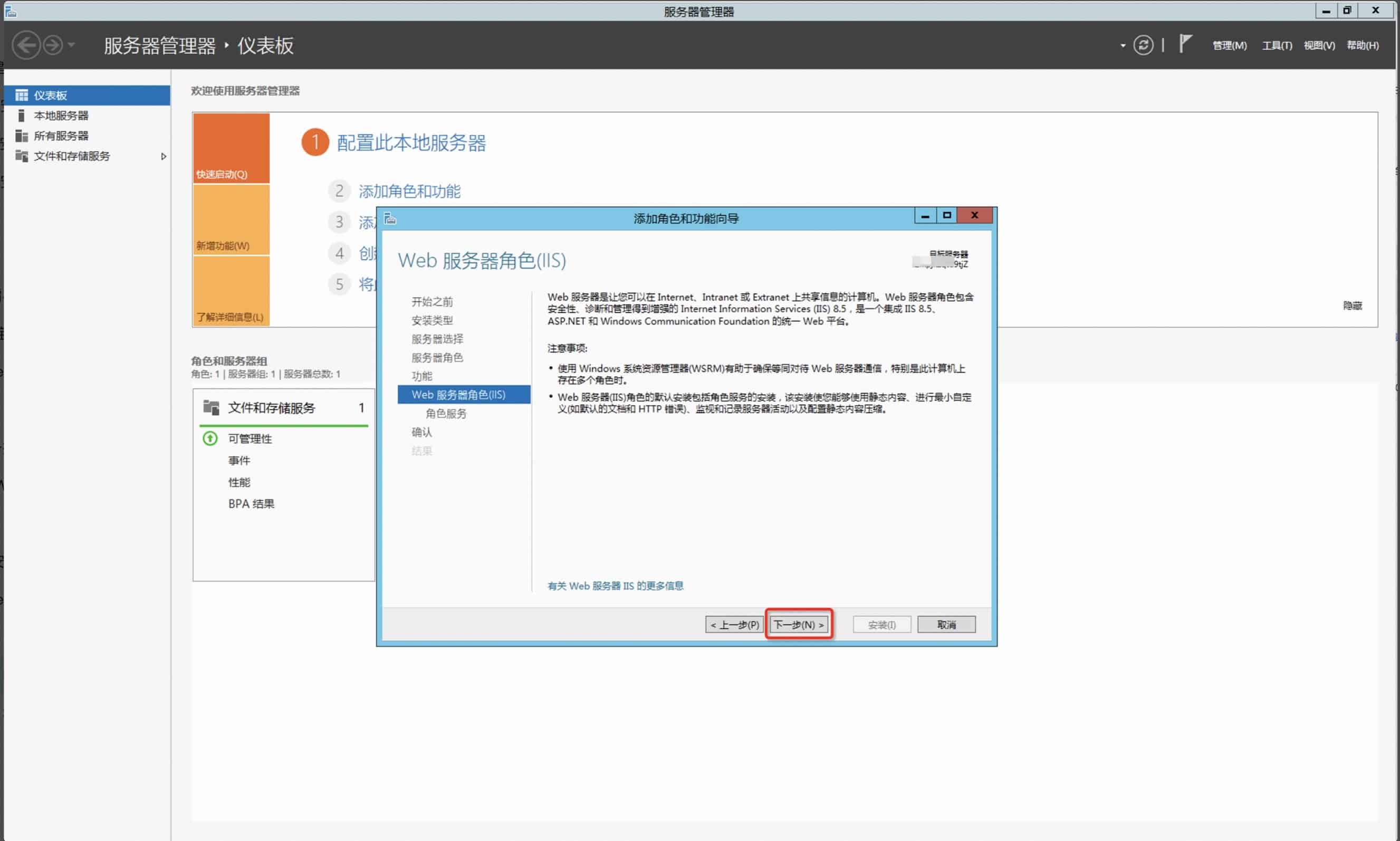
在“Web服务器角色(IIS)”菜单中,核实安装的IIS版本为8.5,确认没问题点击下一步。
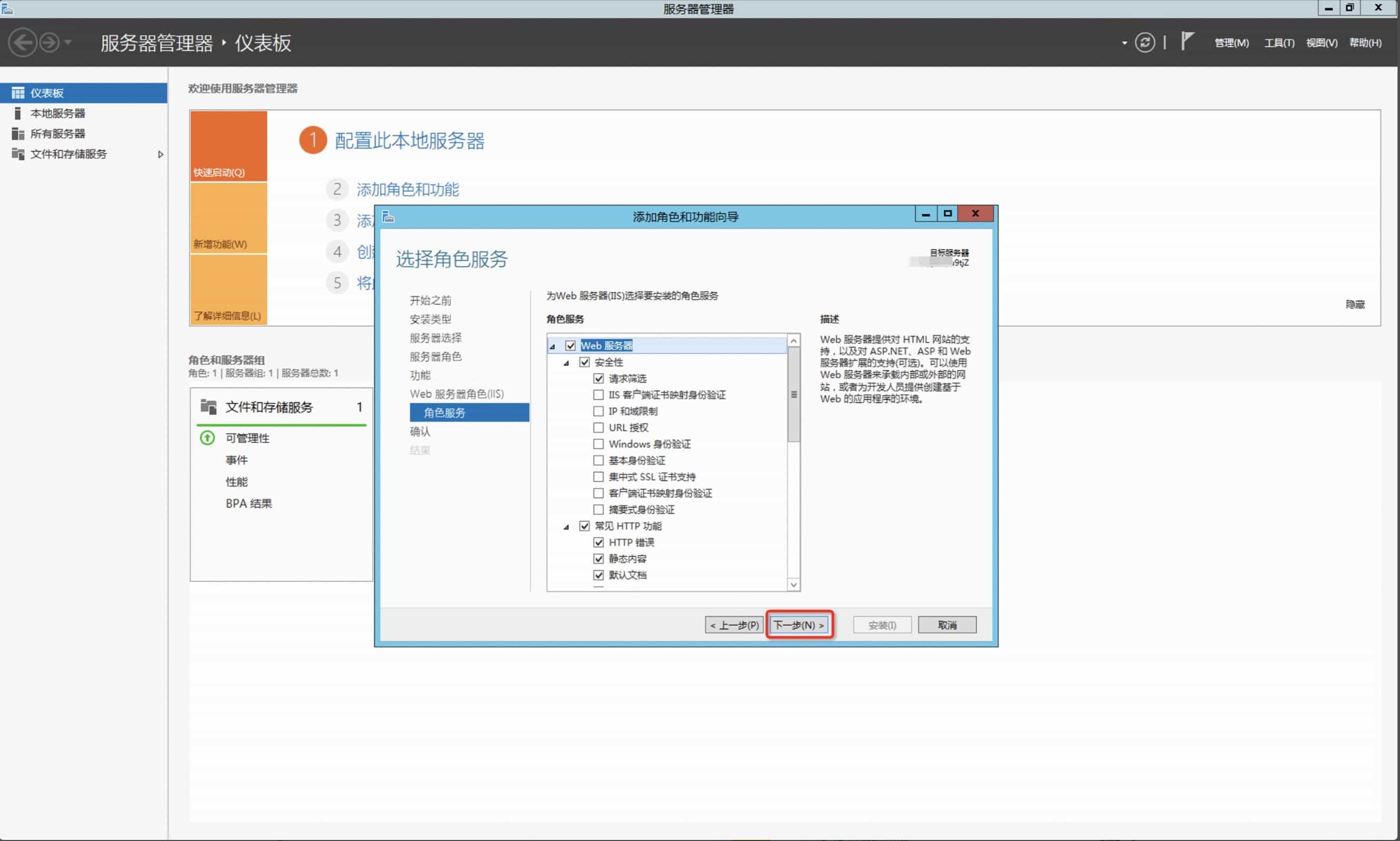
在“角色服务”菜单中,根据需要勾选对应的IIS组件进行安装,或直接默认选择,点击“下一步”即可。如后续需要安装相关IIS组件可以重新按照此安装步骤,再勾选安装即可。
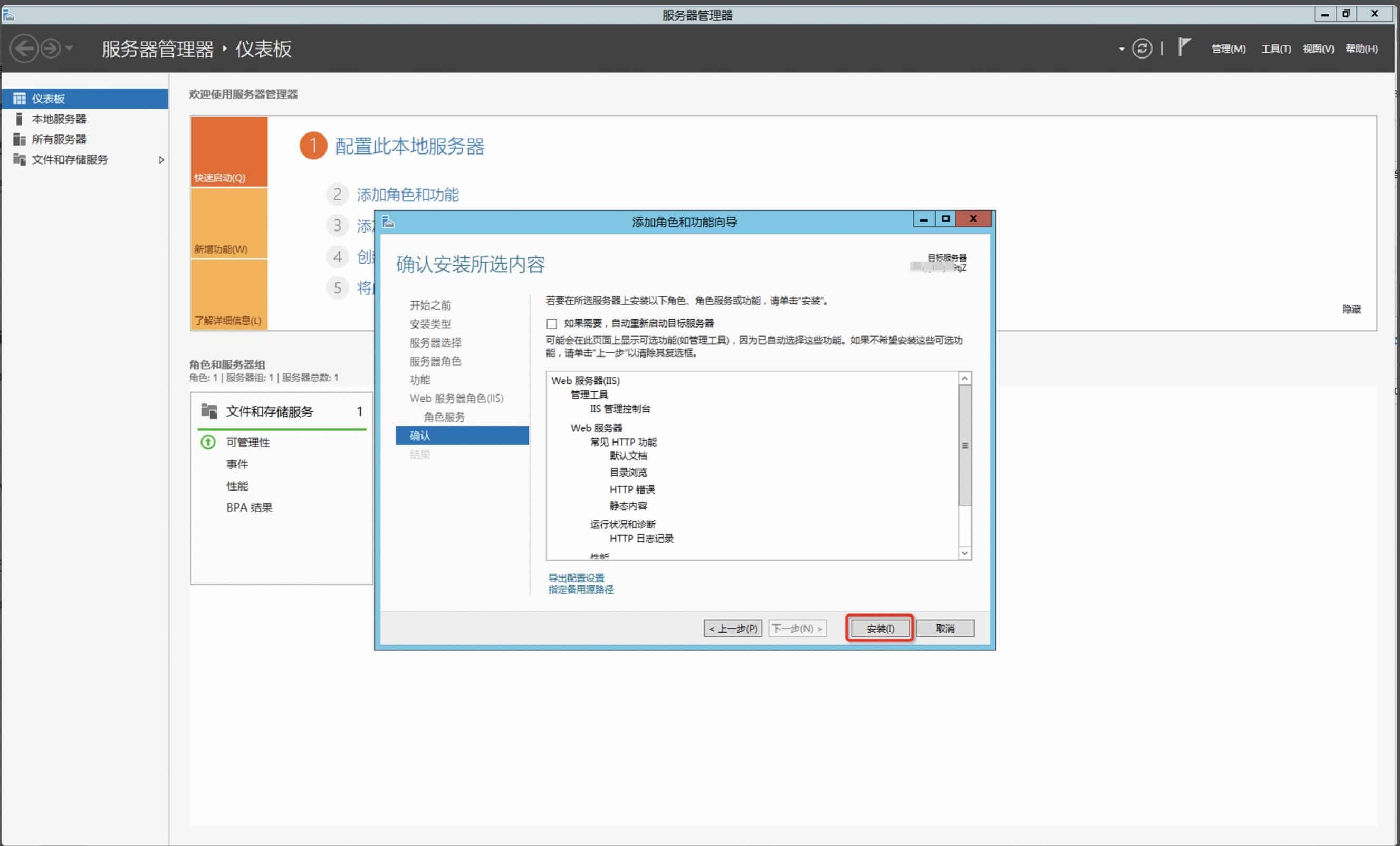
在“确认”菜单中,点击“安装”,开始进行安装。
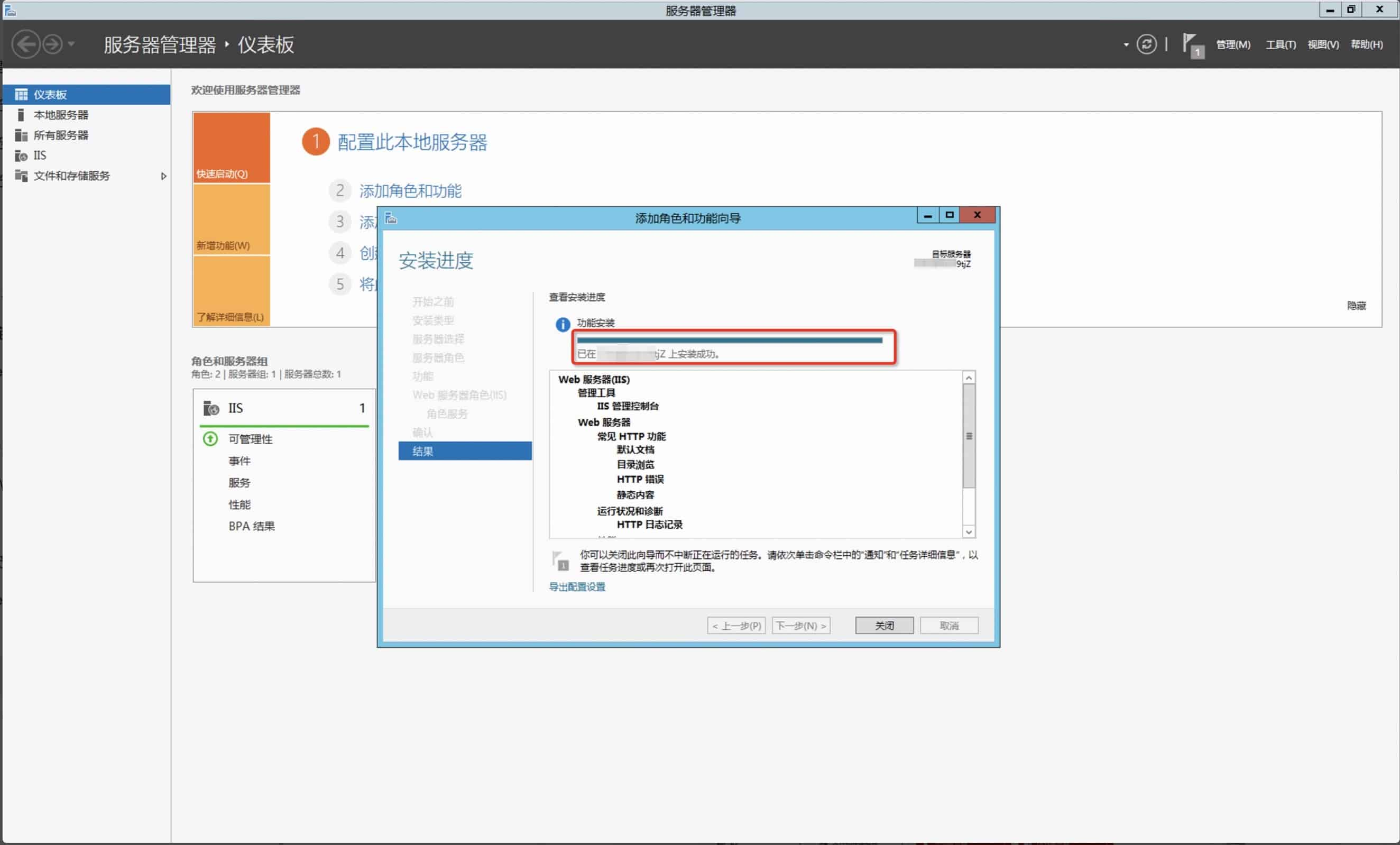
在“结果”菜单中,查看安装结果,如显示安装成功且没有异常提示,说明IIS已经安装完成然后关闭掉安装窗口即可。
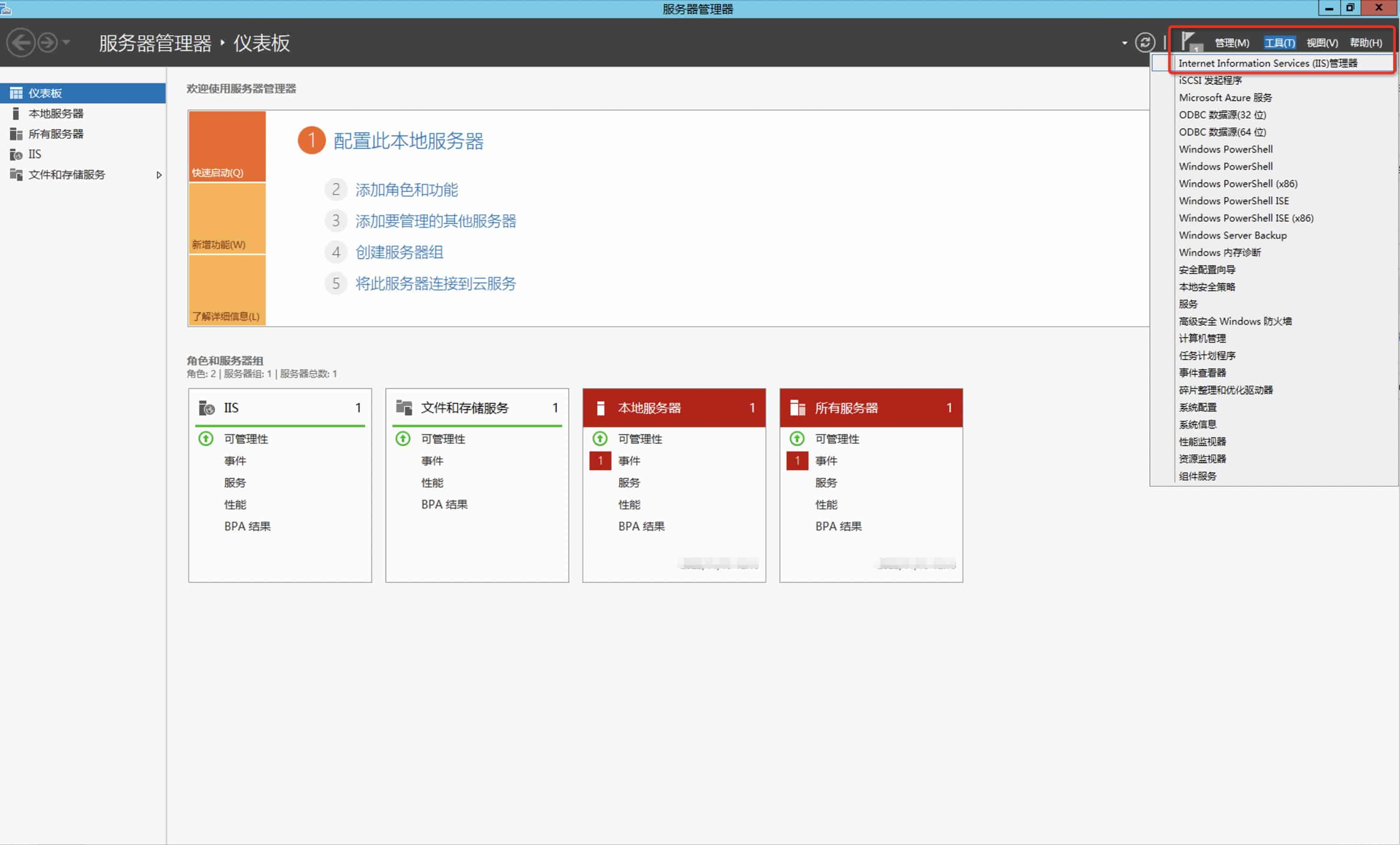
IIS安装完成后,在“服务器管理器”中,打开“工具”> “Internet Information Services(IIS)管理器”。
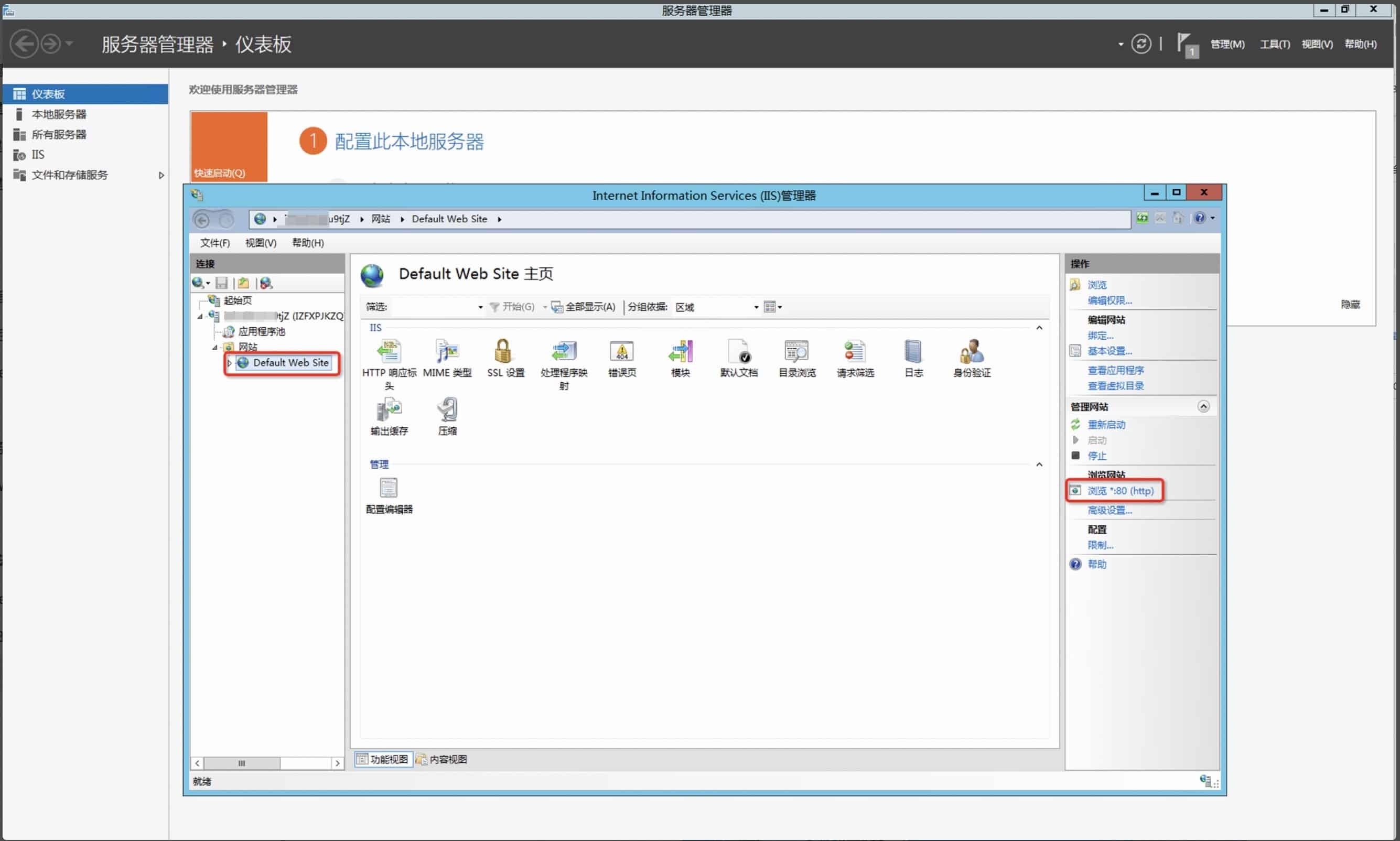
在“Internet Information Services(IIS)管理器”中,点击“浏览*:80(http)”即可以在服务器的浏览器里打开IIS默认站点。
结语
- Windows Server 系统默认情况下是不安装IIS的
- 安装过程中如果不清楚需要使用到哪些功能,可以选择全部勾选
- 如果首次没有安装IIS的全部组件,可以选择二次进行安装
到此这篇关于Windows 2012 R2自建安装IIS 8.5的实现步骤的文章就介绍到这了,更多相关Windows 2012 R2安装IIS 8.5内容请搜索琼殿技术社区以前的文章或继续浏览下面的相关文章希望大家以后多多支持琼殿技术社区! |



 发表于 2024-10-9 09:56:32