|
1. 问题描述
当我们使用vscode的ssh连接远程服务器后,过一段时间后,总是要求登录服务器的密码。
这就导致一个麻烦就是:
无论是在公司还是在学校,密码往往不是自己设置的,所以记忆起来就比较麻烦。因此在自己电脑上设置无密码登录还是很有必要的,能够节省时间!
以前做过这方面的实践,这次重新使用vscode,重走了一遍流程,故记录在此!
2. 解决方案
Step1: 本地生成公钥和密钥
如图,首先检查图中路径下是否存在 id_rsa和 id_rsa.pub文件
如果有,则忽略本步骤!
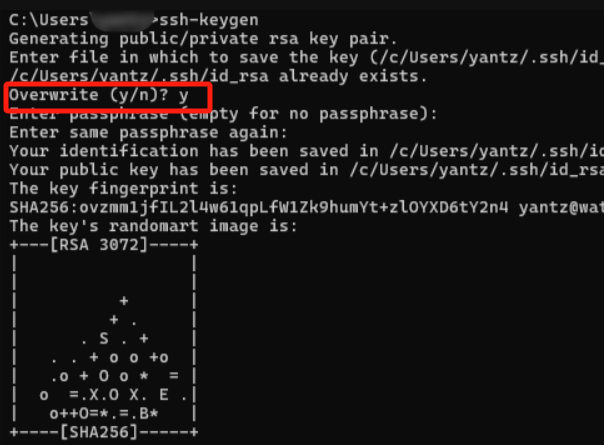
如果没有,则打开本地电脑的终端,输入命令:
并按照下面图中提示,按 enter 或者 y
这样就生成了公钥和密钥,可以在本地路径 C:\Users\用户名.ssh 检查!
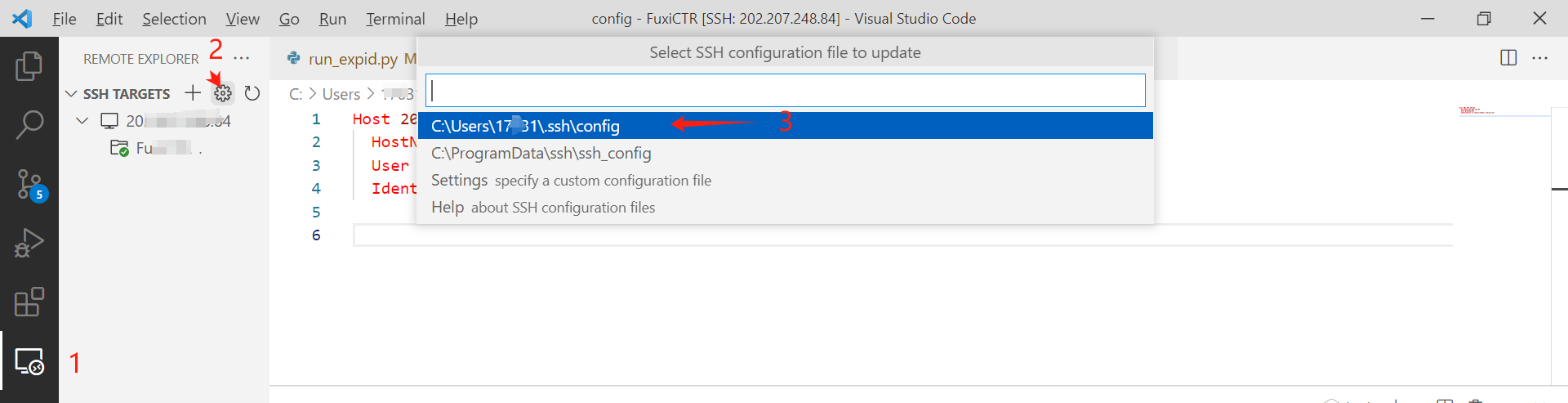
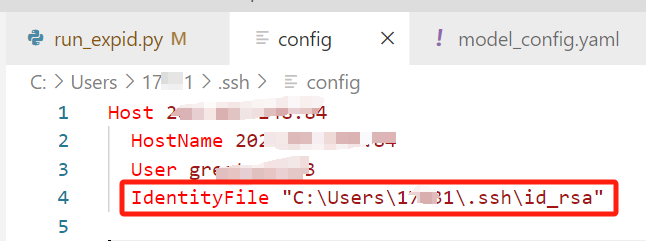
Step2: 将本地公钥路径放到vscode配置文件中
按上图顺序依次点击,则可以调出配置文件:
然后在文件上面添加上图代码,即:将密钥路径配置好!
Step3: 将本地公钥配置到服务器的.ssh目录中的
(1)打开本地电脑中的 id_rsa.pub文件,复制里面的全部内容。
(2)将复制的内容拷贝到 服务器中的.ssh目录下的authorized_keys文件中(如果没有这个文件,则自行创建);
(服务器中的.ssh目录一般在自己的用户空间下,如下图所示: 它是隐藏目录,可以使用 ls -a 查看)
Step3: 关闭并重启vcode
步骤至此,完结,撒花!
3. 原理
这个原理其实就是由于在服务器中配置了本地电脑的公钥和密钥,它在连接时,就会优先校验配置的公钥和密钥是否匹配,而非之前的那种密码连接方式!
全文完结,撒花!
到此这篇关于vscode设置免密登录远程服务器的解决方案的文章就介绍到这了,更多相关vscode免密登录远程服务器内容请搜索琼殿技术社区以前的文章或继续浏览下面的相关文章希望大家以后多多支持琼殿技术社区! |



 发表于 2024-5-6 11:17:53