|
问题
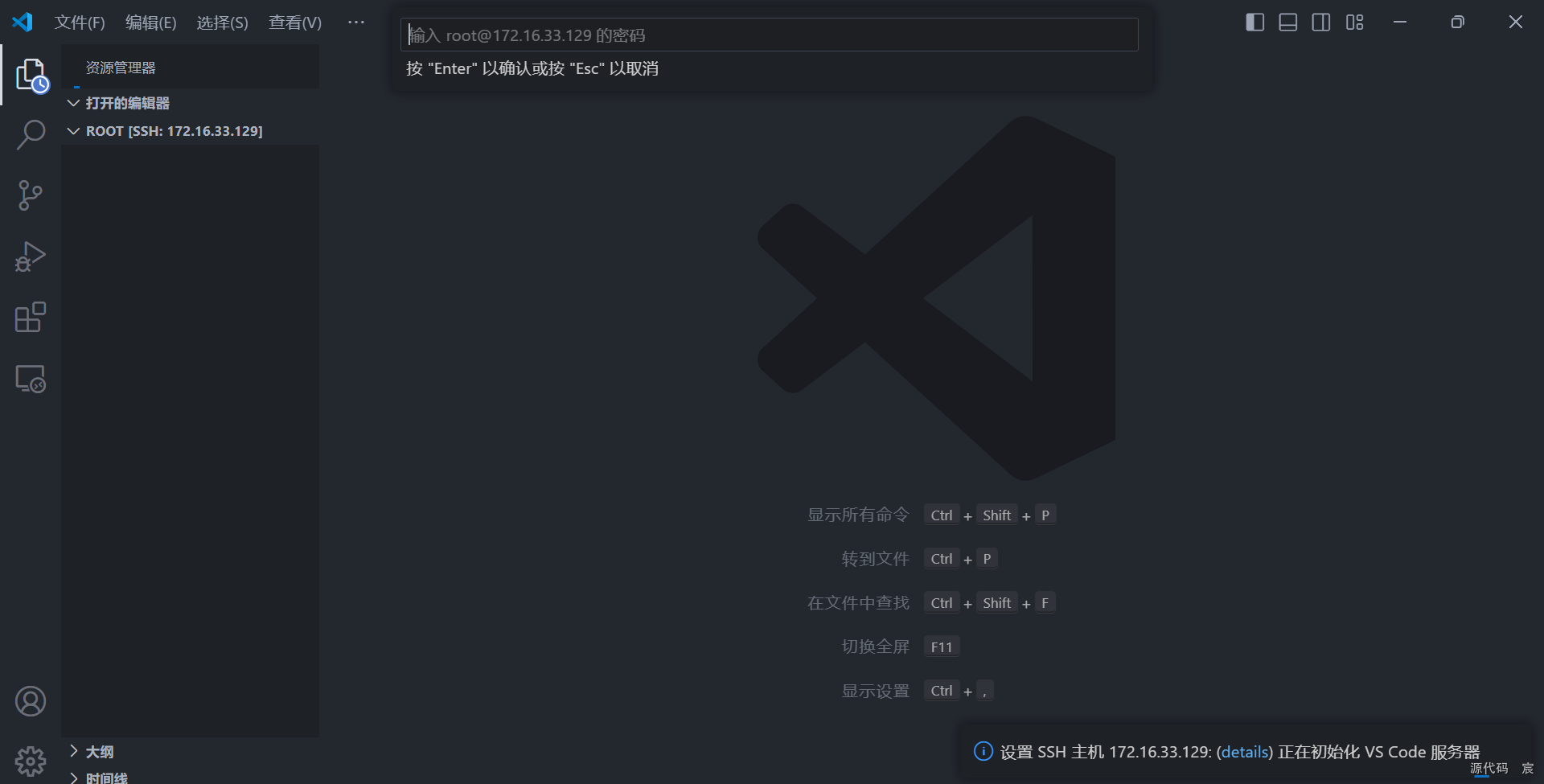
麻烦,每次打开vscode都要输入密码才能连接服务器,密码强度很高,记不下来。。。
解决
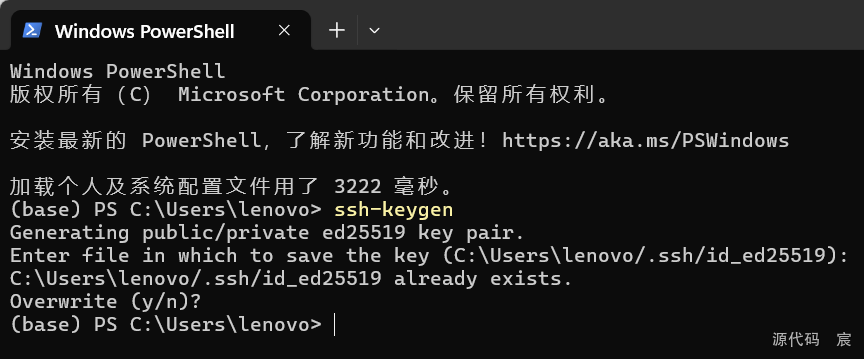
1、在本地电脑上创建公钥和私钥。以windows为例:我们打开PowerShell
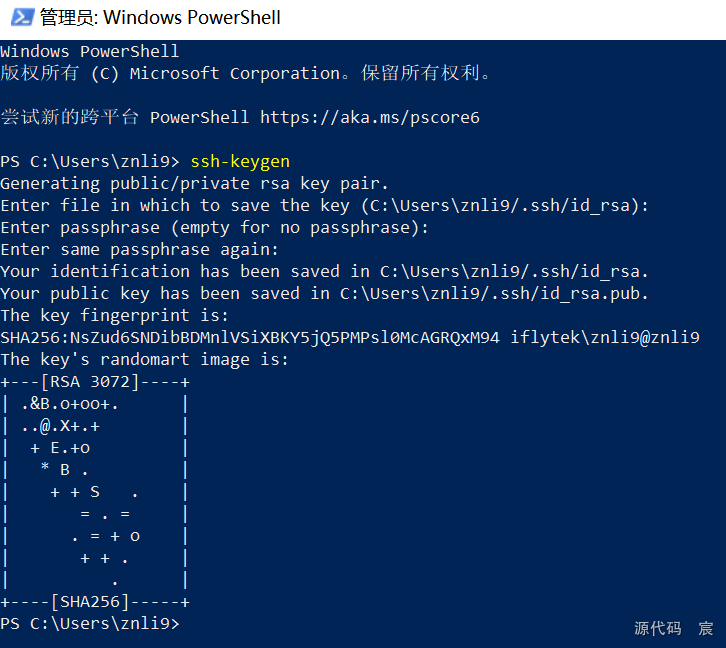
输入
当然我一开始已经生成了密钥,这里就没有那个图案显示了,我用另一台机器截图展示一下
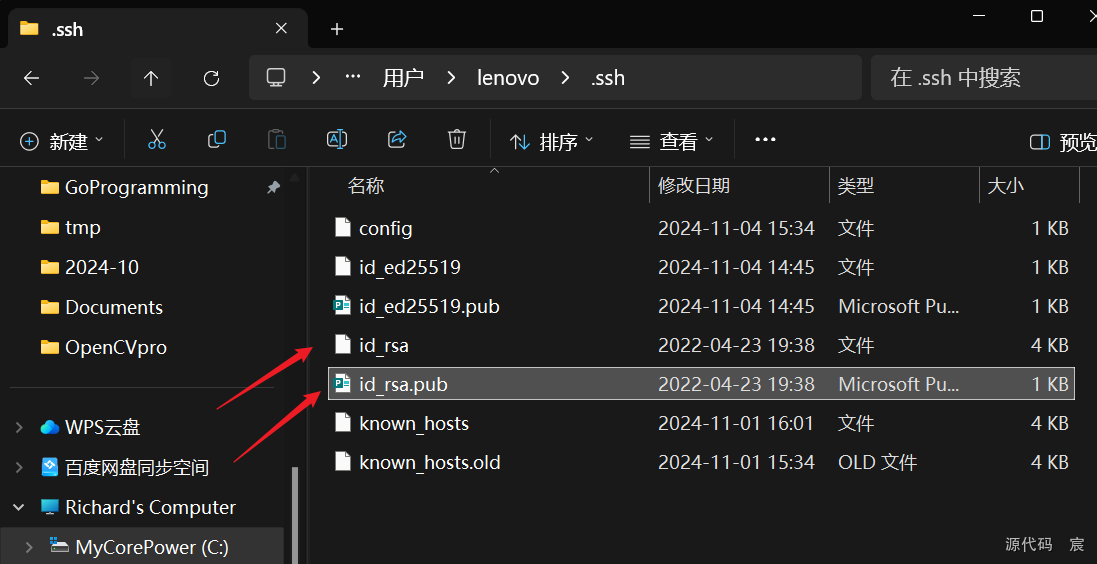
连续按3次“enter”,则“C:\Users\lenovo.ssh”内容会生成一对密钥,如下:
分支一:只需一个设备连服务器
回到powershell,继续输入:
PS C:\Users\lenovo>scp C:\Users\lenovo\.ssh\id_rsa UserName@HostIP:/home/XX/.ssh
PS C:\Users\lenovo>scp C:\Users\lenovo\.ssh\id_rsa.pub UserName@HostIP:/home/XX/.ssh
注意:此命令的格式为:scp <id_rsa 的本地路径> <ssh 文件夹的远程服务器路径>。现在我们将密钥对复制到远程服务器。然后我们应该连接到服务器,打开 .ssh 文件并输入:
UserName@Host:~$ cat id_rsa.pub >> authorized_keys
分支二:需要多台设备连服务器(即分支一成立的情况下,即已经有一个设备连接服务器了)
将公钥内容添加到服务器的 ~/.ssh/authorized_keys 文件中,注意不是覆盖,而是追加!!!
(base) root@8sc0q30dl6irq-0:~/.ssh# cat /gly/lizn_workSpace/.ssh/id_rsa.pub >> authorized_keys 确保权限正确
chmod 700 ~/.ssh
chmod 600 ~/.ssh/authorized_keys
注意
每个设备的rsa是换行的!!!
最后,关闭所有 vscode 文件并重新打开。就可以免密码连接到远程主机。
到此这篇关于完美解决 vscode 多设备通过ssh登录远程服务器免密登录的文章就介绍到这了,更多相关vscode ssh登录远程服务器内容请搜索琼殿技术社区以前的文章或继续浏览下面的相关文章希望大家以后多多支持琼殿技术社区! |



 发表于 2024-11-5 14:28:34