9
0
27
技术1级
使用道具 举报
本版积分规则 发表回复 回帖并转播 回帖后跳转到最后一页
相关侵权、举报、投诉及建议等,请发 E-mail:qiongdian@foxmail.com
Powered by Discuz! X5.0 © 2001-2026 Discuz! Team.


 发表于 2013-7-13 17:00:55
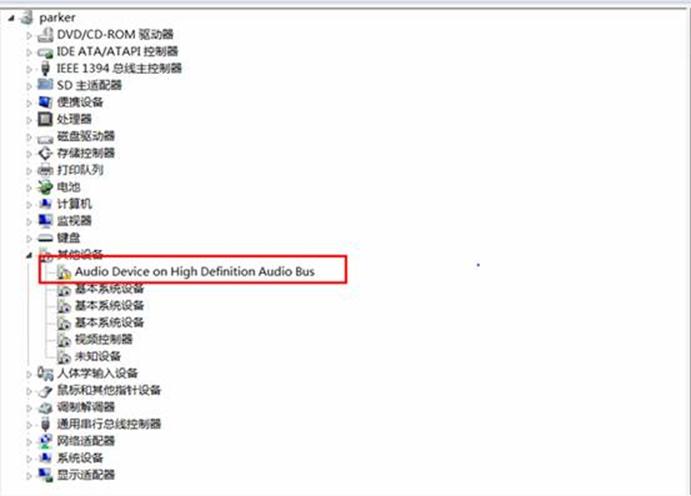
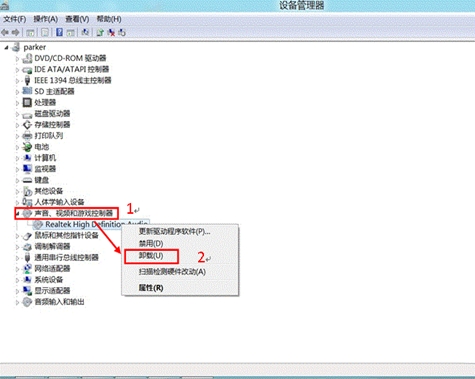
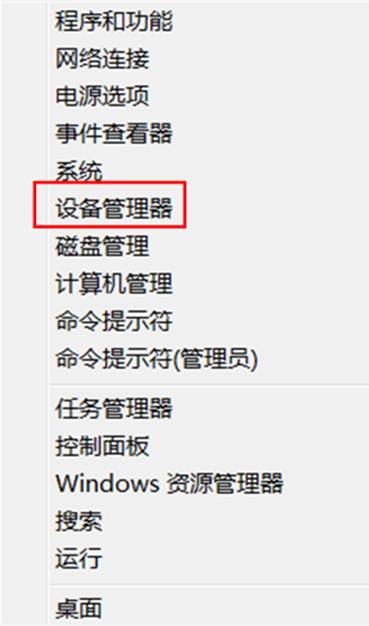 2、设备管理器中选择需要卸载的设备双击,弹出下拉菜单里面会出现要卸载的驱动程序。右键所选设备点击“卸载”。参见下图
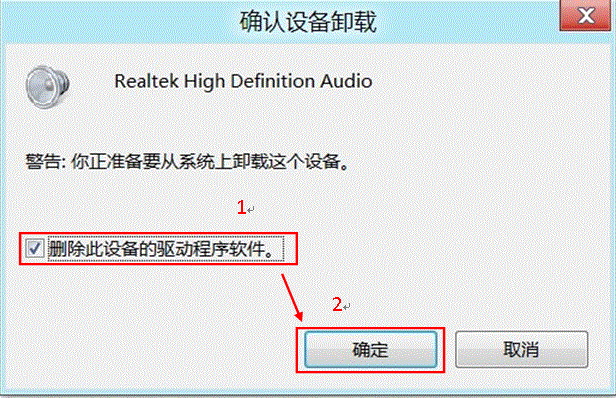
 3、确认卸载设备提示,“删除此设备的驱动程序软件”前打勾,点击确定。参见下图
 4、卸载完成后重启计算机,发现刚才所卸载驱动被系统自动加载为系统自带驱动。参见下图
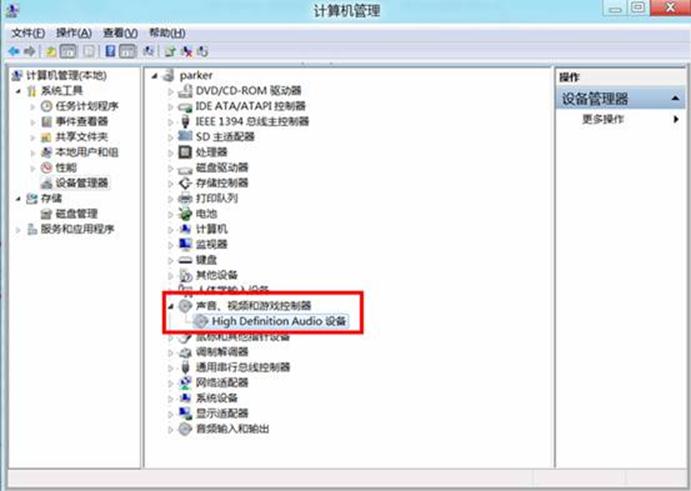 5、右键该设备驱动,选择“属性”,“属性”菜单里选择“事件”选项卡,查看“已安装设备”下面的安装文件名称并记录。参见下图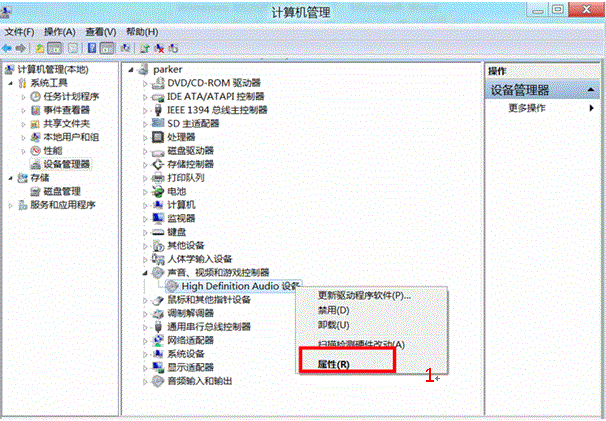
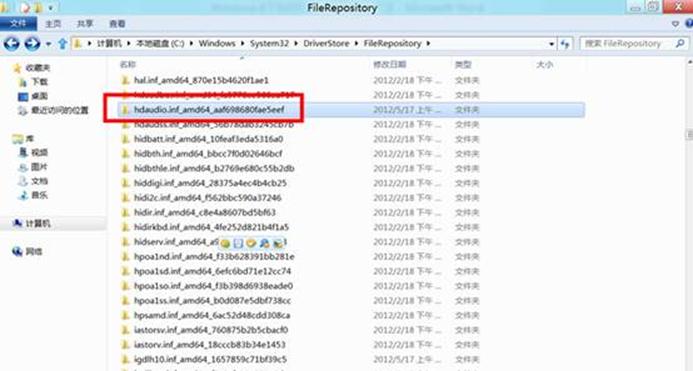
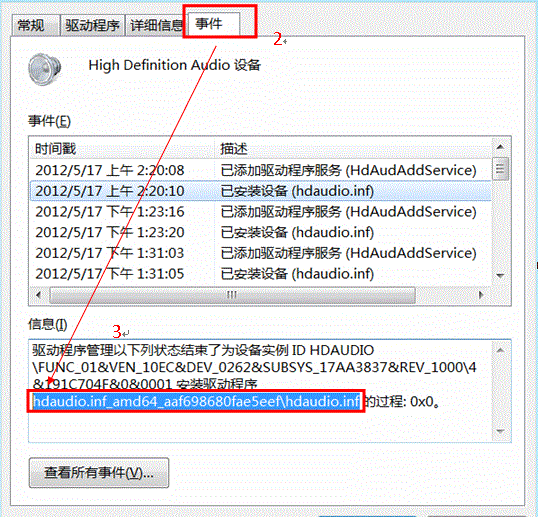 6、系统所在盘符下找到如下路径“\Windows\System32\DriverStore\FileRepository”(本图例系统安装在C盘),在“FileRepository”找到刚才所记录的驱动程序安装文件,根据实际需求将其剪切备份到其他位置或者直接删除。参见下图
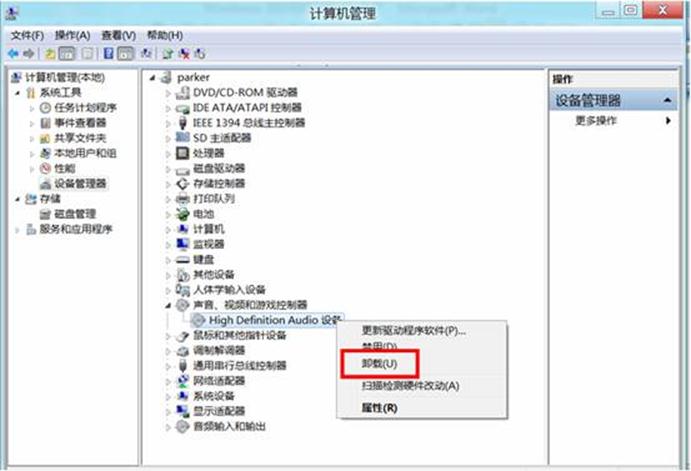
 7、再次找到该设备,选择“卸载”。参见下图
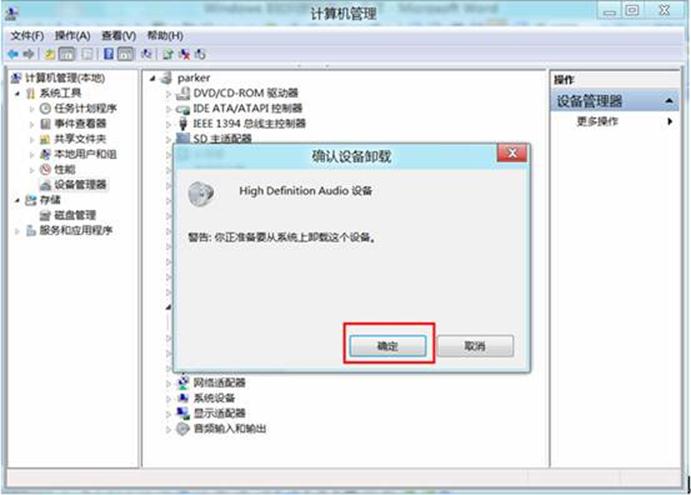
 8、点击“确定”,(注:此次没有提示“删除此设备上的驱动程序”),然后重启计算机。参见下图
 9、重启计算机再次查看“设备管理器”,卸载成功。参见下图