- UID
- 591
- 积分
- 30
- 金币
- 20
- 精华
- 0
- 威望
- 0
- 贡献
- 0
- 阅读权限
- 10
- 注册时间
- 2011-1-5
- 最后登录
- 2012-6-3
- 在线时间
- 0 小时
技术1级
- 金币
- 20
- 阅读权限
- 10
- 精华
- 0
- 威望
- 0
- 贡献
- 0
- 在线时间
- 0 小时
- 注册时间
- 2011-1-5

|
如果你经常在电脑前没日没夜的工作,并且为windows刺眼的白色对话框而发愁,今天就教Win7系统的保护色如何设置的方法,让你的眼睛有一片舒适柔和的桌面。操作步骤:
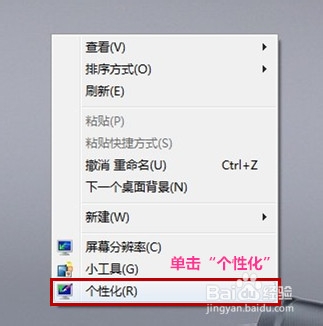
1 在电脑桌面空白处右击,而后选择“个性化”,如下图所示:
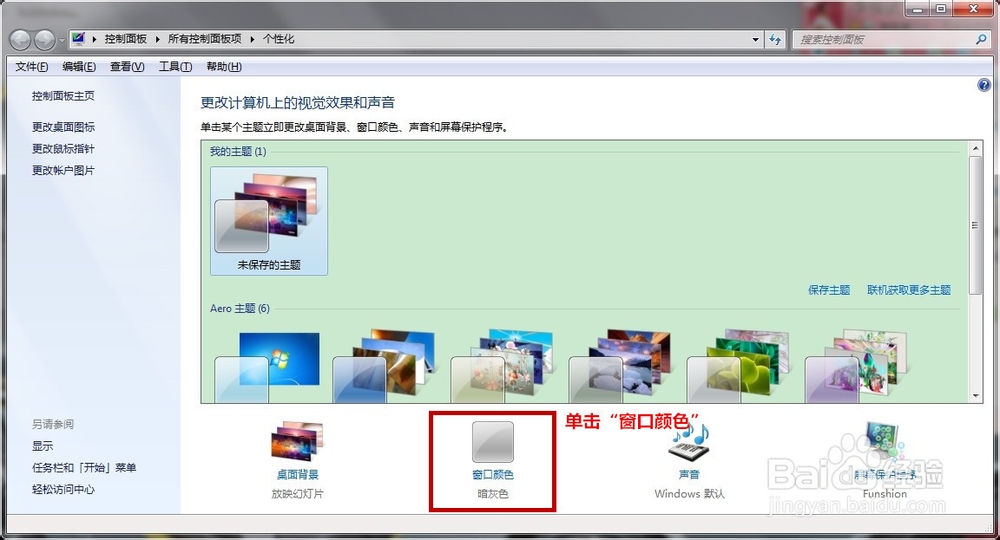
2 在弹出的窗体中选择“窗口颜色”,如下图所示:
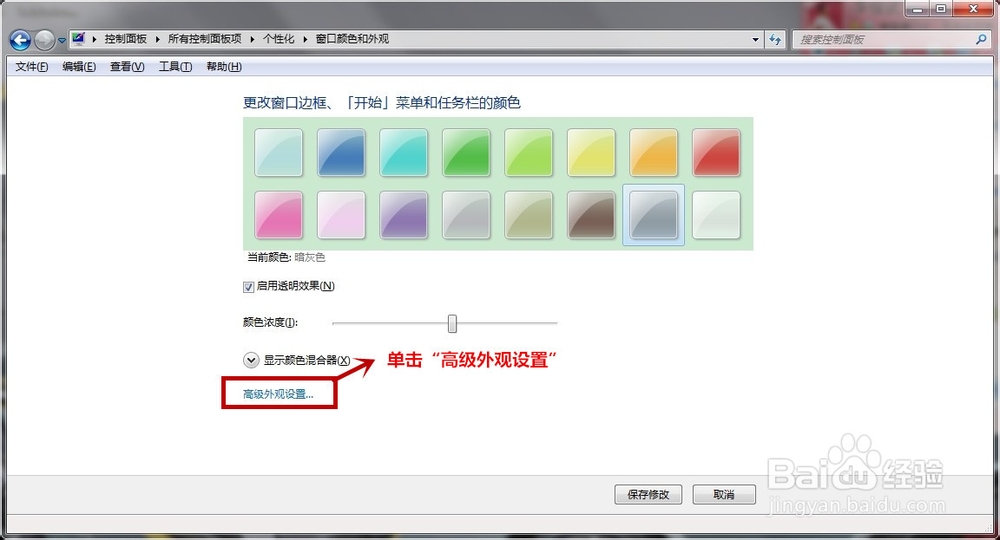
3 在弹出的窗体中选择“高级外观设置”,如下图所示:
4 弹出的窗体如下图所示,其中“项目”和“颜色”需要重新设置;
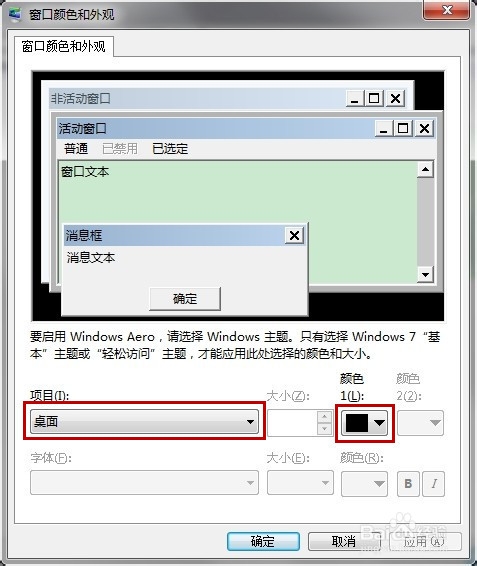
5 单击项目右侧的“下拉箭头”,选择其中的“窗口”,如下图所示:
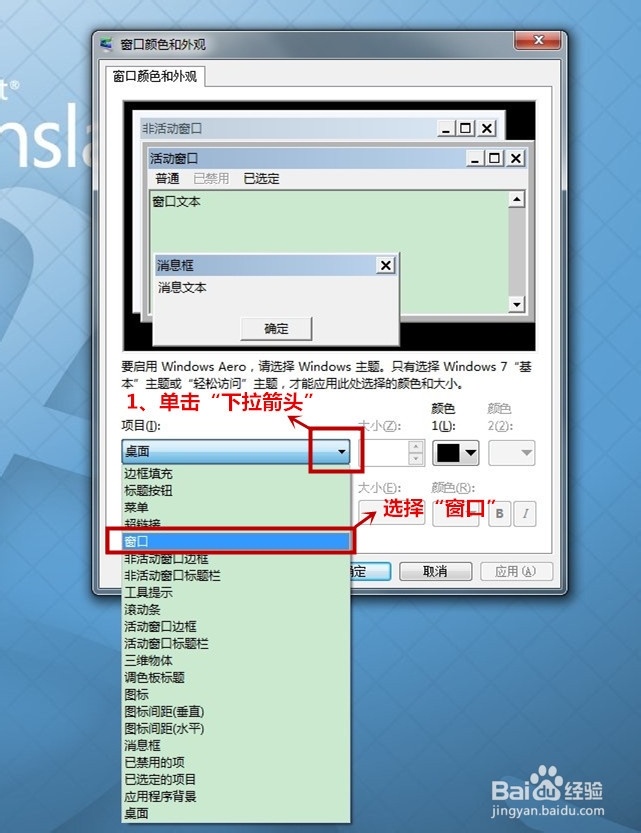
6 单击“颜色”下方的“下拉箭头”,单击最下方的“其他”,如下图所示:
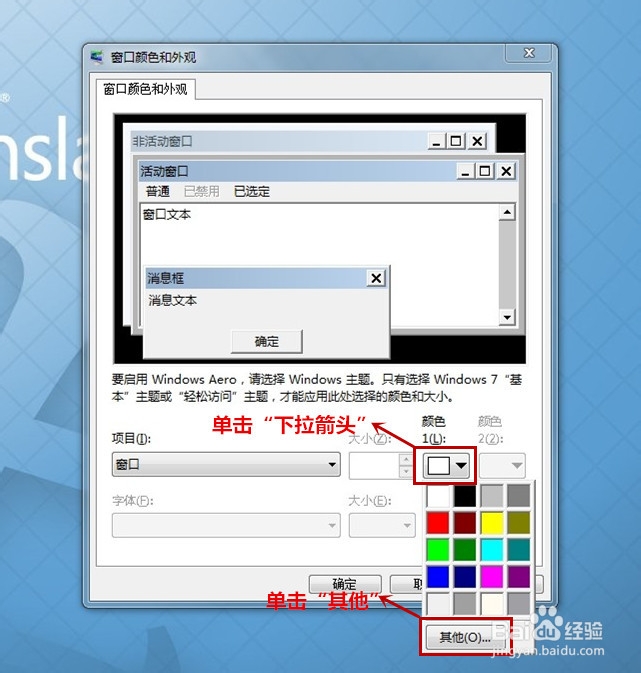
7 弹出的窗体如下图所示,首先分别设置“色调”为85,“饱和度”为90,“亮度”为205,而后单击左侧的“确定”按钮;
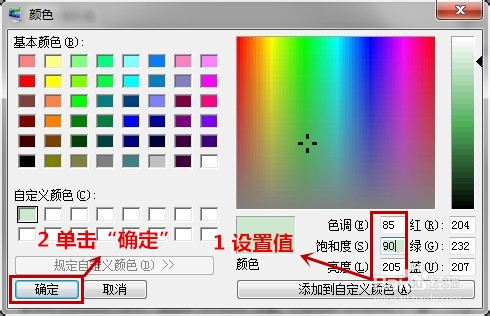
8 弹出的窗体如下图所示,单击“确定”,而后电脑会暂时变成灰色状态,几秒钟后恢复正常,说明设置完成;
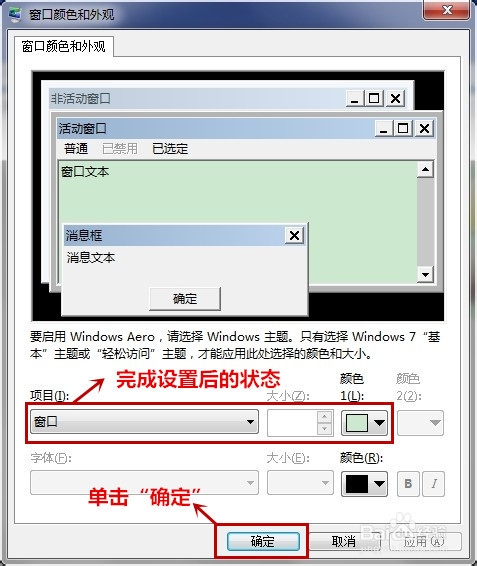
9 设置完成后,新建一个txt文档进行测试,若颜色如下图所示,说明设置生效。

注意事项:不要长时间坐在电脑前面,隔一段时间应该起来活动活动,远眺一下远方,对眼睛和身体都有好处。
补充说明:
XP系统的电脑保护色设置方法:
1 在桌面空白处右击,而后选择“属性”;
2 在“显示属性”窗口中选择“外观”,再点击右下角的“高级”;
3 在弹出的“高级外观”中,将“项目”更改为“窗口”,点击“颜色”条上面的向下箭头,选择“其他(O)”;
4 在弹出的“颜色”窗口右边分别设置“色调”为85,“饱和度”为90,“亮度”为205,点击“确定”;
5 最后在“高级外观”窗口下方的“确定”按钮。
以上就是Win7系统的保护色设置方法介绍,希望对大家有所帮助! |
|



 发表于 2013-4-29 13:27:05