查看: 1130|回复: 0

[教程] IDE模式下系统很卡Windows7BIOS怎么更改硬盘模式

[复制链接]

10

主题

0

回帖

30

积分

技术1级

金币
20
阅读权限
10
精华
0
威望
0
贡献
0
在线时间
0 小时
注册时间
2011-1-5
QQ
发表于 2013-11-3 02:55:28 | 显示全部楼层 |阅读模式
这篇Windows7系统BIOS怎么更改硬盘模式分享给大家,在安装windows7操作系统的时候不少用户有时候会没注意硬盘的模式,选择了IDE模式,可是在安装了一段时间发现后很卡,那么就需要更改一下硬盘模式,想必有很多人都不知道该如何更改硬盘模式吧?现在小编就跟大家分享一下Windows7系统BIOS怎么更改硬盘模式吧。

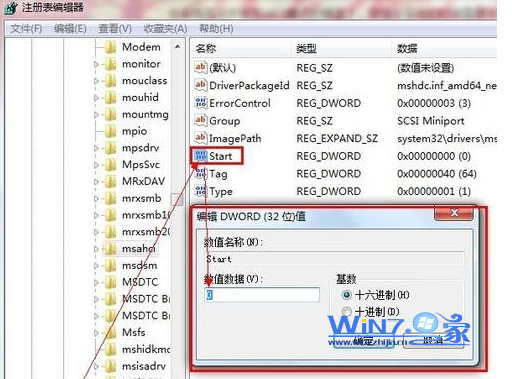
1、首先打开开始菜单中的运行选项,并输入“regedit”回车打开注册表(这里涉及注册表,为了安全建议事先备份注册表);

2、然后依次展开定位到“HKEY_LOCAL_MACHINESystemCurrentControlSetServicesMsahci”下的“Start”子健,鼠标右击将start键值的数值数据修改为“0”,然后确定并退出注册表。


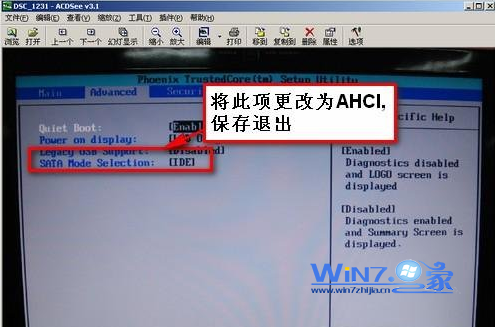
3、之后重启电脑,在电脑开机时按F2进入BIOS设置界面,然后将IDE模式改为ahci,或者有的笔记本是SATA MODE---enable;


4、因为windows7系统自带AHCI驱动程序,重启开机之后就会自动安装。

小贴士:IDE转AHCI,注册表值修改为“0”,AHCI转IDE,注册表键值修改成“2”。
以上就是关于Windows7系统BIOS怎么更改硬盘模式的操作方法了,如果你也想更改硬盘模式的话就可以按照上面的方法步骤去操作了哦,一定要细心进行操作就可以解决了。相关推荐:简单两步轻松将Win7硬盘转换成ntfs格式
回复

使用道具 举报

您需要登录后才可以回帖 登录 | 立即注册

本版积分规则

相关侵权、举报、投诉及建议等,请发 E-mail:qiongdian@foxmail.com

Powered by Discuz! X5.0 © 2001-2026 Discuz! Team.

在本版发帖返回顶部