|
许多用户都知道,国产的系统基本都是基于Linux系统开发的。而UOS操作系统就是其中之一,不少用户在使用的时候对一些基础的操作还不是那么熟悉。
统信UOS系统打印测试页和删除打印机的教程?国产的系统基本都是基于Linux系统开发的。而统信UOS操作系统就是其中之一,不少用户在使用的时候对一些基础的操作还不是那么熟悉。比如安装使用打印机进行测试,一起看看怎么打印测试页和删除打印机吧。
打印测试页
点击 打印测试页,测试是否打印成功。
打印成功:测试页打印成功,可进行其他的打印任务。
打印失败:测试页打印失败,选择重新安装或故障排查。
故障排查
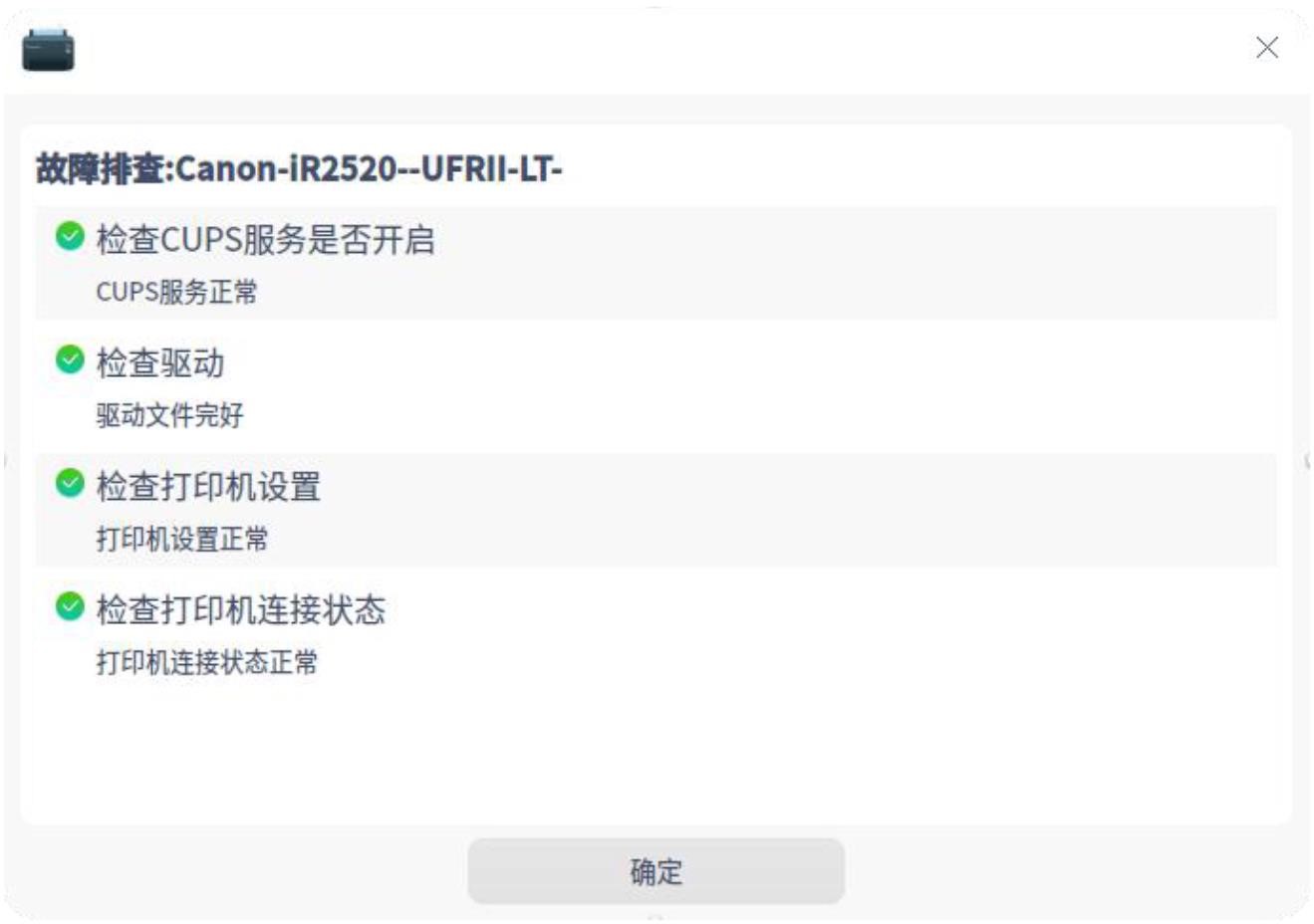
打印失败时,可点击 故障排查,排查内容如下:
检查 cups 服务是否开启。
检查驱动文件是否完整。
检查打印机设置:打印机是否启动、是否接受任务。
检查打印机连接状态是否正常
右键设置
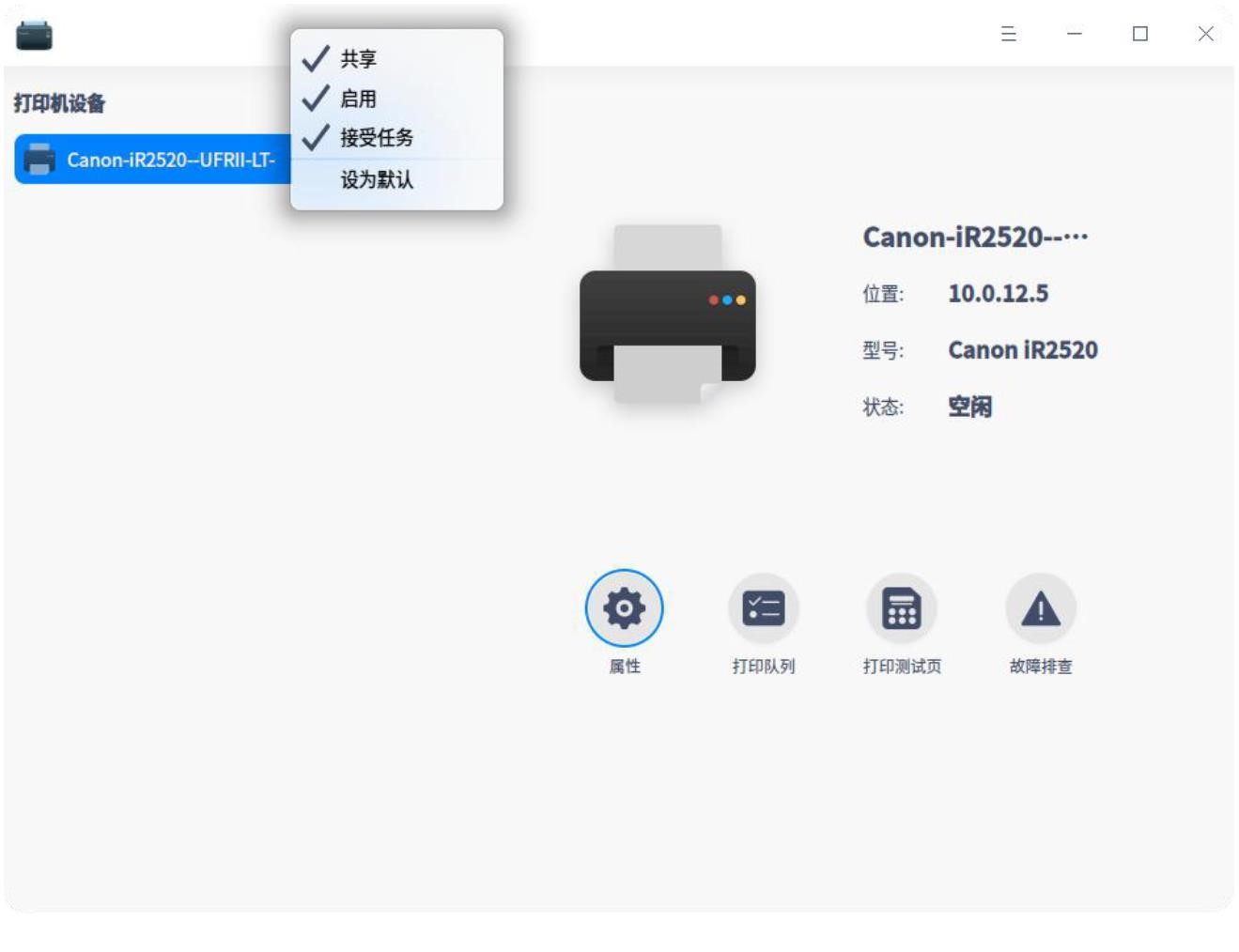
选中打印机型号,点击右键,可设置打印机是否共享、是否启动、是否接受任务、是否设为默认打印机。
删除打印机
在打印管理器界面,点击 ,可以删除选中的打印机。
以上就是uos打印测试页和删除打印机的技巧,希望大家喜欢,请继续关注琼殿技术社区。
相关推荐:
统信uos系统怎么管理打印界面和打印队列?
统信UOS系统怎么关闭? uos关机的多种方法
统信uos操作系统怎么连接打印机? UOS打印机连接教程 |



 发表于 2022-5-16 10:33:14