查看: 993|回复: 0

[教程] windows7开机自动启动WIFI热点共享无线网络

[复制链接]

6

主题

0

回帖

18

积分

技术1级

金币
12
阅读权限
10
精华
0
威望
0
贡献
0
在线时间
0 小时
注册时间
2011-1-5
QQ
发表于 2013-1-22 08:47:12 | 显示全部楼层 |阅读模式
现在的很多用户使用的笔记本电脑一般都是带有无线网卡,所以就有很多人都会为自己的电脑建立wifi热点,再将网络无线的方式共享出来,这样就可以让手机也共享网络,设置wifi热点可以通过CMD命令和专业软件,那么专业软件能够帮助我们实现开机自动启动,那么cmd命令可不可以也设置开机启动wifi热点呢?现在将详解让windows7开机自动启动WIFI热点的方法分享给大家。

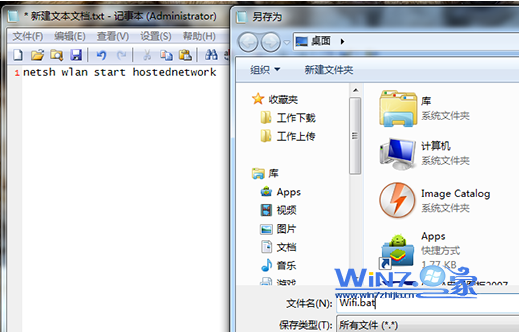
  1、首先在电脑桌面的空白处鼠标右击选择新建一个文本文档,然后将netsh wlan start hostednetwork 写入记事本,再将文件另存为.bat后缀文件;


  2、接着用win+R打开运行对话框并输入cmd打开命令提示符窗口;

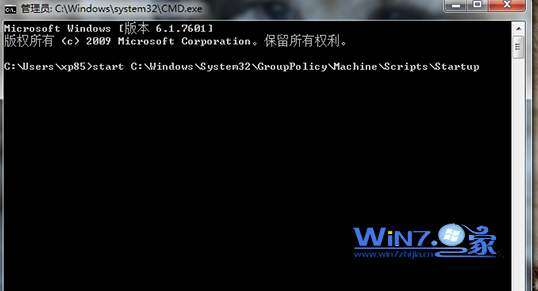
  3、然后在命令窗口中输入start C:\Windows\System32\GroupPolicy\Machine\Scripts\Startup,回车;


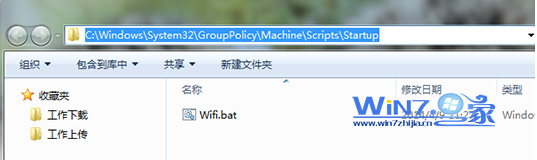
  4、回车之后会跳出一个文件夹窗口,然后将我们刚刚保存的.bat文件放进来,如果提示需要管理员权限的话同意即可;


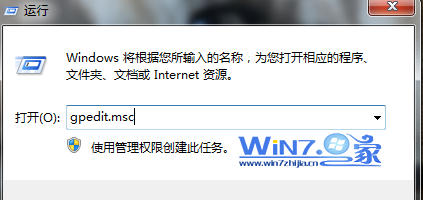
  5、接着再次打开运行对话框输入gpedit.msc回车打开组策略;


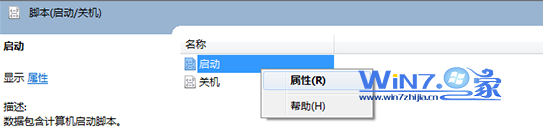
  6、打开组策略窗口之后展开“本地计算机配置-计算机配置-windows配置-脚本(启动/关机)”项,然后在右侧窗口中右击“启动”选择属性项;


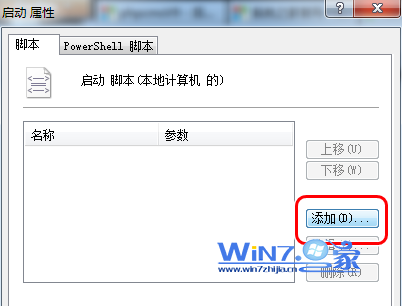
  7、在打开的启动属性窗口中,点击左侧的“添加”按钮;


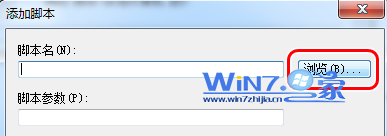
  8、继续点击“浏览”按钮;


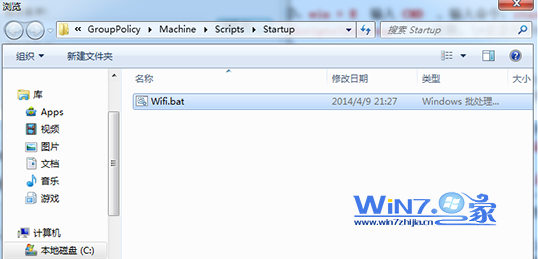
  9、然后就会看到刚才那个文件,选中它并点击“打开”按钮,之后点击确定按钮退出就可以了。


  以上就是关于让windows7开机自动启动WIFI热点的详细操作方法,大家可以赶紧设置一下这样就可以在开机的时候自己启动wifi热点了,很方便吧。
回复

使用道具 举报

您需要登录后才可以回帖 登录 | 立即注册

本版积分规则

相关侵权、举报、投诉及建议等,请发 E-mail:qiongdian@foxmail.com

Powered by Discuz! X5.0 © 2001-2026 Discuz! Team.

在本版发帖返回顶部