WIN7中添加打印机的方法和XP中类似,但可能更加方便,因为WIN7中集成了很多驱动程序,你可能不需要驱动源程序就能直接安装好打印机。
准备/工具:
windows7
打印机
WIN7中添加打印机的方法:
打开win7“开始”菜单,选择“设备和打印机”:
单击“设备和打印机”窗口中工具栏上的“添加打印机”按钮:
直接第一项,即“添加本地打印机”选项:
[img=500,394.10828025477707]http://files.jb51.net/file_images/article/201407/20140708161255432.jpg[/img]
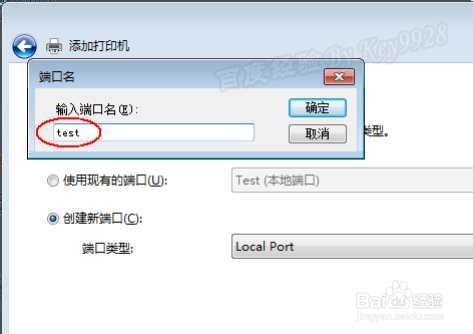
选择“创建新端口”单选项,再从“端口类型”中选择合适的项,如“Local Port”项,单击“下一步”按钮:
[img=500,392.515923566879]http://files.jb51.net/file_images/article/201407/20140708161255433.jpg[/img]
如果是IP的,可能这里会要求输入IP好走。但这里咱测试输入新的端口名称吧,单击“确定”按钮保存,单击“下一步”按钮后:
在“安装打印机驱动程序”对话框左侧的“厂商”中选择打印机品牌,在右边选择当前打印机的具体型号,再单击“下一步”按钮:
[img=500,393.14194577352475]http://files.jb51.net/file_images/article/201407/20140708161255435.jpg[/img]
选择第一项,再单击“下一步”按钮:
[img=500,392.68680445151034]http://files.jb51.net/file_images/article/201407/20140708161255436.jpg[/img]
打印机名称可随便,单击“下一步”按钮:
[img=500,393.31210191082806]http://files.jb51.net/file_images/article/201407/20140708161255437.jpg[/img]
win7下打印机驱动程序安装过程较快:
[img=500,394.10828025477707]http://files.jb51.net/file_images/article/201407/20140708161255438.jpg[/img]
按需设置是否共享打印机,单击“下一步”按钮:
[img=500,393.31210191082806]http://files.jb51.net/file_images/article/201407/20140708161255439.jpg[/img]
按需设置是否默认打印机,单击“完成”按钮即可:
[img=500,393.93939393939394]http://files.jb51.net/file_images/article/201407/20140708161255440.jpg[/img]
教程结束,以上就是win7系统电脑怎么添加打印机的方法及步骤,现在你应该学会了吧! |



 发表于 2014-6-30 23:31:33