查看: 348|回复: 0

[教程] win7上校准显示器颜色技巧确保颜色在显示器上正确显示

[复制链接]

12

主题

0

回帖

36

积分

技术1级

金币
24
阅读权限
10
精华
0
威望
0
贡献
0
在线时间
0 小时
注册时间
2011-1-4
QQ
发表于 2012-8-8 03:19:32 | 显示全部楼层 |阅读模式
电脑屏幕上的颜色与显示器、显卡设置以及照明等等因素有关,大多数人都使用相同的默认Windows颜色配置文件。但是现在Windows7中提供了一个校准颜色功能,可以帮助您正确设置您的亮度、对比度和色彩设置,有助于确保颜色在您的显示器上正确显示。那么该怎么利用win7自带的颜色校准功能设置显示器的颜色呢?现在win7之家小编就跟你分享win7上校准显示器颜色技巧,希望能够给你带来帮助。

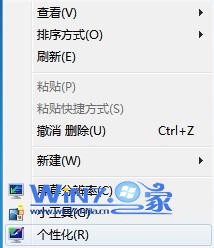
  步骤一:在桌面空白处右击鼠标,并选择个性化;

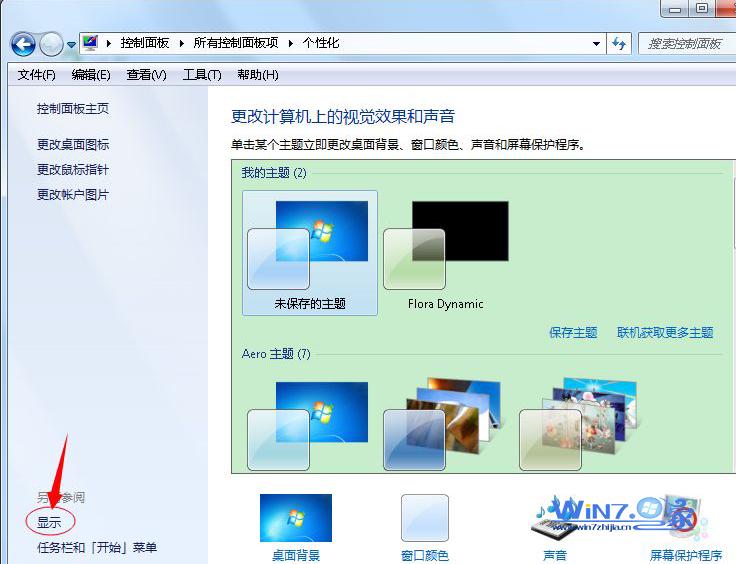
  步骤二:在弹出的窗口中找到【显示】,并单击;

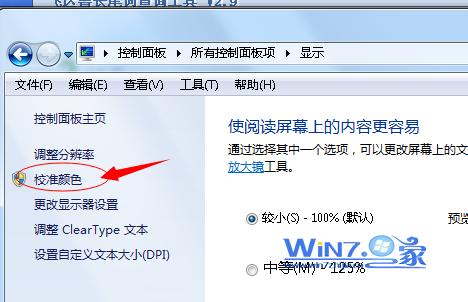
  步骤三:在“显示”窗口中的左侧单击【校准颜色】;

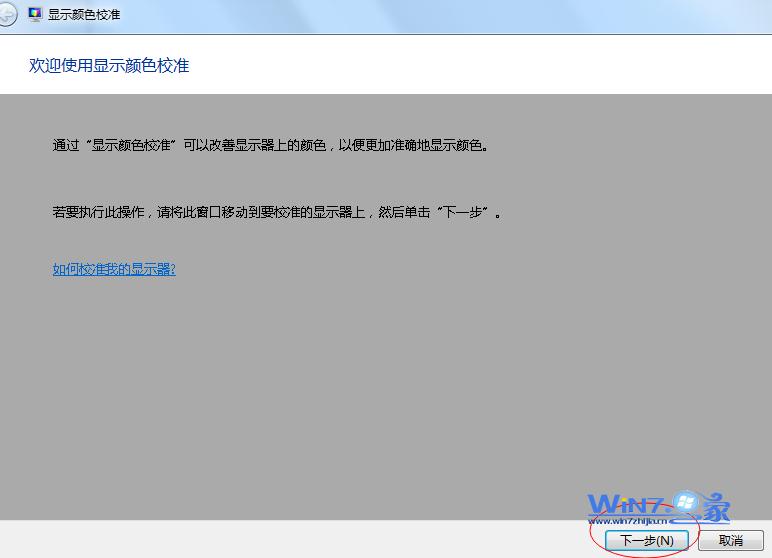
  步骤四:进入“显示颜色校准”向导,单击“下一步”继续;

  步骤五:接着来到“设置基本颜色设置”界面,单击“下一步”继续;

  步骤六:在介绍如何调整伽玛页面,单击“下一步”继续;

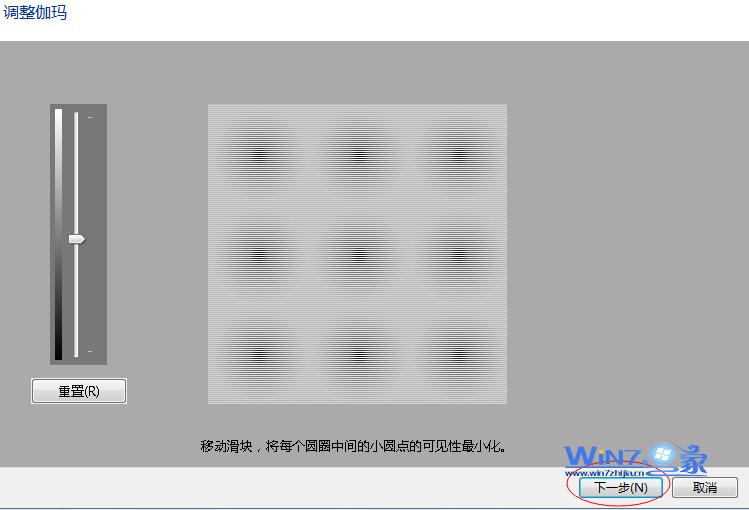
  步骤七:移动滑块来调整伽玛,将每个圆圈中间的小圆点的可见性最小化,单击“下一步”继续;

  步骤八:找出显示器的亮度控件和对比度控件,单击“下一步”继续,如果亮度和对比度不可用,请单击“跳过亮度和对比度调整”;  步骤九:介绍如何调整亮度页面,单击“下一步”继续;

  步骤十:接着使用显示器上的控件,将亮度调高或调低,单击“下一步”继续;

  步骤十一:介绍如何调整对比度页面,单击“下一步”继续;

  步骤十二:使用显示器上的对比度控件来将对比度设置得尽可能高,单击“下一步”继续;

  步骤十三:介绍如何调整颜色平衡页面,单击“下一步”继续;

  步骤十四:移动红、绿、蓝滑块来从灰色条中删除所有色偏校正,单击“下一步”继续;

  根据上面的步骤设置,显示器会被调到最佳状态,这样使我们有更好的视觉效果。

  关于如何在win7上校准显示器颜色,小编就介绍到这了,如果你还不大了解的话,就赶快跟着小编介绍的步骤试一试吧,把你电脑的显示器颜色调到你自己喜欢的状态,让你看着更舒心。
回复

使用道具 举报

您需要登录后才可以回帖 登录 | 立即注册

本版积分规则

相关侵权、举报、投诉及建议等,请发 E-mail:qiongdian@foxmail.com

Powered by Discuz! X5.0 © 2001-2026 Discuz! Team.

在本版发帖返回顶部