6
0
18
技术1级
使用道具 举报
本版积分规则 发表回复 回帖并转播 回帖后跳转到最后一页
相关侵权、举报、投诉及建议等,请发 E-mail:qiongdian@foxmail.com
Powered by Discuz! X5.0 © 2001-2026 Discuz! Team.



 发表于 2014-5-29 17:57:52
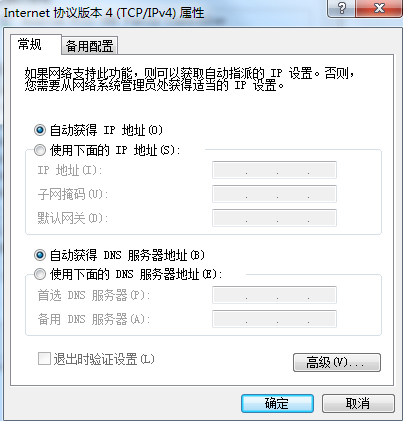
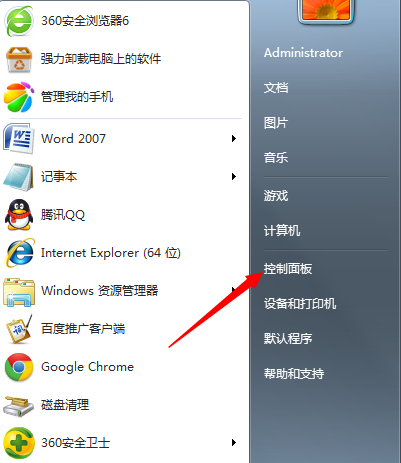 然后点击打开网络和共享中心,并在更改适配器设置中找到本地连接,点击右键打开属性窗口。
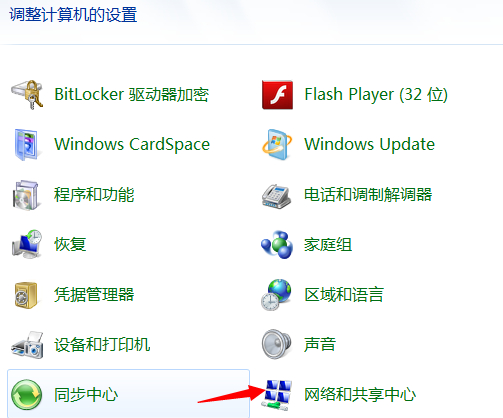 在此链接使用下列项目的选项中找到"Internet协议版本4TCP/IPv4"并双击进入。
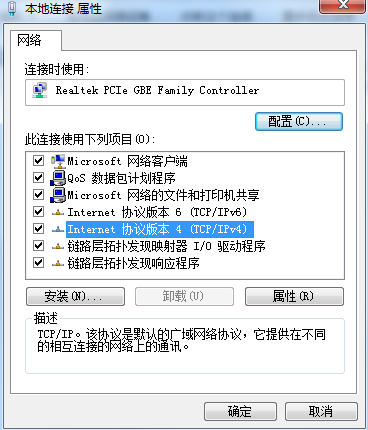 在常规选项中选择自动获取ip地址和DNS服务器地址,这样,我们电脑本地连接就算是设置好了。
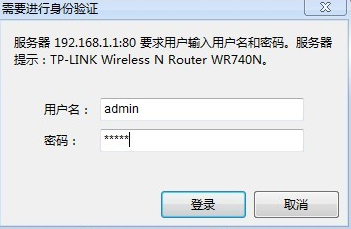
 接下来是无线路由器的设置。我们打开浏览器,输入192.168.1.1进入设置界面。
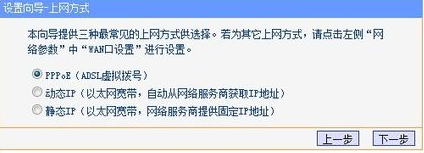
 接下来在左边的导航中找到进入设置向导,弹出来的窗口中点击下一步,找到pppoE设置,然后点击下一步。
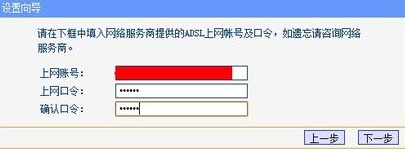
 在弹出来的窗口中,我们需要输入上网账户和口令,这个就是咱们的宽带账户密码。
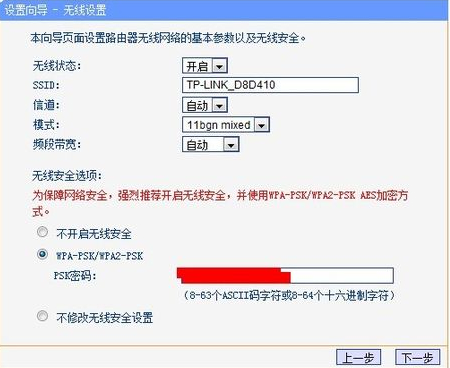
 接下来我们需要将无线状态开启,如果想要设置密码的话就在下方的PSK密码后面输入需要设置的密码。设置好之后点击下一步就OK了!