查看: 162|回复: 0

[教程] Win7用浏览器上网总是弹出提示“是否停止运行此脚本”窗口

[复制链接]

12

主题

0

回帖

36

积分

技术1级

金币
24
阅读权限
10
精华
0
威望
0
贡献
0
在线时间
0 小时
注册时间
2011-1-5
QQ
发表于 2012-5-20 04:30:56 | 显示全部楼层 |阅读模式
最近,小编的朋友用浏览器上网,总是弹出提示“是否停止运行此脚本”窗口。询问小编后,得出结论,应该是流氓程序通过病毒篡改了浏览器的注册表,以达到控制电脑推广广告或盗取信息等目的。对此,小编特推出屏蔽“是否停止运行此脚本”图文教程,让你的浏览器快速回归。
具体方法:
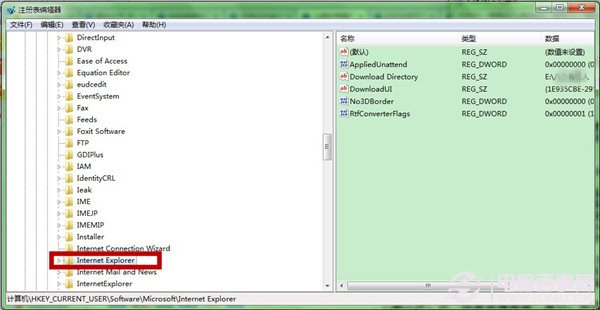
第一步、按下键盘Win+R组合键或者打开“开始”菜单中的“运行”工具,输入“regedit”再点击“确定”或者按下“回车键”,即可打开“注册表编辑器”。

第二步、在“注册表编辑器”窗口,依次找到[HKEY_CURRENT_USER\Software\Microsoft\Internet Explorer]。

第三步、右键点击“Internet Explorer”,选择新建“项”。

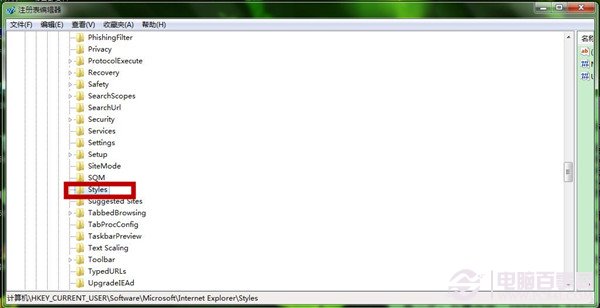
第四步、将新建“项”重命名为“Styles”。

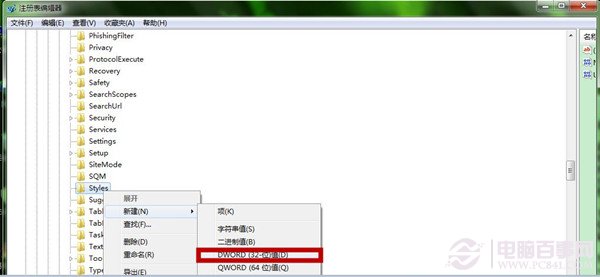
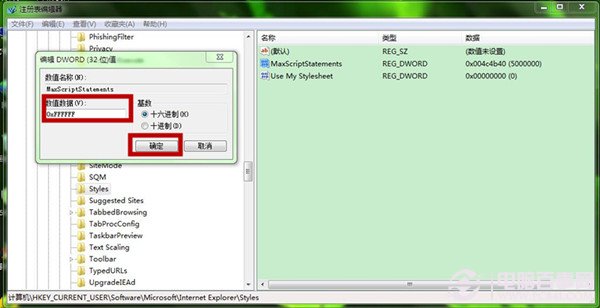
第五步、在“Styles”下,新建“DWORD(32-位)值”。

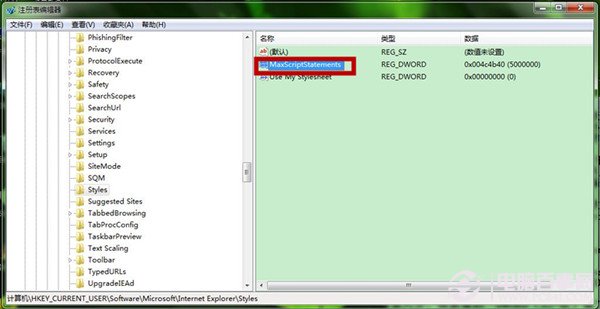
第六步、将新建的“DWORD(32-位)值”重命名为MaxScriptStatements。

第七步、双击“MaxScriptStatements”,把其“数值数据”修改为“0xFFFFFFFF”再点击“确定”即可保存。

后记:
本文屏蔽“是否停止运行此脚本”图文教程,主要是从浏览器的注册表上进行设置。除此之外,需要电脑在安全模式下,全面杀毒才可以确定电脑运行正常。
回复

使用道具 举报

您需要登录后才可以回帖 登录 | 立即注册

本版积分规则

相关侵权、举报、投诉及建议等,请发 E-mail:qiongdian@foxmail.com

Powered by Discuz! X5.0 © 2001-2026 Discuz! Team.

在本版发帖返回顶部