查看: 160|回复: 0

[教程] Win7任务栏中chrome谷歌浏览器图标显示异常的解决方法

[复制链接]

7

主题

0

回帖

21

积分

技术1级

金币
14
阅读权限
10
精华
0
威望
0
贡献
0
在线时间
0 小时
注册时间
2011-1-5
QQ
发表于 2013-5-3 07:37:53 | 显示全部楼层 |阅读模式
使用过windows7系统的用户应该都知道任务栏的强大了吧,我们可以将图标锁定在任务栏然后就可以方便打开了,但是最近我一朋友跟我说他发现任务栏上的chrome谷歌浏览器图标显示异常,遇到这种问题的话我们可以先关闭chrome并将它从任务栏解锁,那要如何解决呢?快跟小编来学习一下Windows7任务栏中chrome图标显示异常解决方法。
  1、要先关闭chrome和将它从任务栏解锁,首先在电脑桌面上的空白处鼠标右击选择“新建-文本文档”;
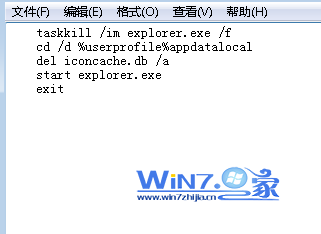
  2、然后将下面的代码复制粘贴到记事本里面,
  taskkill /im explorer.exe /f
  cd /d %userprofile%appdatalocal
  del iconcache.db /a
  start explorer.exe
  exit
  3、接着将文件另存为“.bat”格式,保存完成之后双击它即可解决。
上面为大家介绍的方法就可以轻松解决Windows7任务栏中chrome图标显示异常故障了,遇到同样问题的用户们赶紧也试试吧
回复

使用道具 举报

您需要登录后才可以回帖 登录 | 立即注册

本版积分规则

相关侵权、举报、投诉及建议等,请发 E-mail:qiongdian@foxmail.com

Powered by Discuz! X5.0 © 2001-2026 Discuz! Team.

在本版发帖返回顶部